En detall: reparació de la càmera web per fer-ho tu mateix d'un veritable mestre per al lloc my.housecope.com.
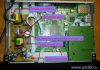
La càmera web USB "Messenger 310" comprada per l'autor (Fig. 1), llançada sota la marca registrada "Genius", la sensibilitat del canal de so va resultar clarament insuficient. Per obtenir un volum acceptable, calia cridar al micròfon des d'una distància de no més de 5 ... 10 cm.
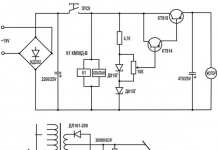
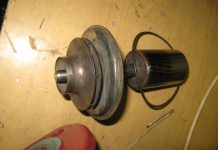
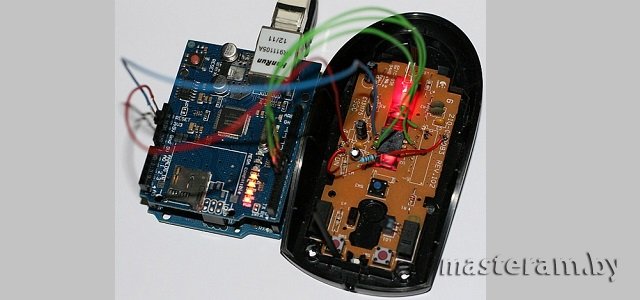
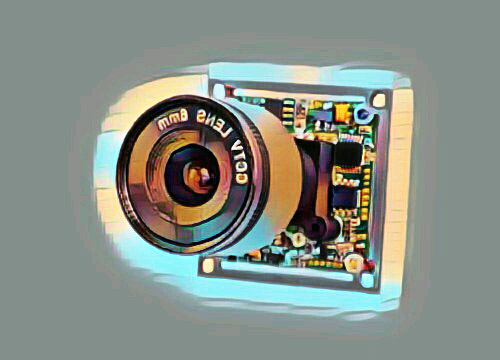
Arribar a l'interior de la cambra era molt fàcil. Va ser suficient per desenroscar els dos cargols autorroscants que subjecten la coberta posterior i treure-la. Però per treure la placa de circuit imprès de la caixa, també vaig haver de desenroscar la lent girant-la en sentit contrari a les agulles del rellotge. La lent s'ha de tornar a instal·lar al tauler retirat perquè la pols no entri a la matriu fotosensible situada darrere. A la fig. 2 PCB mostrats sense lent.
Després de desmuntar la càmera, va començar la recerca dels motius de la baixa sensibilitat del micròfon integrat. Va resultar que perquè la càmera funcioni, no n'hi ha prou amb aplicar-hi una tensió de 5 V des d'una font d'alimentació externa. Ha d'estar connectat al port USB d'un ordinador que funcioni.
La tensió d'alimentació constant del micròfon electret de la càmera, mesurada als seus terminals, no superava els 0,3 V, la qual cosa clarament no és suficient per al funcionament de qualsevol micròfon d'aquest tipus. A més, va resultar que la polaritat de la tensió subministrada és oposada a la necessària, tot i que els cables del micròfon estan soldats als coixinets de contacte de la placa d'acord amb el patró imprès.
Després de soldar el micròfon amb la polaritat correcta, la tensió als seus terminals va augmentar fins a 0,7 V (sense micròfon, la tensió entre els coixinets de contacte destinats a ells arriba a 2,8 V). La sensibilitat del canal de so de la càmera web ha augmentat lleugerament, el seu "abast" ha augmentat a 40 ... 50 cm.
 |
Vídeo (feu clic per reproduir). |
Per controlar la qualitat del canal de so de la càmera web, és convenient utilitzar l'element Sons i dispositius d'àudio integrat al tauler de control de Windows. Al camp "Enregistrament de veu" de la seva pestanya "Vela", heu de seleccionar "Dispositiu d'àudio USB" com a predeterminat (aquesta és la càmera web). Aleshores, hauríeu de fer clic al botó de la pantalla "Prova" i seguir les instruccions que s'inclouen a la finestra oberta "Assistent de prova de dispositius d'àudio". Tingueu en compte que després de cada desconnexió i reconnexió de la càmera web a l'ordinador, el micròfon s'ha d'activar fent clic als botons de pantalla "Enrere" i "Següent" d'aquesta finestra.
Quan soldeu la placa de la càmera, no us oblideu de desconnectar primer el connector de l'ordinador. Quan la càmera està connectada a un ordinador, no toqueu les peces i els conductors impresos de la seva placa amb les mans.
Càmera web Genius i-look 111 Va funcionar correctament durant molts anys, després no el vaig fer servir durant uns 6 mesos, estava estirat en una caixa. Vaig decidir tornar-lo al servei, però no funciona... L'ordinador el veu, es penja a la llista d'equips: Altres dispositius - CIF Single Chip La llum de la càmera està encès, hi ha energia. 1. He tornat a instal·lar els controladors des del meu disc natiu (he intentat suprimir-los i tornar-los a instal·lar), 2. Vaig provar totes les ranures USB (primer vaig instal·lar els controladors, després vaig connectar el dispositiu i viceversa) 3. Controladors descarregats d'Internet. No ajuda. Vaig pensar que la càmera estava coberta. Vaig treure el meu portàtil, el vaig connectar, funciona... Resulta que la càmera o els controladors entren en conflicte amb alguna cosa dins de l'ordinador? Com solucionar-ho? (l'opció de retrocedir el sistema no és adequada, ja han passat 6 mesos). Com passa amb moltes altres avaries, un problema de càmera web pot ser de programari o maquinari. Els problemes de programari estan relacionats amb el programari (controladors i problemes de maquinari) amb el maquinari del vostre ordinador portàtil. Si la càmera web del portàtil no funciona, primer heu de comprovar la versió amb un problema de programari: aquests problemes normalment es poden resoldre pel vostre compte. En el cas d'un sistema de maquinari, caldrà reparar l'ordinador portàtil. Si la càmera web del portàtil no funciona, primer heu de comprovar si està activada. En alguns ordinadors portàtils, la càmera web s'encén i s'apaga prement la tecla Fn i una de les tecles de funció F1-F12 (normalment F10 o F6, això es pot reconèixer per les icones al costat de les tecles o des del manual de l'ordinador portàtil). Potser la càmera de l'ordinador portàtil s'ha desactivat i simplement s'ha d'habilitar. A continuació, comproveu si els controladors de la càmera web estan instal·lats. Suposem que passa que el sistema operatiu no va "recollir" el dispositiu (això passa, per exemple, si instal·leu una versió antiga del sistema operatiu en un ordinador portàtil nou que es va llançar recentment; els controladors de dispositiu nous simplement no es poden "cosir". dins de"). O el conductor es va danyar com a conseqüència d'algun tipus d'error del sistema. Per comprovar si hi ha controladors, aneu al Gestor de dispositius al tauler de control i cerqueu la càmera web a la llista. Si no hi ha càmera, el sistema no la veu. Si hi ha una càmera, però hi ha un signe d'interrogació groc al davant, heu d'eliminar el controlador i després el dispositiu. Per desinstal·lar el controlador, feu clic amb el botó dret a la línia amb la càmera web i seleccioneu Propietats al menú contextual. A la finestra de propietats del maquinari, aneu a la pestanya Controlador i feu clic al botó Desinstal·la. Si el sistema us demana que confirmeu l'eliminació, feu clic a D'acord. Quan s'elimini el controlador, traieu el dispositiu (feu clic amb el botó dret al dispositiu - Suprimeix), reinicieu l'ordinador portàtil i instal·leu el controlador a la càmera web. Si un disc "natiu" amb controladors va venir amb l'ordinador portàtil, podeu provar d'instal·lar-hi el controlador de la càmera web. Si no hi ha disc, heu d'anar al lloc web del fabricant, seleccionar el vostre model de portàtil i sistema operatiu, descarregar i instal·lar el controlador necessari. Cal que baixeu els controladors des del lloc web del fabricant i no des de portals de warez sospitosos! Trieu els controladors específicament per a la vostra versió del sistema operatiu, és poc probable que els controladors per a Windows XP a Windows 7 us ajudin. Si hi ha diverses versions de controladors, trieu l'última i comenceu a provar des d'allà; és possible que hi hagi hagut algun tipus d'error a la versió anterior del controlador, que es va solucionar a la nova versió. Però de vegades també passa que només a les noves versions hi ha algunes mancances que no hi ha a les antigues. Per tant, si la instal·lació d'una nova versió del controlador no ajuda, proveu d'instal·lar-ne una de més antiga (abans, per descomptat, eliminant la instal·lada anteriorment, és poc probable que instal·lar un controlador sobre un altre sigui efectiu). Com comprovar si la càmera web funciona després d'instal·lar els controladors? Si el vostre sistema operatiu és Windows XP, Win7, probablement podreu trobar la càmera directament a la finestra El meu ordinador. En alguns models de portàtils, quan instal·leu controladors, també s'instal·la una utilitat especial per treballar amb una càmera web, cal que executeu aquesta utilitat. Si no trobeu la càmera enlloc i la utilitat especial, també, instal·leu Skype o qualsevol altre programa que impliqui treballar amb la càmera i comproveu el rendiment de la càmera amb ella. Si la reinstal·lació dels controladors no va ajudar, el motiu pel qual la càmera web de l'ordinador portàtil no funciona pot ser el maquinari. Hi ha dos motius principals: es tracta d'una avaria de la pròpia càmera o d'una avaria del cable que connecta la càmera a la placa base. En tots dos casos, cal obrir l'ordinador portàtil. O potser serà més fàcil comprar una càmera web externa connectada per USB que reparar la integrada?
Està trencat el teu televisor, ràdio, telèfon mòbil o bullidor? I voleu crear un tema nou en aquest fòrum? En primer lloc, pensa en això: imagina que el teu pare / fill / germà té apendicitis i saps pels símptomes que es tracta d'apendicitis, però no hi ha experiència de tallar-la, ni tampoc cap eina. I engegueu l'ordinador, aneu en línia a un lloc mèdic amb la pregunta: "Ajudeu a eliminar l'apendicitis". Enteneu l'absurditat de tota la situació? Encara que et responguin, val la pena tenir en compte factors com la diabetis del pacient, les al·lèrgies a l'anestèsia i altres matisos mèdics. Crec que ningú ho fa a la vida real i s'arriscarà a confiar en la vida dels seus éssers estimats amb els consells d'Internet. El mateix passa amb la reparació d'equips de ràdio, encara que, per descomptat, aquests són tots els avantatges materials de la civilització moderna, i en cas de reparacions sense èxit, sempre podeu comprar un nou televisor LCD, telèfon mòbil, iPad o ordinador. I per reparar aquests equips, com a mínim cal disposar de l'equip de mesura (oscil·loscopi, multímetre, generador, etc.) i de soldadura adequats (assecador de cabells, pinces tèrmiques SMD, etc.), un esquema de circuits, sense oblidar els coneixements necessaris. i experiència de reparació. Fem una ullada a la situació si sou un radioaficionat principiant/avançat soldant tot tipus de coses electròniques i tenint algunes de les eines necessàries. Creeu un tema adequat al fòrum de reparació amb una breu descripció dels "símptomes de la malaltia del pacient", és a dir. per exemple, "El televisor Samsung LE40R81B no s'encén". I què? Sí, hi pot haver molts motius per no encendre-ho: problemes en el sistema d'alimentació, problemes amb el processador o firmware intermitent a la memòria EEPROM. L'objectiu d'aquesta publicació no és cap PR per a tallers de reparació, però vull transmetre-vos que de vegades l'autoreparació pot ser més cara que portar-la a un taller professional. Encara que, per descomptat, són els teus diners i tu decideixes què és millor o més arriscat. Si, tanmateix, decidiu que podeu reparar l'equip de ràdio vosaltres mateixos, quan creeu una publicació, assegureu-vos d'indicar el nom complet del dispositiu, la modificació, l'any de fabricació, el país d'origen i altra informació detallada. Si hi ha un diagrama, adjunteu-lo a la publicació o doneu un enllaç a la font. Escriu quant de temps s'han manifestat els símptomes, si hi ha hagut sobretensions a la xarxa d'alimentació, si abans hi ha hagut una reparació, què s'ha fet, què s'ha comprovat, mesures de tensió, oscil·logrames, etc. A la foto de la pissarra, per regla general, hi ha poc sentit, a la fotografia de la pissarra feta amb un telèfon mòbil no té cap sentit. Els telèpates viuen en altres fòrums. El format de la vostra publicació ha de ser el següent: S'eliminen immediatament els temes amb el títol "Ajuda'm a arreglar el meu televisor Sony" amb el contingut "trencat" i un parell de fotos borroses de la coberta posterior sense cargol, fetes al 7è iPhone, a la nit, amb una resolució de 8000x6000 píxels. Com més informació sobre el desglossament introduïu a la publicació, més probabilitats obtindreu una resposta competent.Compreneu que un fòrum és un sistema d'ajuda mútua gratuïta per resoldre problemes i si us oblideu d'escriure la vostra publicació i no seguiu els consells anteriors, aleshores les respostes seran adequades, si algú vol respondre. A més, tingueu en compte que ningú no hauria de respondre a l'instant ni en, per exemple, un dia, sense necessitat d'escriure després de 2 hores "Que ningú pot ajudar", etc. En aquest cas, el tema s'eliminarà immediatament. Si decideixes portar el teu equip trencat al taller més proper, però no saps on, el nostre servei cartogràfic en línia pot ajudar-te: tallers al mapa (a l'esquerra, prem tots els botons excepte "Tallers"). Als tallers, podeu deixar i veure comentaris dels usuaris. Per a reparadors i tallers: podeu afegir els vostres serveis al mapa. Al mapa, cerqueu el vostre objecte des del satèl·lit i feu-hi clic amb el botó esquerre del ratolí. Al camp "Tipus d'objecte:", no oblideu canviar-lo a "Reparació d'equips". Afegir és totalment gratuït! Tots els objectes són revisats i moderats. Debat de servei aquí. Les càmeres web són diferents: externes, connectades mitjançant USB i interfície sense fil, o integrades a la carcassa de l'ordinador. Al seu torn, el segon tipus es divideix en dispositius i càmeres connectades per separat a la placa base, que funcionen al mateix controlador amb un micròfon. Les avaries també poden ser diferents segons el tipus de càmera. Per reparar la vostra càmera web, cerqueu la causa principal del problema. Primer comproveu si hi ha virus a l'ordinador i, a continuació, torneu a instal·lar els controladors del dispositiu. Ara obriu el tauler de control, aneu al menú "Elimina i instal·la programes" i desinstal·leu el controlador de la llista. Si teniu les habilitats per treballar amb el registre d'un sistema operatiu d'ordinador, netegeu-lo de totes les entrades del programari eliminat. Per cert, recentment he trobat ressenyes de targetes de vídeo. A continuació, descarregueu la versió actualitzada del controlador per al vostre model de càmera web, després de reiniciar el sistema operatiu, instal·leu-lo al vostre ordinador. Si la càmera encara no funciona, proveu de canviar el port, comproveu la integritat dels cables de connexió. Si la càmera està integrada en un ordinador portàtil, traieu la carcassa del monitor i comproveu la connexió del cable. Tingueu en compte també que el micròfon funciona si la configuració del model preveu un controlador per connectar-los. En aquest cas, el seu mal funcionament es pot atribuir a una avaria interna. Si trobeu una fallada mecànica a la vostra càmera web, poseu-vos en contacte amb un centre de servei especialitzat. Al cap i a la fi, no s'hauria de desmuntar les càmeres sense un conjunt d'eines especials a casa. Podeu desmuntar de manera independent només el cos del dispositiu, sense afectar la lent, això no donarà un total de resultats pel que fa a l'eliminació de cap mal funcionament. Fins i tot si trobeu un manual de servei per reparar i desmuntar la vostra càmera, no ho feu a casa, ja que el més probable és que arruïneu completament el dispositiu. Si el dispositiu encara està en garantia, substituïu-lo per un de nou simplement posant-vos en contacte amb el venedor o el fabricant. El nostre lloc web l'ajudarà a trobar ràpidament un artesà amb experiència per demanar qualsevol servei de reparació d'electrodomèstics. Col·loca una aplicació i especialistes verificats t'oferiran els seus serveis i preus. Si la càmera web fallava sobtadament a l'ordinador portàtil, la causa podria ser tant el propi dispositiu com els errors del programari.Els problemes de programari es poden resoldre tornant a instal·lar els controladors. Però és millor no endevinar-ho, sinó recórrer a artesans qualificats de Moscou i Sant Petersburg que s'han registrat amb nosaltres al servei de crowdsourcing Youdo.com. Una de les activitats del màster és la reparació d'una càmera web a temps i de manera econòmica. El complex de serveis d'intèrprets inclou: Una càmera web digital moderna consta de: Aquest dispositiu ha entrat a la vida quotidiana dels usuaris corrents i de les empreses que organitzen videoconferències o transmissions en xarxa. En vista de l'anterior, cal confiar la reparació d'una càmera web només a professionals. Els problemes amb el dispositiu poden ser causats per danys a la càmera i mal funcionament del cable. Si, quan enceneu la càmera, l'ordinador no la detecta, o viceversa, es detecta la càmera, però veus una pantalla negra, aleshores la reparació de la càmera web és inevitable. En el primer cas, heu de comprovar el cable USB i la placa de la càmera. En el segon cas, el sensor d'imatge probablement va fallar. Quan escolliu càmeres web, heu de tenir en compte les característiques següents: Avui dia, tots els ordinadors portàtils vénen amb càmeres web integrades. La bona notícia és que la fallada de la càmera no és fatal. No cal recórrer a reparacions excessivament cares. El preu de la reparació d'una càmera web portàtil depèn de la complexitat del treball i dels preus de les peces. Substituir la càmera en un ordinador portàtil no és una tasca fàcil, però és factible. Si, tanmateix, no és possible reactivar el dispositiu, per exemple, quan el líquid entra a la matriu, es pot canviar amb un model adequat. Diagnòstic d'equips. Suposem que teniu un sistema de videovigilància i una de cada quatre càmeres va deixar de mostrar-se. En primer lloc, heu de comprovar si s'ofereix energia. Perquè la majoria de vegades no és la pròpia càmera de vídeo la que falla, sinó la seva font d'alimentació. Gairebé tots els dispositius moderns tenen il·luminació IR al voltant de la lent. Tanquem el sensor de llum o el panell frontal de la càmera amb la mà per tal d'excloure l'entrada de llum. L'il·luminador IR integrat hauria de brillar en vermell i es pot veure a través dels dits. A més, el voltatge es pot comprovar amb un multímetre (tester) a la sortida de la font d'alimentació, la majoria de càmeres de vídeo consumeixen 12 volts. En segon lloc, comproveu el canal al registrador (per a AHD/TVI/analògic). Connectem una càmera defectuosa a un altre canal del registrador, hi ha casos d'esgotament d'un dels canals: caldrà reparar la gravadora de vídeo. Desmuntatge i reparació de càmeres CCTV. Si tu no va trobar cap problema - Passem al desmuntatge. És bo si hi ha una segona mateixa càmera (instància de treball). Mirem primer el equivocat. Obriu la caixa amb cura i desenrosqueu els cargols que subjecten el mòdul/lent/il·luminació IR. Realitzem una inspecció visual de l'equip. Comprovem el mòdul per si hi ha condensadors inflats, si veiem problemes, pot ajudar a soldar-los a altres similars. Tan bon punt s'encengui la càmera de vídeo, el xip del mòdul hauria de començar a escalfar-se. En mòduls barats o febles, normalment no s'instal·len radiadors. Si el xip s'està escalfant, hi arriba energia. Càmera encara no mostra senyals de vida? Agafem el segon (funcionant) i el posem a la cua: el problemàtic. Hi ha cables trencats a la cua de la càmera. En reordenar els elements, podeu determinar què està fora d'ordre a la nostra càmera. Si el mòdul es va cremar, el canviem completament, si el filtre IR-Cut d'infrarojos, la lent o la llum de fons LED IR, també es poden substituir.La reparació de bricolatge consistirà a trobar i substituir un element defectuós. Avui en dia, no és fàcil trobar-los al detall. La tasca es facilitarà molt si hi ha un "donant". Si la càmera IP digital ha deixat de carregar-se - Intenta reiniciar-lo. En alguns models, hi ha un botó de reinici que es pot prémer amb una agulla / passador o tancar-se quan la càmera està engegada, dos contactes no utilitzats al connector d'alimentació. També hi havia models en què es posava el reinici a la cua. Si no hi ha botons de restabliment, podeu provar de restablir-lo mitjançant programació, utilitzant la configuració mitjançant la interfície web o la utilitat ResetTool. Bona reparació!
Les càmeres web són diferents: integrades a la carcassa de l'ordinador o externes, connectades mitjançant una interfície sense fil o USB. El primer tipus, al seu torn, es divideix en dispositius i càmeres connectades per separat a la placa base, que funcionen en el mateix controlador amb un micròfon. Segons el tipus d'avaria, també poden ser diferents. Comproveu periòdicament la integritat dels cables de connexió del dispositiu. Diagnòstic de la càmera web * Nota: el cost dels serveis no inclou el cost de les peces de recanvi. El cost total de les reparacions el determinen els nostres experts en funció dels resultats del diagnòstic de programari i maquinari. Tot tipus de reparacions i preus s'acorden amb el client, la distribució de preus "des de" es veu afectada per la complexitat de l'obra i la durada de l'obra. Si els preus difereixen a causa de l'augment de la complexitat de la reparació o l'augment del cost de les peces de recanvi, el preu s'acorda prèviament amb el client. La incapacitat de la càmera web integrada d'un ordinador portàtil pot ser causada per un mal funcionament tant del maquinari com del programari. Reparar una càmera portàtil o substituir el cable que connecta la càmera a la placa base és una tasca llarga i difícil. Per tant, primer de tot, hauríeu d'assegurar-vos que el programari funciona correctament. La càmera web simplement es pot desactivar. En molts ordinadors portàtils, això es fa prement simultàniament la tecla Fn i una de les tecles de funció F1-F12. Els controladors de la càmera també poden faltar o estar instal·lats incorrectament. Per comprovar els controladors, aneu al Tauler de control i a la secció "Sistema i el seu manteniment", obriu el Gestor de dispositius. Assegureu-vos que la càmera web estigui present a la llista de dispositius portàtils i que no hi hagi cap signe d'interrogació groc al costat. En cas contrari, caldrà reinstal·lar els controladors. Això es fa millor amb el disc que s'acompanya de la càmera. També podeu descarregar els controladors necessaris des del lloc web oficial del fabricant de la càmera web. S'ha de dir que La càmera web del portàtil falla prou rar. El motiu és sovint un defecte de fàbrica o la crema del pont sud: un microcircuit a la placa base responsable d'interaccionar amb els dispositius perifèrics. Tan reparació de càmera portàtil és millor confiar-lo a professionals posant-se en contacte amb el centre de servei Note-911. Si no teniu les habilitats per treballar amb equips electrònics, podeu agafar una càmera amb paràmetres que no coincideixin amb la placa base o danyar els elements elèctrics de ràdio adjacents. Tanmateix, en alguns casos senzills té sentit actuar de manera independent. Una causa bastant comuna perquè una càmera web no funcioni és l'afluixament de la placa de circuit imprès on es col·loca. Això es deu a les nombroses obertura i tancament de la tapa de l'ordinador portàtil. Quan executeu un programa que utilitza una càmera (Skype, per exemple), proveu de prémer el cos al lloc on es troba i controleu el senyal de vídeo. Si durant aquestes manipulacions el senyal de la càmera és inestable, hauríeu d'apretar els cargols que subjecten el tauler més fort.Per fer-ho, heu de desenroscar els cargols que fixen la matriu de cristall líquid de l'ordinador portàtil, treure els clips de plàstic i doblegar la matriu cap a vosaltres. Després d'haver accedit a la placa, cal estrènyer amb cura els cargols de muntatge i comprovar la fiabilitat de tots els contactes. Durant els darrers 2-3 anys, és impossible imaginar un nou model d'ordinador portàtil que no tingui una càmera web integrada. I molt probablement, en comprar un ordinador portàtil o netbook, ni tan sols t'imaginaves que l'utilitzaries mai. Però ha arribat el moment, el progrés s'ha acostat a tu i comences a sentir la necessitat de compartir vídeos. Els usuaris utilitzen cada cop més càmeres web en la comunicació. Això es veu facilitat per un augment de l'ample de banda dels canals d'Internet, un augment del nombre d'usuaris de missatgeria Voip com Skype, i fins i tot el suport per a alguns llocs per a xats de vídeo. Per comoditat, molts usuaris van començar a comprar càmeres web connectades a ordinadors d'escriptori. I els usuaris més avançats ja han substituït les càmeres web antigues per unes de noves que permeten al seu interlocutor veure una imatge més clara en resolució HD. Molt sovint, val la pena comprar la càmera per a aquells que planifiquen o estan associats amb les tasques següents: Però, les càmeres web, com la resta d'equips informàtics, són propenses al desgast i a diversos tipus d'avaries, i a diferència d'altres equips informàtics, no són propenses a l'obsolescència, ja que la videotelefonia és el futur. Per descomptat, les càmeres web externes, que solen instal·lar-se en un monitor o col·locar-se en una cama especial a prop, tenen molt menys risc de trencar-se que les integrades en un ordinador portàtil o netbook. Després de tot, portem constantment ordinadors portàtils amb nosaltres, arriscant-nos a colpejar-los accidentalment amb mobles, portes del metro o qualsevol altra cosa sòlida. La reparació d'una càmera web en un ordinador portàtil, si s'avaria, és necessària en tot cas, ja que un ordinador portàtil és un dispositiu que està dissenyat principalment per a videoconferències mòbils i qui sap quan pot necessitar una videotrucada. Sovint ens fan la pregunta: "Quines càmeres web es trenquen menys?" Ens afanyem a decebre't i declarem que només tot falla. Començant per barat i acabant per car i encara que ho dic professional. Per a una resposta més completa a aquesta pregunta, hem deduït les estadístiques de trucades amb avaries relacionades amb les càmeres i això és el que hem vist. Una càmera web és un petit dispositiu digital que permet capturar una imatge o un vídeo, així com transmetre'l a través d'Internet. Aquest dispositiu s'ha fet popular a causa del fet que totes les persones s'esforcen per comunicar-se amb la possibilitat de comunicació de vídeo. Aquests dispositius també permeten organitzar emissions i videoconferències. Parlem avui de com es configura la càmera web. No hi ha res complicat, no requereix cap coneixement específic. Cadascú de vosaltres pot fer front a aquesta tasca fàcilment. El que tractaré en aquest article serà aplicable a la majoria de dispositius moderns. Cap excepció, molt probablement, i la teva càmera web. La configuració és pràcticament la mateixa a tot arreu. Molts netbooks o portàtils tenen una càmera integrada. En aquests casos, no es requereix cap connexió. I per als dispositius estacionaris, cal connectar el dispositiu amb un cable. Per regla general, s'utilitza un port USB per a això. Inseriu el cable en qualsevol, perquè no importa quin s'utilitzarà. La configuració de la càmera web a Windows 7 es fa principalment automàticament. Si el sistema té els controladors necessaris, veureu un missatge a la safata sobre la connexió correcta del dispositiu. Quan no hi ha controladors al sistema operatiu, la configuració de la càmera web no es farà per si sola. En aquest cas, els hauràs d'instal·lar tu mateix (des del disc o descarregar-los al lloc web oficial). Per fer-ho, executeu l'instal·lador des d'alguns mitjans i seguiu totes les indicacions i instruccions. Quan s'hagi completat el procés d'instal·lació, obriu l'ordinador mitjançant l'Explorador de fitxers. Si teniu Windows XP instal·lat, hi veureu la icona de la càmera. En els sistemes operatius més nous, la càmera no es mostra a l'ordinador. Com a regla general, s'instal·la programari especial amb els controladors. També pots comprovar amb ell. També es pot fer una configuració addicional de la càmera web mitjançant aquests programes especials. Podeu configurar alguns paràmetres directament en programes especialitzats que utilitzen el vostre dispositiu. Pot ser Skype o un servei de videotrucades en diversos llocs. S'ha d'incloure un manual d'instruccions amb el dispositiu. Donarà totes les recomanacions necessàries sobre com connectar i configurar la càmera web. Si no teniu aquest manual al vostre kit o està escrit en un idioma incomprensible, proveu d'aconseguir el que necessiteu al lloc web oficial del fabricant. Ara totes les empreses s'asseguren que els usuaris de diferents països tinguin l'oportunitat de familiaritzar-se amb les recomanacions. Val la pena assenyalar que algunes càmeres permeten ajustar el nivell d'il·luminació, eliminar el parpelleig desagradable de la imatge i també aplicar tot tipus d'efectes. També pot haver-hi una funció que faci girar el dispositiu després d'un objecte en moviment. S'encén i s'apaga com vulguis. Com podeu veure, no hi ha cap algorisme específic per configurar la càmera. Tot depèn del fabricant, de les capacitats del dispositiu i del desig dels usuaris. Recordeu les lliçons de biologia de l'escola, en què vam examinar cèl·lules de ceba tenyides amb iode al microscopi? Què misteriós semblava llavors penetrar en aquest misteriós món invisible! Resulta que cada Per a qualsevol propietari d'una estació de servei, és important que el seu complex representi tota la gamma de serveis de reparació d'automòbils. Si per a la instal·lació de pneumàtics n'hi ha prou amb disposar d'equips i locals, per a tothom. Les carns fumades preparades a casa són respectuoses amb el medi ambient i saboroses. Podeu obtenir aquest producte amb les vostres pròpies mans. Podeu utilitzar una de les moltes varietats de fumadors per a això. Pintar un cotxe o un moble és un procés força complicat i responsable, que sovint es confia a especialistes que disposen de càmeres equipades. Tanmateix, és molt possible fer un dispositiu d'aquest tipus. Si teniu la vostra pròpia botiga de cervesa que ven al voltant de 10 cerveses d'esborrany, n'hi haurà prou amb un refrigerador en línia, mentre que si tracteu amb 30 varietats, haureu d'utilitzar un refrigerador en línia. Als compradors del mercat se'ls ofereix diverses modificacions de quadricopters. Es diferencien no només en els paràmetres, sinó també en el disseny. De mitjana, el dispositiu té una longitud de 25 cm L'alçada del model estàndard és de 10 cm. Vin. Avui en dia, molta gent prefereix la televisió per satèl·lit. Tanmateix, tingueu en compte que l'antena s'ha de sintonitzar.Amb aquesta finalitat, hi ha al mercat dispositius especials que són capaços de determinar. Una màquina de cosir amb mans hàbils us permet crear moltes coses interessants. La configuració correcta de la màquina de cosir condueix al treball sincrònic i ben coordinat de totes les peces. Fa que treballar-hi sigui més còmode. Procediment de sortida. Amb la instal·lació de finestres de plàstic sovint no n'hi ha prou, ja que també cal un manteniment adequat. Si s'utilitza incorrectament, poden sorgir problemes, en aquest cas les finestres no protegiran l'habitació. En els circuits elèctrics s'utilitzen diversos tipus de condensadors. En primer lloc, es diferencien en capacitat. Per determinar aquest paràmetre, s'utilitzen comptadors especials. Aquests dispositius poden I, en general, hi ha innombrables situacions en què la videovigilància pot ser útil, però si el pressupost permet a tothom comprar components, és evident que no tothom voldrà pagar la instal·lació i, en aquest cas, instal·lar la videovigilància amb les seves pròpies mans serà la millor sortida. El nostre article us explicarà sobre 5 opcions per a la seva instal·lació, o més aviat sobre 5 tipus de videovigilància que estan a l'abast de tothom i que són de la major rellevància avui dia, i us ajudarà a entendre aquesta pregunta aparentment difícil: "com fer videovigilància". amb les teves pròpies mans?”. Cadascun d'aquests tipus de videovigilància es pot instal·lar fàcilment de manera independent, però si ja heu decidit quina opció és la més adequada per a vosaltres, el text de l'article proporcionarà enllaços útils a articles que descriuen detalladament la instal·lació de cada tipus. Així que, segueix llegint. Avui dia, la videovigilància IP és potser la millor opció, és clar, en els casos en què és possible connectar-se a Internet. El seu principal avantatge és l'absència d'un cable, que us permet estalviar diners en comprar-ne un i no trenar tot el que hi ha al voltant amb cables. També permet instal·lar una càmera IP gairebé a qualsevol lloc de l'àrea local/apartament/entrada, etc. Però per a objectes relativament remots (casa, garatge, etc.), aquest tipus de videovigilància no és clarament adequat, perquè per transmetre un imatge de la càmera l'ordinador necessita una bona cobertura wi-fi, el que significa que totes les càmeres haurien d'estar a poca distància de l'encaminador. Però com a opció en aquests casos, una compra addicional d'un mòdem 3G / 4G amb wi-fi (no obstant això, és millor que hi hagi una cobertura 4G segura al lloc d'instal·lació de les càmeres, en cas contrari, haureu de limitar-vos a càmeres analògiques), seguit de connectar-hi càmeres CCTV i transferir la imatge a Internet. Les càmeres IP seran una bona opció per proporcionar videovigilància per a una casa privada, si necessiteu una imatge clara i detallada. El cost d'un conjunt d'una càmera comença a partir de 2000 rubles. Comencem a instal·lar videovigilància IP amb les nostres pròpies mans. Pas 1. Programari. Per regla general, les càmeres IP vénen amb un disc de programari gratuït i primer hem d'instal·lar-lo en un ordinador. Pas 2. Connectem un encaminador. Si ja teniu un encaminador connectat a l'ordinador mitjançant wi-fi, aneu al tercer pas, si no, continueu llegint. L'encaminador ha d'estar connectat a l'ordinador mitjançant wi-fi. Per fer-ho, connecteu-lo a la font d'alimentació i introduïu el cable de xarxa. Després d'això, connectem l'encaminador a l'ordinador i anem a la configuració: conduïm l'adreça IP estàndard a la finestra de cerca del navegador, com ara 192.168.1.1.Introduïu l'inici de sessió i la contrasenya (normalment l'inici de sessió és admin, i la contrasenya també és admin o quatre o vuit zeros: 0000 o 00000000). A continuació, configurem la configuració del wi-fi i ens connectem a l'encaminador sense fils traient el cable de xarxa del connector de l'ordinador. Pas 3. Connexió de càmeres. Després d'instal·lar el programa des del disc que ve amb el kit, connectem la nostra càmera a la font d'alimentació i la connectem a l'encaminador mitjançant un cable de xarxa. A continuació, directament al programa complet de càmeres IP instal·lat a l'ordinador, configurem els paràmetres de la xarxa wi-fi (introduïm la clau, tipus d'encriptació, etc.) i desconnectem el cable de xarxa. Després de reiniciar la càmera, es connectarà automàticament a l'encaminador mitjançant una xarxa sense fil i ja podeu observar la imatge transmesa per la càmera. En aquest article, no analitzarem totes les complexitats de connectar una càmera IP, per això hi ha un article separat al lloc amb una descripció detallada de tots els passos. Esquema de connexió d'una càmera de videovigilància sense fil a través d'un canal de ràdio Per instal·lar videovigilància sense fil amb les nostres pròpies mans, hem de muntar càmeres de vídeo als llocs previstos i connectar-les a una font d'alimentació; això es fa amb una font d'alimentació. Algunes càmeres ofereixen la possibilitat d'alimentació a través d'una bateria - "Krona", mentre que la durada del treball pot ser de 4 a 6 hores. La bateria també es pot utilitzar com a font d'alimentació addicional. A continuació, alimentem la gravadora digital des de la xarxa, a la qual connectem un televisor o un monitor normal. La majoria de càmeres de vídeo tenen un micròfon integrat, de manera que, a més de la imatge, també té la capacitat de transmetre so. Quan el DVR està encès, una imatge de totes les càmeres instal·lades hauria d'aparèixer a la pantalla del monitor. Tot el flux de vídeo de les càmeres s'enregistra en una targeta de memòria o un disc dur extern; si ho desitja, podeu configurar la gravació en moviment, programada o contínua. A més, si cal, és possible connectar un sensor d'alarma d'incendi i seguretat a la gravadora i una sirena, que s'encén durant un període de temps determinat quan es rep un senyal del sensor. Si voleu rebre una alerta quan s'activa un sensor directament al vostre telèfon mòbil, haureu d'instal·lar addicionalment un sistema d'alarma GSM especial en forma d'unitat independent amb un mòdul GSM integrat i una targeta SIM. Videovigilància a l'apartament mitjançant webcam A causa de la longitud limitada del cable de la càmera web, aquest tipus de videovigilància només és adequat si es troba molt a prop de l'ordinador, però per cert, aquest problema es soluciona parcialment comprant un cable d'extensió USB. Amb l'ajuda d'una càmera web, podeu fer videovigilància a l'entrada amb les vostres pròpies mans, a l'apartament o des de la finestra de l'apartament fora de la zona o un cotxe al pati. Aquesta videovigilància és potser la més senzilla de totes les proposades en aquest article, ja que connectar una càmera web a un ordinador està al poder de qualsevol que la sàpiga utilitzar. Entre altres coses, també és la més econòmica: el cost d'una càmera web comença a partir d'uns pocs centenars de rubles. Per tant, mirem com instal·lar videovigilància amb les vostres pròpies mans mitjançant una càmera web barata. Com és habitual, tot comença connectant la càmera a un ordinador i instal·lant el programa des del disc connectat a la càmera. Quan executeu el programa, veureu immediatament la imatge transmesa per la càmera. Després d'això, instal·leu-lo a la ubicació desitjada, configureu l'enregistrament de moviment si cal i pinta amb el ratolí l'àrea en què s'escoltarà una alarma des dels altaveus de l'ordinador i s'enviarà un missatge amb la imatge de la càmera a el teu correu. S'ha d'ajustar la sensibilitat per evitar activacions falses. La videovigilància a través d'Internet es pot fer de la següent manera.Compreu una gravadora de vídeo normal o DVR i hi connecteu diverses càmeres analògiques. El cost d'un DVR depèn dels connectors de les càmeres de vigilància: amb un augment del seu nombre, el preu creix de manera exponencial, perquè també es necessita un processador més potent per processar el senyal d'un gran nombre de càmeres. L'opció més senzilla i econòmica per a aquesta videovigilància són les càmeres analògiques. Però si no voleu embolicar els cables, podeu connectar-ne els sense fil. Si teniu previst gravar des de càmeres de videovigilància i emmagatzemar l'arxiu, per a aquests propòsits haureu de comprar addicionalment un disc dur. Per tant, instal·lem la videovigilància a través d'Internet amb les nostres pròpies mans. En primer lloc, cal col·locar les càmeres al seu lloc i connectar-les a la font d'alimentació, així com connectar els cables a la gravadora en cas d'instal·lar càmeres analògiques. A continuació, alimentem el propi DVR des de la xarxa i hi connectem un monitor per controlar el que està passant. A més, és possible que el monitor sigui necessari per connectar-se a una xarxa local i configurar els paràmetres de gravació. Aleshores hem de connectar el DVR a l'encaminador, o simplement inserir-hi un cable de xarxa. Ara configurem la configuració de la xarxa i l'accés a través d'Internet, i gaudim del resultat. També recentment, cada cop més fabricants estan creant serveis al núvol per als seus sistemes de videovigilància i, comprant un kit tan preparat, només podeu inserir un cable de xarxa al connector DVR, que es connectarà automàticament al servei del fabricant. I tu, sense balls addicionals amb un tamborí i diverses adreces IP dedicades, pots veure amb seguretat el flux de vídeo des de les càmeres de qualsevol dispositiu connectat a Internet. Mini càmera ambertek-rs101 amb unitat Micro SD interna, Hi ha casos en què es necessita una videovigilància encoberta, per exemple, per evitar danys a les càmeres per part de maltractats, si s'instal·len fora de casa, per exemple, en una casa de camp. Però en qualsevol cas, la legislació no ens permet la videovigilància d'altres persones sense el seu coneixement, per la qual cosa també hauríeu de tenir cura d'organitzar adhesius o rètols d'advertència a la zona on hi ha instal·lades càmeres de videovigilància - encara serà difícil per als atacants. per endevinar la ubicació de les càmeres, i et protegiràs d'incomplir la llei. Per tant, comprem càmeres i un registrador; per a la videovigilància encoberta, hi ha minicàmeres especials, les arreglem i les emmascarem acuradament. També podeu intentar dissimular les càmeres de seguretat convencionals. Tots els equips s'han d'instal·lar en un lloc aïllat i de difícil accés, i les càmeres estan protegides de les influències ambientals. A continuació, connectem totes les nostres càmeres a la gravadora mitjançant cables o sense fil, configurem el sistema; si es necessita una videovigilància remota, configurem la transmissió a través d'Internet (en aquest cas, cal comprar un encaminador addicional i un mòdem 3G / 4G). transferir el flux de vídeo a Internet). Si no hi ha necessitat de videovigilància a través d'Internet, simplement configurem l'enregistrament de càmeres a un disc dur i, per estalviar espai, configurem la gravació de moviment. En la nostra propera visita a la casa rural, simplement mirem el material gravat i, finalment, coneixem les cares d'aquells a qui els agrada treure profit dels resultats del vostre treball; qui sap, potser només és el vostre veí qui, quan parleu de el fet d'haver tornat a filar maduixes, cada cop fa una expressió de sorpresa i aixeca les mans? Així doncs, aquí és on acabarem la història, esperem que aquest article us sigui útil i us ajudi a fer videovigilància amb les vostres pròpies mans, o simplement us donarà algunes reflexions útils sobre aquest tema que us preocupa i us ajudi a triar el opció de videovigilància adequada per a vostè. Bona sort! Ara molta gent utilitza càmeres web. És molt còmode i econòmic comunicar-se amb familiars i amics d'altres països. Però passa que ella es nega a treballar: o hi ha un problema amb la imatge, llavors no hi ha so. Vegem què podem fer nosaltres mateixos?
Els usuaris més avançats poden trobar un element ennegrit al tauler i adjuntar una foto a la publicació. Tanmateix, tingueu en compte que substituireu aquest element de ràdio pel mateix; encara no és un fet que el vostre equip funcioni. Com a regla general, alguna cosa va provocar la combustió d'aquest element i podria "estirar" un parell d'altres elements juntament amb ell, sense oblidar el fet que trobar un m / s cremat és bastant difícil per a un no professional. A més, en equips moderns, els elements de ràdio SMD s'utilitzen gairebé universalment, soldant-los amb un soldador ESPN-40 o un soldador xinès de 60 watts, corre el risc de sobreescalfar el tauler, pelar les vies, etc. La posterior recuperació del qual serà molt i molt problemàtica.
Abans de crear una publicació, assegureu-vos d'utilitzar la cerca al fòrum i a Internet. Llegiu els temes rellevants a les subseccions, potser el vostre problema és típic i ja s'ha parlat. Assegureu-vos de llegir l'article sobre l'estratègia de reparació
Hauríeu de fer tot el possible per trobar l'avaria abans d'arribar a un carreró sense sortida i decidir recórrer al fòrum. Si descriu tot el procés per trobar un desglossament en el vostre tema, les possibilitats de rebre ajuda d'un especialista altament qualificat serà molt alta.

a NUT-911
preu recomanat >>Sempre pots trobar tots els detalls que t'interessen sobre els problemes de reparació de la teva càmera portàtil a Moscou trucant al nostre centre de servei. Estàs garantit que rebràs assessorament professional i, possiblement en el futur, assistència especialitzada d'alta qualitat per al teu portàtil. .
– desig de comunicar-se amb familiars/amics fora del país;
– Treballes en una empresa moderna on cal fer conferències en línia;
- per a l'aprenentatge actiu d'una llengua estrangera, i l'ús de tots els mètodes possibles d'immersió en l'entorn lingüístic, encara que sigui a casa;
- mantenir el vostre bloc de vídeo;
- o només ets una persona socialment activa a la qual li agrada xerrar amb els amics, combinant les àmplies possibilitats de connexió a Internet amb tecnologies avançades. Cada any, la videovigilància és cada cop més accessible, i els que la volen instal·lar també creixen de manera exponencial. Algú està cansat de lluitar contra petits gamberros al pati o al porxo, algú està constantment travessat per pneumàtics o ratllat per un cotxe, i només vol conèixer la cara d'aquest canalla i algú pensa en la seguretat addicional de la seva llar i propietat. .
Vídeo (feu clic per reproduir).