En detall: reparació de les impressores d'injecció de tinta hp c4283 a partir d'un assistent real per al lloc my.housecope.com.
S'ha rebut per reparar un HP Photosmart C4283 defectuós amb missatges: embús de carro del dispositiu. diputat. al carruatge; el cartutx està danyat o falta.
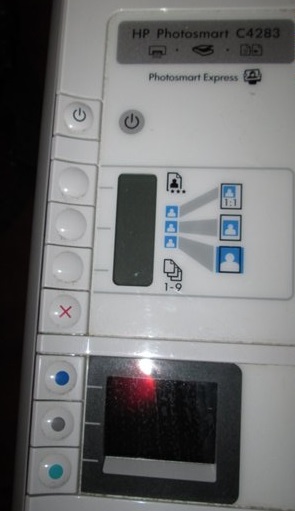
El missatge "cartutx danyat o desaparegut" és simplement una burla de l'usuari de la impressora HP C4283. De fet, els desenvolupadors de programari HP Photosmart C4283 volen obligar l'usuari a comprar un cartutx nou. Podeu comprovar l'estat del cartutx fent un restabliment a través del menú de servei.
Enceneu l'MFP, premeu el botó Cancel·la (X), després el botó d'engegada i deixeu anar tots dos.
Aneu al menú de servei d'HP Photosmart C4283. La impressora demanarà un codi.
Premeu els botons Blau, Verd, Gris i entreu al submenú. A continuació, el botó gris es desplaça pel menú i el verd selecciona.
Desplaceu-vos fins al menú d'informació, seleccioneu, desplaceu-vos fins a la suma de comprovació per a les dades de rebloqueig, seleccioneu. Apareix el codi. Confirmem. A continuació, premeu X 3. La pantalla mostrarà el missatge "imprimint una pàgina d'alineació", confirmeu i espereu que finalitzi.
La impressora comença a imprimir.
Segon mètode no provat:
Entrem al menú de servei segons el mètode anterior, seleccionem el menú Reinicia, en ell Reinici parcial i D'acord. Si no us ajuda, torneu al menú Restableix, seleccioneu Restabliment semicomplet, D'acord. A continuació, de nou Restableix el menú, Restableix parcial i D'acord.
Si l'MFP diu "Encallament al carro del dispositiu. diputat. al carro ", llavors cal reparar, que comença amb el desmuntatge.
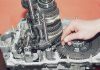
Instrucció. Primer, traieu les cobertes laterals traient 4 cargols.
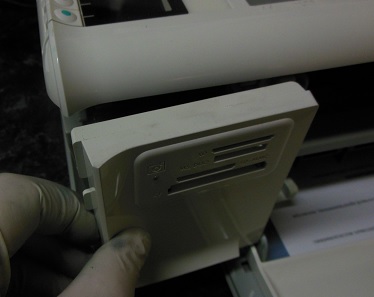
Aixequem l'escàner, desconnectem els cables.
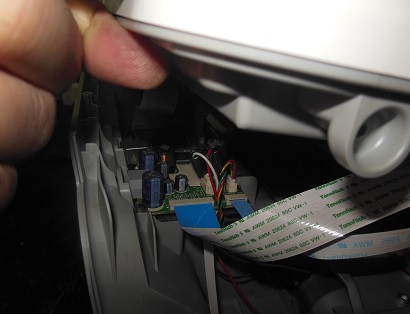
Els embussos del carro sovint són causats per un engranatge defectuós de l'eix de transmissió.
 |
Vídeo (feu clic per reproduir). |
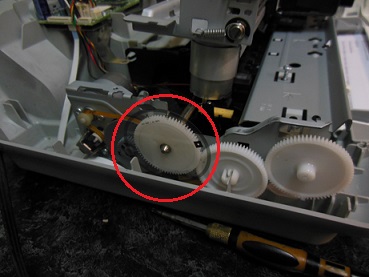
Substituïm l'engranatge i tornem a posar l'MFP.
Per canviar l'MFP al rus, heu de fer un restabliment de l'idioma/país.
Per fer-ho, heu d'entrar al menú de serveis, tal com s'ha indicat anteriorment, seleccioneu Restablir menú, seleccionar Idioma / Restablir país, premeu el botó verd. A continuació, engegueu la impressora, us convidarà a seleccionar un idioma i una regió, seleccionar el rus i Europa.
Reparació d'impressores de bricolatge: què podeu fer a casaper estalviar diners trucant a un mestre o enviant un dispositiu d'impressió a un centre de servei? No tots els problemes es poden resoldre pel vostre compte, però hi ha coses que podeu diagnosticar vosaltres mateixos. Tanmateix, no oblideu que un mal funcionament greu pot ser identificat i corregit exclusivament per mans d'un especialista amb àmplia experiència i eines especialitzades per dur a terme els treballs corresponents. Reparació d'impressores per enginyers del centre de servei YauzaOrgService garanteix una alta qualitat i rapidesa en la prestació del servei sense pagaments excessius. Però què serà possible revelar a casa?
• El més causa comuna d'avaria de la impressora, ja sigui Canon, HP, Epson, Oki, Samsung, Ricoh, Brother o Xerox, és netejar la màquina de manera irregular. En paraules senzilles, és brutícia. Sovint provoca un desequilibri de la caixa, apareix soroll durant el funcionament o s'atura la recollida de paper. És per això que es recomana netejar el dispositiu d'impressió a intervals regulars i només quan l'equip estigui apagat. Però cal saber sobre la prohibició de l'ús d'alcohol: per netejar només prenem aigua destil·lada normal, una esponja nova i hisops de cotó.
• Comprovem el funcionament correcte: la impressora ha d'estar endollada, la safata s'empeny amb força fins al final, les guies de fulls estan col·locades, els cartutxos estan correctament instal·lats i no hi ha cap embussos d'objectes estranys a la màquina.
• No tingueu por d'inspeccionar l'interior de l'equip per detectar restes de paper o restes, vessaments de tòner, guix, sorra o aigua.
• Comproveu que el cartutx estigui ple, si s'ha esgotat.
• Si es mostren errors de funcionament de la impressora al monitor de l'ordinador, assegureu-vos d'anotar el codi, el número o la informació a la pantalla per transmetre'ls a l'assistent.
• Fixeu-vos en la qualitat d'impressió dels documents, si hi ha ratlles o taques addicionals, de quin color són.
• Feu un seguiment de la freqüència de mastegat de paper.
• Escolteu si hi ha sorolls estranys, crepitats o sorolls en imprimir.
Tenint en compte tots els matisos anteriors, que sovint porten a l'aturada del funcionament de la impressora, podeu accelerar el procés de correcció del mal funcionament, substituir el procediment de reparació per manteniment preventiu i estalviar diners en una visita especialitzada. L'avaluació de l'estat de l'operabilitat de l'equip, la formulació exacta del problema i la llista dels problemes que s'han presentat permetran al cap d'obra reaccionar a la sol·licitud el més ràpidament possible, ja que presentarà la quantitat de treball amb antelació. Si no es tracta d'una avaria greu i la situació us permet reparar peces, substituir components o restaurar el treball ràpidament - reparació d'impressores es pot dur a terme fins i tot en l'etapa de diagnòstic. Trucant al número de telèfon o enviant una sol·licitud a través del lloc web YauzaOrgService - Es prestarà assistència amb la prestació d'una garantia per a tot tipus d'operacions i serveis realitzats.
Soldat
Membres del grup
Publicacions: 7
Número d'usuari: 8991
Inscripció:
11-14 d'octubre
Expert
Grup: Admin
Missatges: 8645
Número d'usuari: 3904
Inscripció:
14-10 de setembre
Soldat
Membres del grup
Publicacions: 7
Número d'usuari: 8991
Inscripció:
11-14 d'octubre
Expert
Grup: Admin
Missatges: 8645
Número d'usuari: 3904
Inscripció:
14-10 de setembre
Soldat
Membres del grup
Publicacions: 7
Número d'usuari: 8991
Inscripció:
11-14 d'octubre
Expert
Grup: Admin
Missatges: 8645
Número d'usuari: 3904
Inscripció:
14-10 de setembre

Descarregar/Imprimir tema
Baixeu un tema en diversos formats o visualitzeu una versió imprimible del tema.
L'HP PhotoSmart C4283 és un MFP (escàner, copiadora, impressora) i, com molts dispositius moderns, té un comptador que compta el nombre de pàgines impreses, després del qual comença a donar un cert tipus d'error, inclòs "tòner acabat, substituir". cartutx".
Per resoldre el problema, no cal comprar-ne de nous, n'hi ha prou amb omplir tots els cartutxos de tinta, inserir-los de nou i restablir-los a la configuració de la impressora.
Per regla general, es tracta d'una combinació de diversos botons i un parell d'apagades de la impressora, després dels quals la impressora multifunció tornarà a veure els cartutxos i imprimirà fotografies en color. També podeu netejar els broquets per millorar la qualitat d'impressió (això es fa a la configuració).
Avui en dia, gairebé totes les famílies tenen una impressora domèstica que us permet imprimir documents i fer fotos des de la comoditat de casa vostra. Però, com sabeu, qualsevol equip d'oficina necessita manteniment i, si cal, petites reparacions de tant en tant. Per això, en aquest article us explicarem com fer-ho vosaltres mateixos, a casa, sense molts diners i sense perdre temps per solucionar problemes de les impressores. Per exemple, considereu la marca coneguda: HP.
Com sabeu, la marca Hewlett Packard és molt popular a Rússia. Els dispositius d'impressió d'aquesta marca es poden trobar tant a casa com a empreses i oficines. L'alta popularitat es deu al preu raonable de les impressores i la fiabilitat del seu treball. Però qualsevol, fins i tot el dispositiu més modest de vegades necessita manteniment.
Per començar, anem a veure els problemes típics que sorgeixen amb l'ús actiu de les impressores d'injecció de tinta HP i com resoldre'ls.
El primer motiu de possibles errors de funcionament és contaminació interna de la impressora, provocant un desequilibri de les parts mòbils, la formació de soroll durant el funcionament i cops durant el moviment del carro.
Fins i tot un usuari normal pot eliminar aquest problema, la impressora no s'ha de desmuntar: n'hi ha prou amb comprar un lubricant especial venut a les botigues d'electrònica i processar tots els mecanismes mòbils.
Per netejar la impressora de la contaminació interna, és millor utilitzar aigua destil·lada normal; l'ús d'alcohol per a aquests propòsits està contraindicat pel fabricant.
Si durant la impressió el text es mou cap al costat o el carro toca les vores de la caixa, el motiu pot ser "regle" de posicionament polsós o trencat, al llarg del qual s'orienta el carro a l'espai.
En el primer cas, només cal desmuntar la part posterior de la impressora, arribar a l'eix i treure el regle, després esbandir-lo amb aigua tèbia, netejar-lo amb una esponja seca i assecar-lo i, a continuació, tornar a posar-ho tot en l'ordre invers. (recordeu com es trobava originalment el regle) Enceneu la impressora i comproveu-ne el rendiment. Si la línia es trenca, és millor contactar amb un centre de servei especialitzat.
També hi ha un altre mal funcionament: el carro no s'enganxa a les dents de l'engranatge, el motor està al ralentí. La causa de l'avaria és simple: tensió deficient de la corretja de transmissió. El problema es resol inspeccionant i corregint la molla de tensió del suport de l'engranatge de la corretja. Potser està mal arreglat o simplement cal substituir-lo.
El següent problema és moviment brusc del vagóprovocant que la impressora trenqui el paper. Es tracta d'un mal funcionament greu associat a un desequilibri en el mecanisme d'impressió: l'eix de la impressora ha perdut la seva posició correcta original. Per eliminar el defecte, cal desmuntar la impressora: treure el carro, la regla, l'eix, la corretja dentada, netejar tots els mecanismes esbandint-los amb aigua tèbia, assecar i recollir-ho tot en el seu estat original, lubricant tots els punts de fricció del carro. i ajustant el seu recorregut lliure.
Si la vostra impressora no agafa el paper, per això val la pena netejar els corrons de goma de la safata inferior, i també ajustar la petita molla que pressiona el paper contra el rodet.
Si la impressora produeix una ratlla a les pàgines impreses, podeu dir amb seguretat que el cartutx s'esgotarà aviat i, per solucionar temporalment aquest problema, només cal treure'l i agitar-lo d'un costat a l'altre.
Si apareixen diverses ratlles horitzontals, podeu netejar el transrollador vosaltres mateixos (corró negre sota el cartutx). Es pot treure simplement, però tracti de no tocar-lo amb les mans. Podeu netejar el corró amb coixinets de cotó o un drap suau, també es permet utilitzar alcohol isopropílic.
En resum, podem concloure que la majoria de fallades de la impressora s'eliminen netejant-les de la brutícia i ajustant els mecanismes fins i tot a casa. Les habilitats tècniques bàsiques i la paciència són suficients per a això.
kosmas 19 de març de 2012 22:36
doblador 20 de març de 2012 08:37
kosmas 20 de març de 2012 09:04
kvg 20 de març de 2012 a les 10:07
Serg007 20 de març de 2012 10:13
kvg 20 de març de 2012 a les 10:24
kosmas 20 de març de 2012 a les 10:47
kvg 20 de març de 2012 11:12
xCooLx 20 de març de 2012 11:14


kosmas 20 de març de 2012 11:48 h
kvg 20 de març de 2012 12:13
Serg007 20 de març de 2012 12:15
xCooLx 20 de març de 2012 12:43
kosmas 09-03-07, 02:29
Armphantom Dimecres, 21 de març de 2012 00:11
- Temes relacionats Respostes Visualitzacions Darrer missatge
- CLP-365 no rebobina el paper ni el "solenoide cansat"
zkart al fòrum Impressores, MFP, faxos, fotocopiadores A4 3 2227 Mikhail Nikolaev
Dimecres, 17 de gener de 2018 19:20 - Ricoh SP C420DN: no veu el tòner, diu "Afegeix tòner"
masterchip al fòrum Impressores, MFP, faxos, fotocopiadores A4 4 2075 masterchip
Divendres, 8 de novembre de 2013 00:37 - L'HP Deskjet F2423 treu el paper a la meitat i produeix un error
Sveterkom al fòrum Impressores d'injecció de tinta 9 4682 kokubenko
Dl, 23 de juny de 2014 11:41 - Kyocera FS-9530 DN: mastega paper després de l'estufa en acordió
1 , 2STRONZY al fòrum Impressores, MFP, fotocopiadores A3 21 11586 Andreyak777
Dl, 3 d'abril de 2017 19:49 - L'HP P2035 plega el paper a partir de la segona meitat del full
Sveterkom al fòrum Impressores, MFP, faxos, fotocopiadores A4 13 2637 sergey1986
Dimecres, 7 de setembre de 2016 16:24
Usuaris que naveguen per aquest fòrum: cap usuari registrat i 16 convidats
COMENÇA LA CONFERÈNCIA DE CÒPIES
Impressores, fotocopiadores, MFP, faxos i altres equips d'oficina:
qüestions de reparació, manteniment, avituallament, selecció
Bona tarda, cal desmuntar aquest model per reparar-lo per poder arribar a la caixa de canvis que s'ha avariat, però no ha passat més que desenroscar les tapes laterals. Em pots dir si hi ha una guia o hi pot haver una instrucció, un vídeo o una foto sobre l'anàlisi d'aquest dispositiu?
(0)
Per començar, una mica agnòstic: arribareu a la caixa de canvis i com i com, de fet, la reparareu (la caixa de canvis)?
I pràcticament no hi ha dificultats per desmuntar-hi. Quatre cargols als "costats" i un parell més (que recordo) "a la part superior". A més, quedarà clar.
Així que més enllà no està clar. Ho canviaré.
(2)
Què hi ha d'incomprensible? Has descargolat els cargols superiors?
El vaig desenroscar, però el mecanisme no es pot treure i és just on es bloqueja la caixa de canvis amb alguna cosa.
Espero que primer hagis tret la guia del carro?
Aquest MFP el vaig comprar fa uns quants anys. Em vaig aturar en aquest model sobre el motiu de la possibilitat de reomplir cartutxos. Va comprar específicament un conjunt de cartutxos de tinta recarregables HP178 (comprat AQUÍ), així com un kit de tinta OCP (comprat AQUÍ). La impressió general de l'HP B110B MFP és excel·lent. PERÒ. No sé com l'utilitzen els usuaris habituals, tinc problemes constants amb les reparacions. Un cop fins i tot em vaig dirigir al taller, em van dir que el llençava. Fa aproximadament un any que el llenceixo. Els supermestres no volen treballar ni per diners.
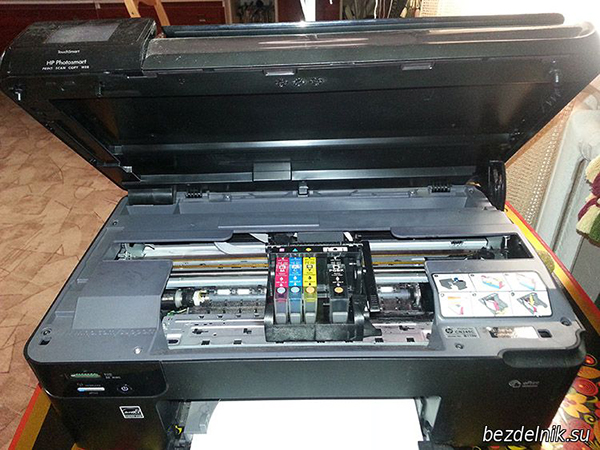
Les principals avaries de l'HP B110B MFP són la pèrdua de contactes als bucles del carro i contactes solts als llocs on estan instal·lats els cartutxos. El cost de la impressió és d'un cèntim. La qualitat d'impressió és excel·lent fins i tot amb tinta barata. Diverses vegades estava intentant comprar un nou MFP, però...
La primera reparació va ser substituir el capçal d'impressió. No vaig trobar el cap a Rússia i el vaig demanar a la Xina. Qui necessita una premsa de cap AQUÍ... La instal·lació del cap també va ser amb ball amb un tamborí. Conclusió: funciona fins avui i molt probablement el cap antic també era bo, però el problema està en els trens del vagó.
A continuació s'explica com desmuntar ràpidament l'HP B110B MFP.
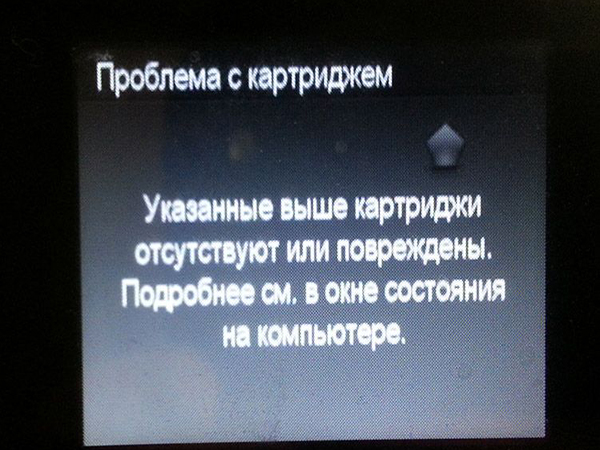
Motiu del desmuntatge: HP B110B MFP NO VEU EL CARTUTUT NEGRE.
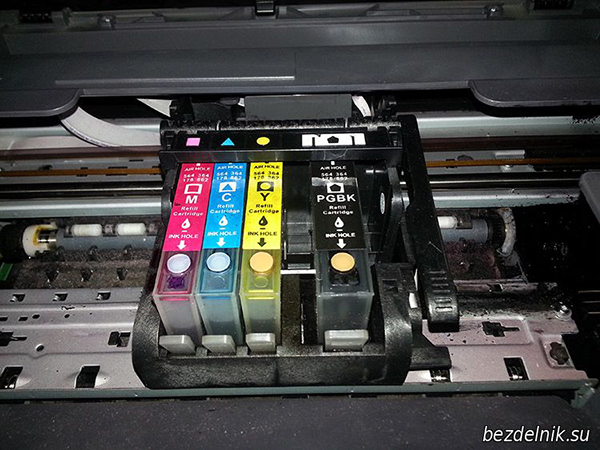
Aixequeu la tapa de l'HP B110B MFP, el capçal s'estacionarà a la posició oberta de la tapa.
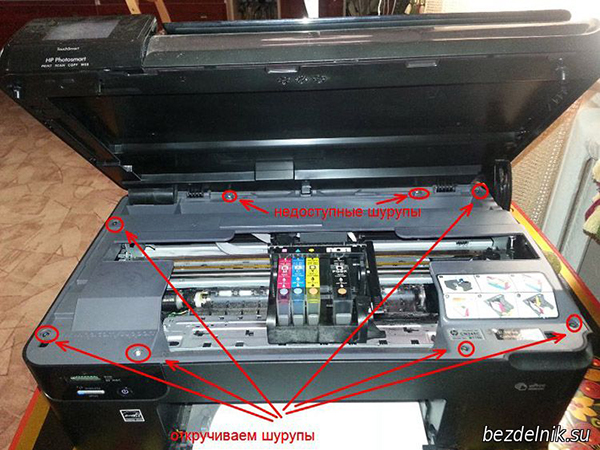
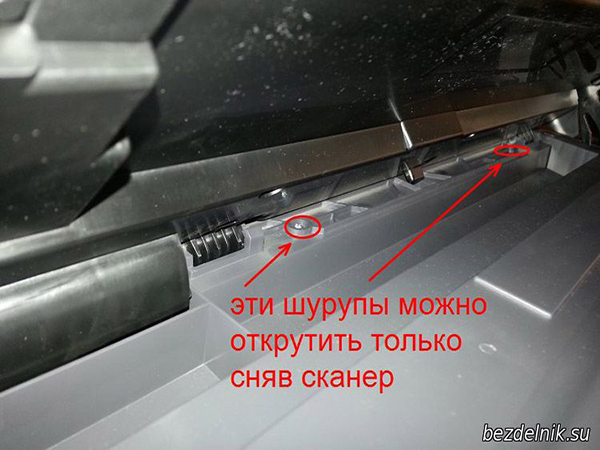
Desenrosquem 6 cargols i aquí teniu la primera sorpresa. Dos cargols no es poden desenroscar així: la coberta de la UNITAT DE L'ESCÀNER interfereix.
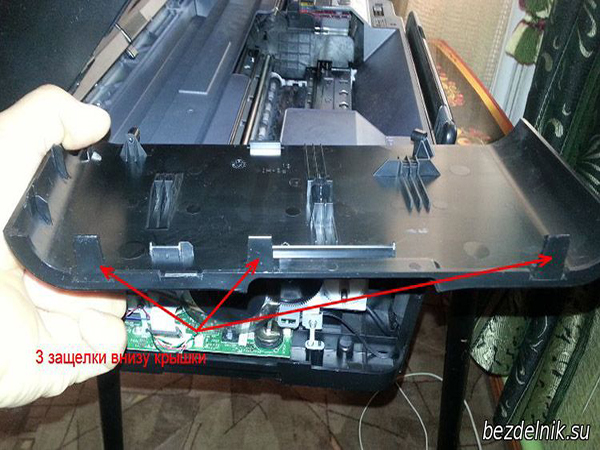
A més dels cargols, les cobertes laterals s'asseuen a 3 pestells més a la part inferior de la impressora.
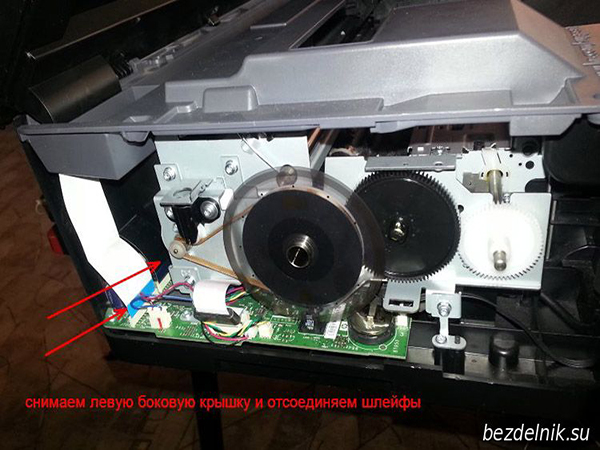
Al costat esquerre, després de treure la coberta, desconnecteu 2 cables blanc i negre.
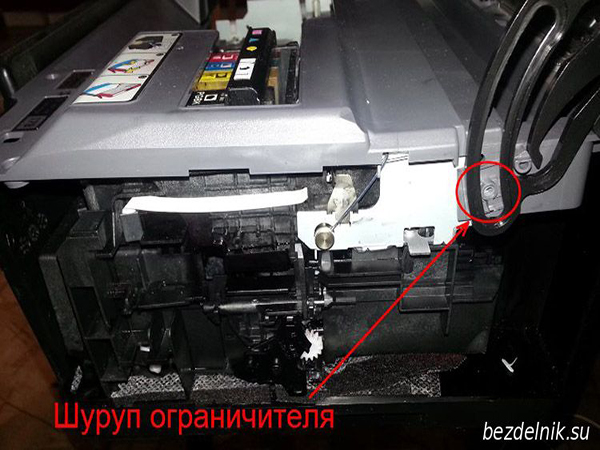
Al costat dret, desenrosqueu el cargol que subjecta el limitador.
Aixequeu-lo, traieu l'escàner i poseu-lo a un costat. Encara no el necessitem.
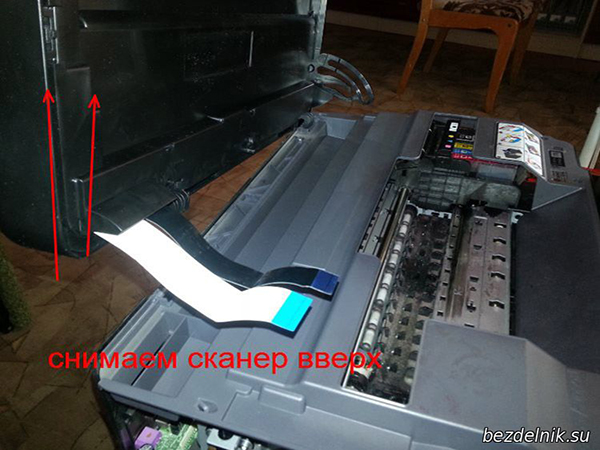
Ara tenim accés a 2 cargols amb problemes. Els emboliquem i traiem la tapa.
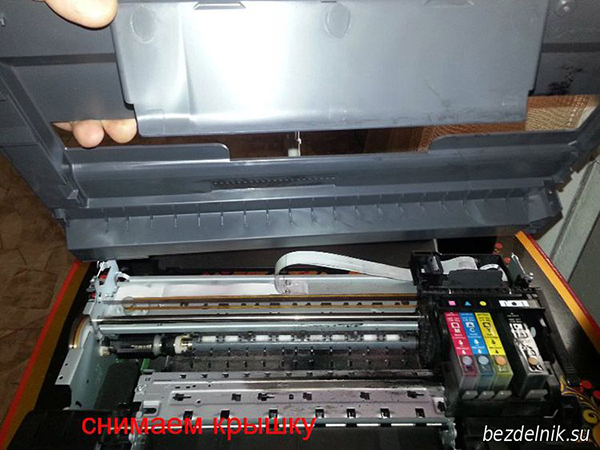
Aquest és el aspecte de l'HP B110B MFP des de dalt. El cap, el carro i els cartutxos ja estan disponibles per a nosaltres.
Si el problema està en els bucles, ja hi tenim accés. Repetidament vaig inserir aquests bucles cap enrere i després d'un temps de treball van tornar a marxar.
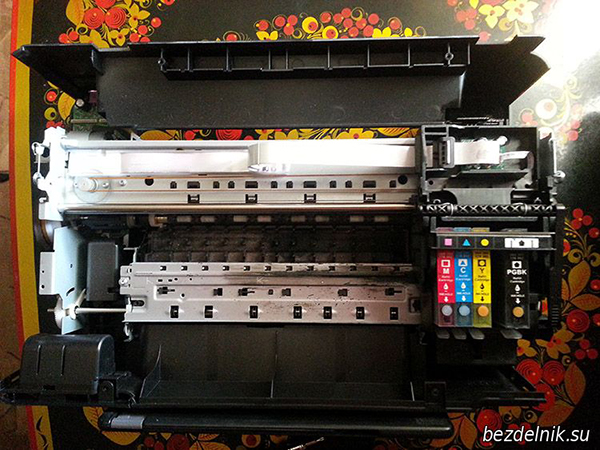
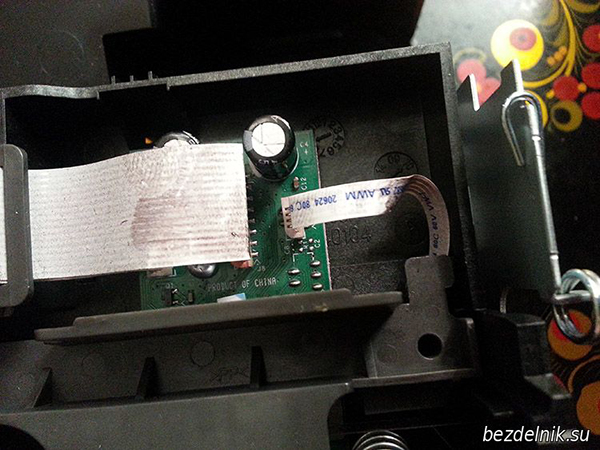
Si el problema no està en els bucles, continuem l'anàlisi de l'HP B110B MFP. Traiem els cartutxos. No els deixem oberts durant molt de temps. No faig servir tapes, perquè estic treballant en el desmuntatge amb els ulls tancats i no tenen temps d'assecar-se. El mateix passa amb el cap.
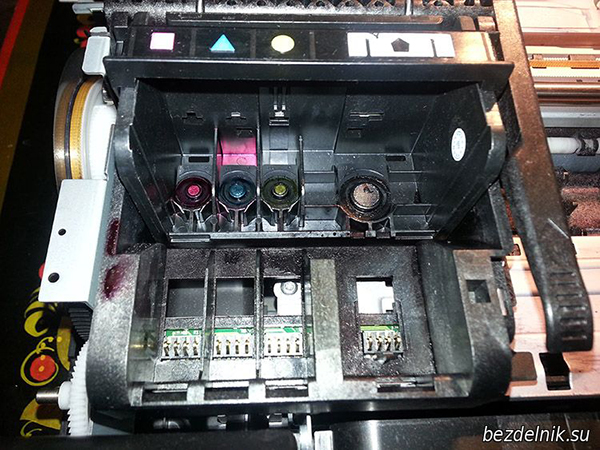
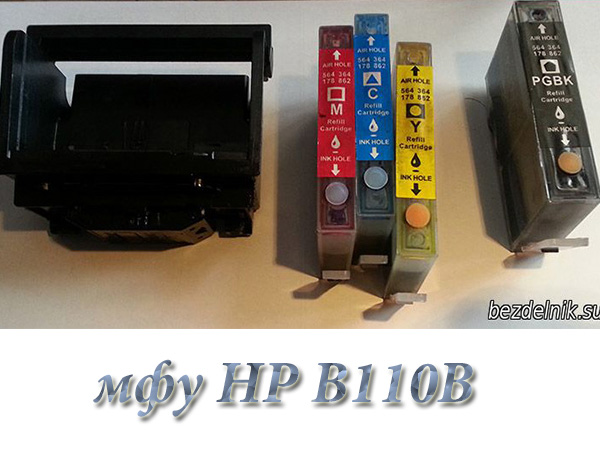
Si voleu treure el tren principal, tingueu en compte que sota el tren hi ha una parada de silicona mòbil. Em vaig oblidar de fer-li una foto.
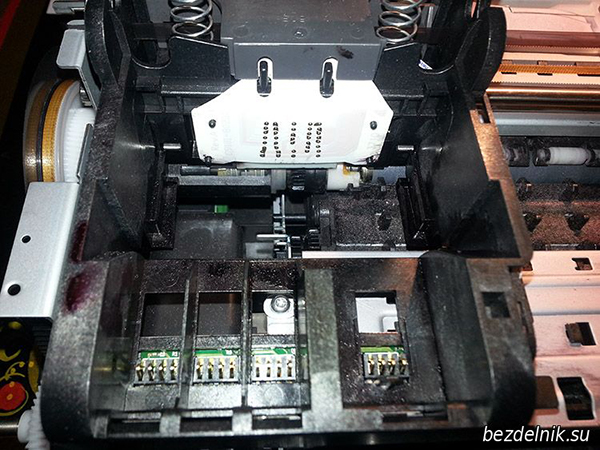
Per treure el carro, afluixeu el tensor de la corretja dentada.
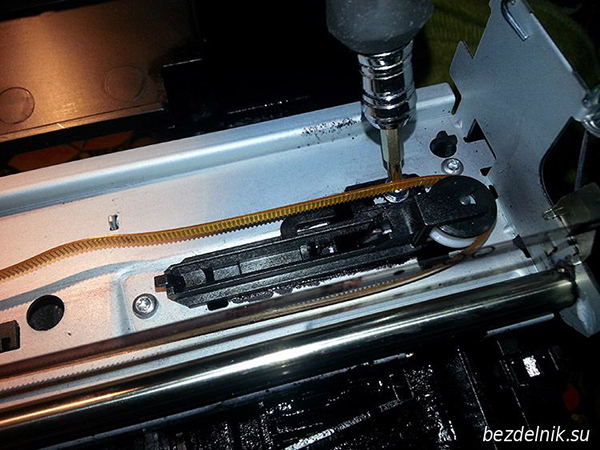
Traieu els passadors esquerre i dret que subjecten l'eix del carro.
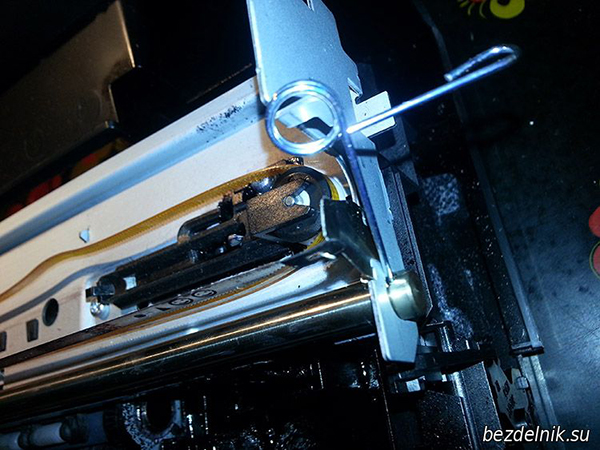
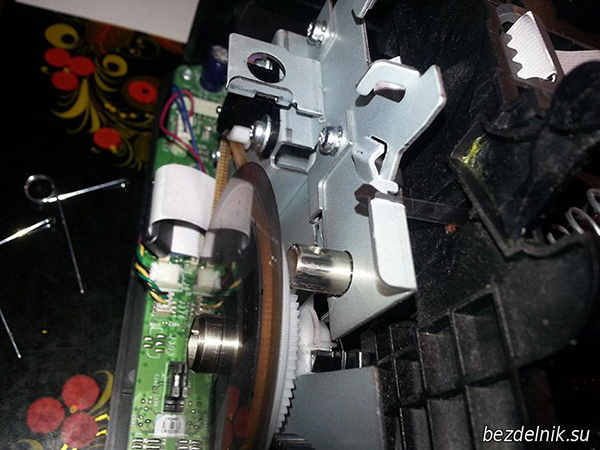
Traiem l'eix estirant-lo cap a la dreta.
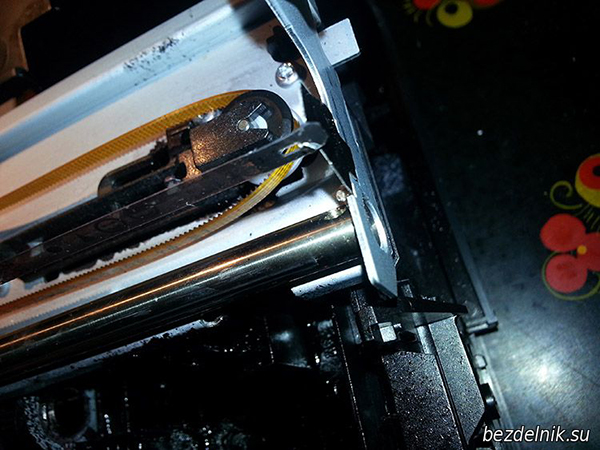
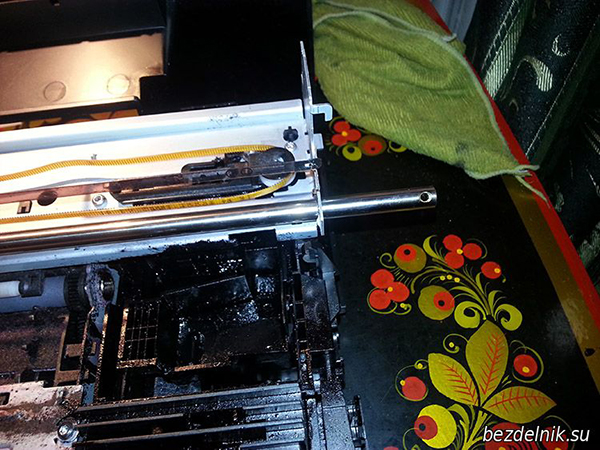
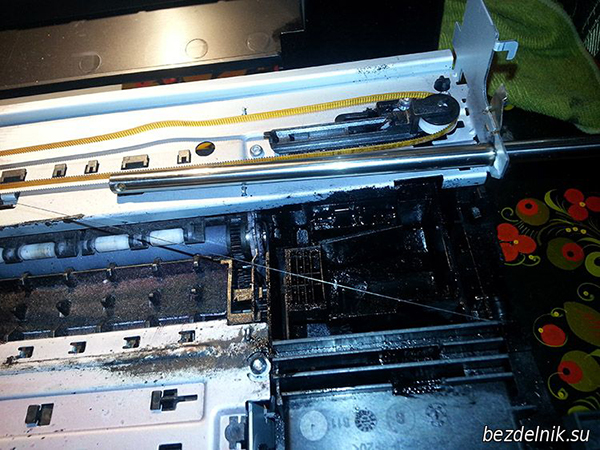
Ara podem aixecar el carro. Total llibertat d'acció.
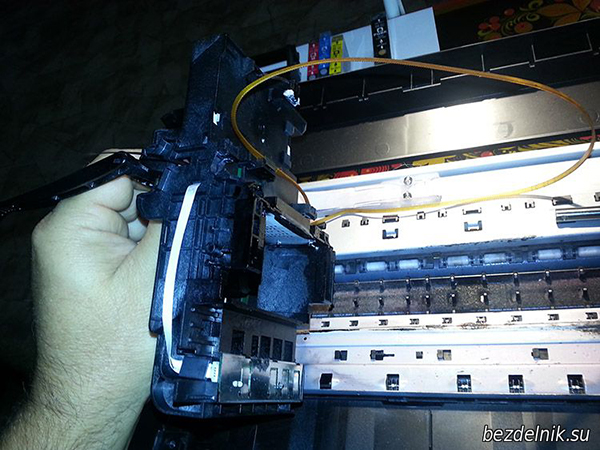
Comprovació del cable cinta
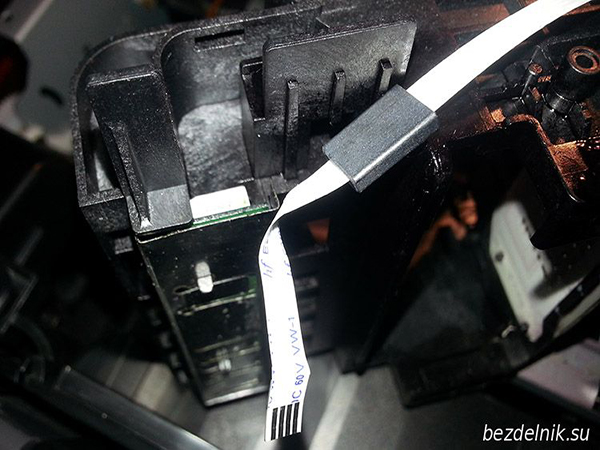
Desmuntem el carro. Per fer-ho, allibereu el suport del cap - traieu 2 molles.
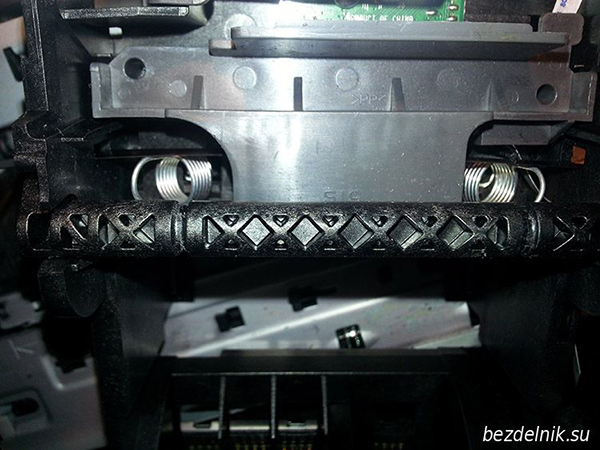
Traieu la coberta que cobreix el tauler. Té 2 pestells i es pot treure fàcilment amb un tornavís.
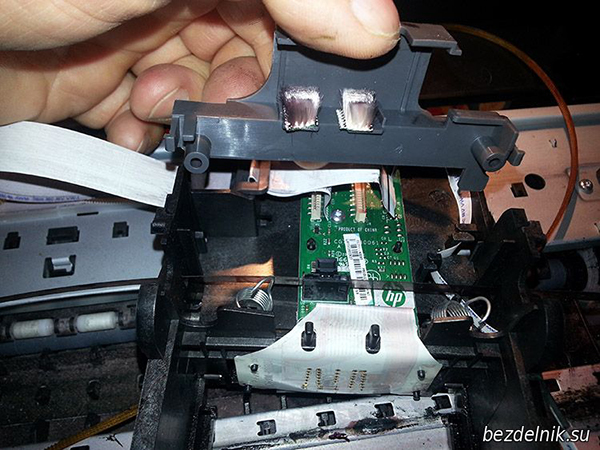
Desenrosqueu 1 cargol que subjecta la placa de circuit imprès. I eliminem la quota.
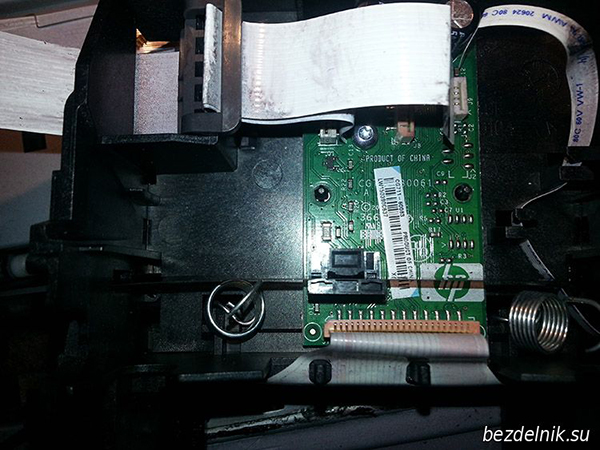
Examinant el tauler per detectar microesquerdes
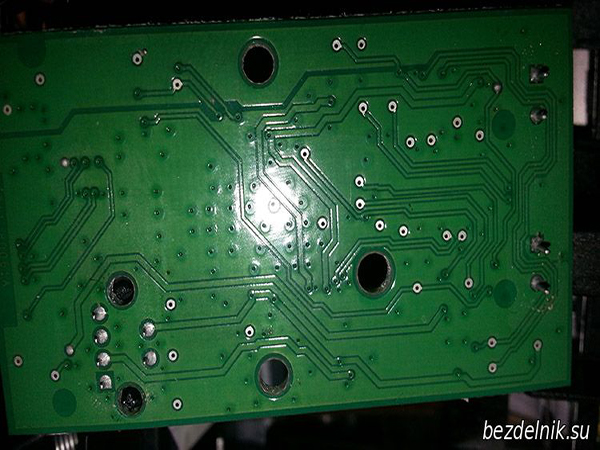
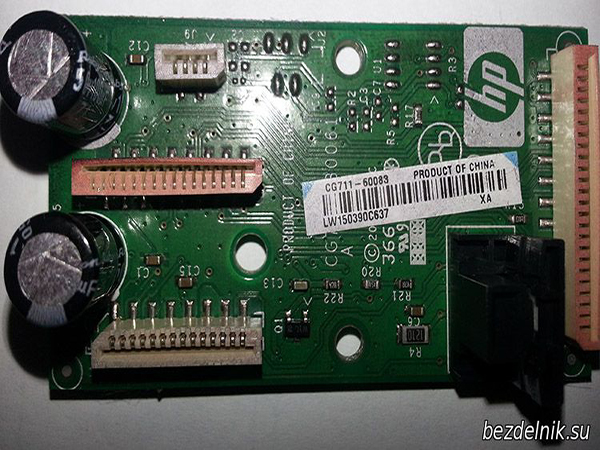
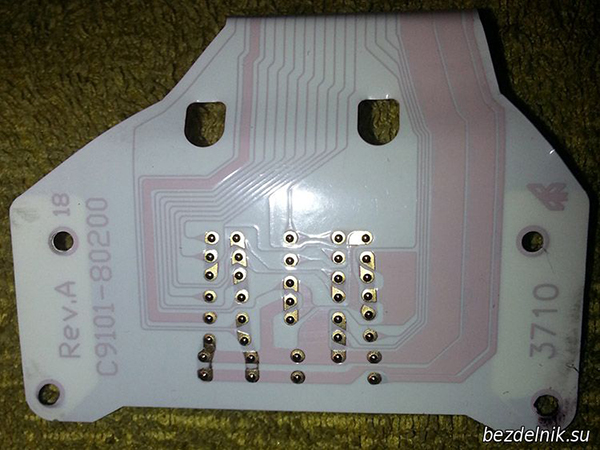
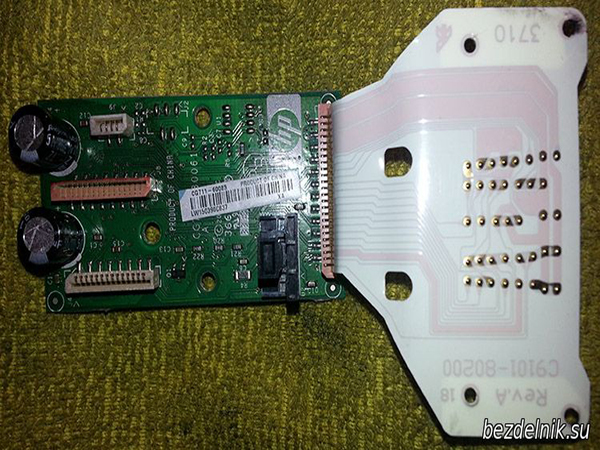
Ara traiem la placa de contactes del cartutx. Només hi ha 6 pestells, 3 a cada costat. Tingueu-ho en compte.
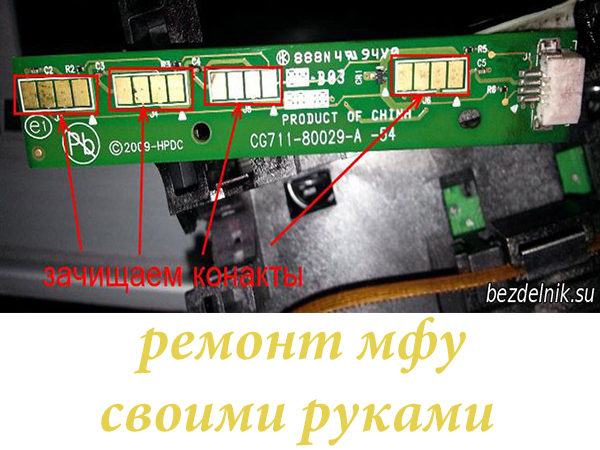
Tenim accés al tauler de contactes del cartutx. En el meu cas, el motiu és precisament en aquest tauler. Netegem els contactes
Comprovem els contactes en moviment. Es poden reordenar fàcilment entre ells.
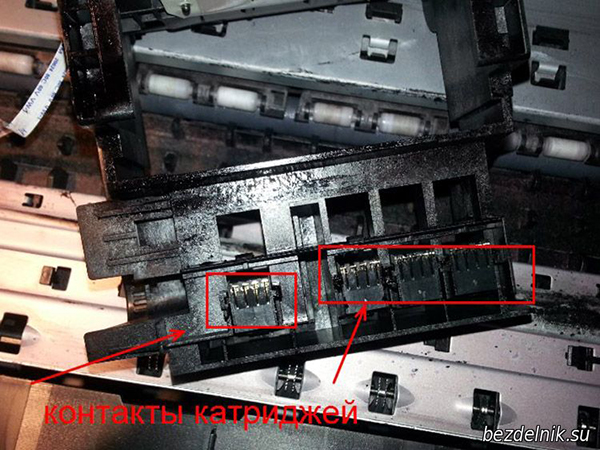
Muntem en ordre invers. L'inconvenient d'aquest muntatge és que els bucles no es fixen de cap manera. Per tant, causen problemes innecessaris al propietari de l'HP B110B MFP.
Aquest muntatge - desmuntatge ajuda fins i tot si apareixen diversos errors de fallada del sistema de tinta:
0x19a0013
0x19a0003
0xc19a0020 i així successivament.
Tornar a posar la caixa de canvis: 
Abans de tornar a posar-lo a l'eix, recobriu la part interior de l'engranatge amb cola (això ajudarà a distribuir la càrrega de manera més uniforme): 
Tornem a col·locar la coberta, encenem el dispositiu i estem contents que tot hagi funcionat: 
Si teniu preguntes addicionals, podeu fer-les mitjançant el nostre formulari de comentaris.
Posem combustible
Konica Minolta bizhub c224e; Konica Minolta bizhub 4020; Epson SureColor SC-T3200;
HP DesignJet T120; HP DesignJet T520;
Konica Minolta Bizhub C353 / C353P; Ricoh Aficio C242dn; Kyocera TK; Samsung MLT de qualsevol model; Germà TN-3330; Germà TN-3380; Germà TN-3390; HP CP5525 (Bk / C / M / Y); Xerox Phaser 4600/4620; Xerox WC5325/5330/5335; Panasonic KX-FAT400A7 per a KX-MB1500 / 1520; Samsung MLT-D101S per a ML-2160/2165/2165W, SCX-3400/3400F/3405/F/W/FW; Samsung MLT-D103L per a ML-2955ND / 2955DW / SCX-4728FD / 4729FD; Xerox 106R02181 per a Phaser 3010 / WC 3045, PC-110E (PC-110H, PC-110); PANTUM P2000 / P2050; OKI C310 / C330 / C510 / C530, OKI C321 / C322, OKI C610, OKI C3450, OKI C810; HP CF280A / CF280X (80A / 80X) per a LaserJet Pro M401a / M401d / M401dn / M401dw MFP M425dn / M425dw, Xerox Phaser 6000/6010; Xerox Phaser 6500/6505, Brother TN-2235/2275
i altres cartutxos
Estem cosint
Samsung SL-C460 (SL-C460W, SL-C460WF), CLX-3300/3305/3307 (totes les versions de dispositius), SF-650, SF-760P, CLP-360/365 (totes les versions de dispositius),
DELL-1130N / 1133 / 1135N, Xerox 3100MFP, incloses les versions 2.07m i 2.07t, Philips 6020/6050/6080, OKI MB260, KM PagePro 1480 / 1490MF, Samsung SCX-2FRX3FCX-4NC, Samsung SCX-3FCX-3FCX-4NC Samsung ML-1670/1671/1675/1676/1677, Samsung ML-2580/2580N, Samsung ML-3310ND, Samsung ML-3710ND, Samsung CLX-3185fn, CLP-620ND, Samsung CLX-3180FN/N3185FN/W33185
i altres dispositius
Nosaltres fem
Remull el capçal d'impressió d'impressores Epson / Canon des de qualsevol estat; producció expressa de segells i segells, així com qualsevol material imprès; instal·lació de CISS en impressores / MFP Epson / Hp / Canon / Brother; reparació i manteniment d'ordinadors portàtils i netbooks,
i molt més
Estem venent
Cartutxos compatibles per a Xerox MFP 3100 / S i Xerox WC 3210/3220;
Tintes OCP, InkTec, InkMate, inclòs per a la línia Epson Pro; CISS Epson S22 / SX125 / SX420W / SX425W;
cartutxos compatibles universals per a HP CB278A / CB285A / CB436A / CB435 / Canon 728; cartutxos compatibles Canon FX10; tota la gamma de cartutxos d'injecció de tinta Canon / Brother / Epson, produïts per InkTec, Corea; Kits de recàrrega per a cartutxos d'injecció de tinta Hp / Canon / Brother / Epson
i molt més
A continuació s'explica com resoldre problemes d'instal·lació, configuració i ús.
Es produeixen molts problemes quan la màquina està connectada a un ordinador mitjançant un cable USB abans que el programari de la màquina s'instal·li a l'ordinador. Si la màquina estava connectada a l'ordinador abans que es mostrés la sol·licitud de fer-ho a la pantalla d'instal·lació del programari, seguiu els passos següents.
1. Desconnecteu el cable USB de l'ordinador.
2. Desinstal·leu el programari (si ja està instal·lat).
3. Reinicieu l'ordinador.
4. Apagueu la màquina, espereu un minut i torneu-la a encendre.
5. Torneu a instal·lar el programa.
No connecteu el cable USB a l'ordinador fins que se us indiqui que ho feu a la pantalla d'instal·lació del programari.
Si la instal·lació està incompleta o si el cable USB s'ha connectat a l'ordinador abans que l'instal·lador us ho demani, és possible que hàgiu de desinstal·lar i tornar a instal·lar el programari. No suprimiu manualment els fitxers de programa del vostre ordinador. Assegureu-vos d'eliminar els fitxers mitjançant el desinstal·lador que s'ha instal·lat amb el programari.
1. A la barra de tasques de Windows, feu clic a Inici, Configuració, Tauler de control.
2. Feu doble clic a Afegeix o elimina programes.
3. Seleccioneu i feu clic a Canvia/Elimina.
Seguiu les instruccions de la pantalla.
4. Desconnecteu el dispositiu de l'ordinador.
5. Reinicieu l'ordinador.
Abans heu de desconnectar el dispositiu
reinicieu l'ordinador. No connecteu la màquina a un ordinador si el programari no està instal·lat.
6. Inseriu el CD a la unitat de CD-ROM i executeu l'instal·lador.
7. Seguiu les instruccions que apareixen a la pantalla i les de la Guia de configuració que s'inclou amb la vostra màquina.
Un cop finalitzada la instal·lació del programari, la icona de control d'imatges digitals apareix a la safata del sistema de la barra de tasques de Windows. Feu doble clic a la icona del Centre de solucions d'HP de l'escriptori per verificar que el programari s'ha instal·lat correctament. Si es mostren les icones bàsiques (escaneig d'imatge i escaneig de document) al Centre de solucions d'HP, el programari està instal·lat correctament.
Utilitzeu aquesta secció per resoldre els problemes que podeu trobar durant la instal·lació del vostre maquinari.
Causa: La màquina no està connectada correctament a la font d'alimentació.
Assegureu-vos que el cable d'alimentació estigui ben connectat a la màquina i a l'adaptador d'alimentació. Connecteu el cable d'alimentació a una presa de corrent o un protector contra sobretensions.
Si la màquina està connectada a un protector contra sobretensions, assegureu-vos que el filtre estigui encès. O connecteu la unitat directament a una presa de corrent.
Comproveu que la presa funciona. Per fer-ho, connecteu-hi un dispositiu de treball conegut i assegureu-vos que funciona. Si el dispositiu no funciona, és possible que la presa de corrent estigui defectuosa.
Quan connecteu la màquina a una presa de corrent, assegureu-vos que l'interruptor estigui encès. Si està encès però la màquina no funciona, és possible que la presa de corrent estigui defectuosa.
Motiu: Botó encès. es va pressionar massa ràpidament.
Solució: és possible que la màquina no respongui si premeu el botó Encès. massa ràpid. Premeu el botó On. un cop. Pot ser que trigui uns minuts a activar-se. Si premeu el botó Encès en aquest moment. de nou, el dispositiu es pot apagar.
Causa: el cable USB es va connectar abans d'instal·lar el programari. Sovint es produeixen errors quan el cable USB està connectat abans de demanar-ho.
Solució: abans de connectar el cable USB, heu d'instal·lar el programari inclòs amb la vostra màquina. Quan instal·leu el programari, no connecteu el cable USB fins que aparegui el missatge a la pantalla.
Després d'instal·lar el programari, connectar l'ordinador a la màquina mitjançant un cable USB és molt senzill. Connecteu un extrem del cable USB a la part posterior de l'ordinador i l'altre a la part posterior del producte. Podeu connectar el cable a qualsevol port USB de la part posterior de l'ordinador.
Per obtenir més informació sobre la instal·lació del programari i la connexió del cable USB, consulteu la Guia d'instal·lació que s'acompanya de la màquina.
La màquina no imprimeix
Solució: si no hi ha connexió entre la màquina i l'ordinador, feu el següent.
Comproveu l'indicador Encès. a la part davantera de la màquina. Si l'indicador està apagat, el dispositiu s'apaga. Assegureu-vos que el cable d'alimentació estigui ben connectat a la màquina i connectat a una presa de corrent. Premeu el botó On. per encendre el dispositiu.
Assegureu-vos que hi ha paper carregat a la safata d'entrada.
Assegureu-vos que no hi hagi embussos de paper a la màquina.
Comproveu si el carro està bloquejat.
Obriu la coberta del cartutx per accedir al carro. Traieu tots els objectes que bloquegen el carro, inclosos els materials d'embalatge. Apagueu i torneu a encendre la màquina.
Assegureu-vos que la cua d'impressió de la màquina no estigui en pausa (Windows) o aturada (Mac). Si està marcada, seleccioneu l'opció adequada per reprendre la impressió. Per obtenir més informació sobre com accedir a la cua d'impressió, consulteu la documentació que s'inclou amb el sistema operatiu instal·lat a l'ordinador. Comproveu el cable USB. Si s'utilitza un cable antic, pot ser que sigui defectuós. Per comprovar si el cable USB funciona correctament, connecteu-lo a un altre dispositiu. Si sorgeixen problemes, és possible que hàgiu de substituir el cable USB. Assegureu-vos que la longitud del cable no superi els 3 metres.
Assegureu-vos que el vostre ordinador admet USB. Alguns sistemes operatius, com Windows 95 i Windows NT, no admeten USB.
Comproveu la connexió entre la màquina i l'ordinador. Assegureu-vos que el cable USB estigui ben connectat al port USB de la part posterior de la màquina. Assegureu-vos que l'altre extrem del cable USB estigui connectat a un port USB de l'ordinador. Un cop el cable estigui ben connectat, apagueu i torneu a encendre el dispositiu.
Si la màquina està connectada mitjançant un concentrador USB, assegureu-vos que el concentrador estigui encès. Si el concentrador està encès, connecteu la màquina directament a l'ordinador.
Comproveu si hi ha altres impressores o escàners. És possible que hàgiu de desconnectar altres dispositius de l'ordinador.
Proveu de connectar el cable USB a un port USB diferent de l'ordinador. Després de comprovar les connexions, reinicieu l'ordinador. Apagueu la màquina i torneu-la a encendre.
Si el dispositiu no respon a les ordres, apagueu-lo i engegueu-lo. Inicieu el treball d'impressió.
Torneu a instal·lar el programari per a la màquina si cal.
Si hi ha un embús de paper a la màquina, primer obriu la porta posterior. Si no hi ha paper encallat als rodets posteriors, obriu la porta frontal.
Eliminació d'un embús de paper de la porta posterior
1. Premeu la pestanya del costat esquerre de la porta posterior per alliberar-la dels pestells. Traieu la porta estirant-la fora de la màquina.
2. Estireu suaument el paper dels rodets.
Si el paper s'esquinça quan el traieu dels rodets, traieu els trossos de paper trencats dels rodets i les rodes de l'interior de la màquina. Si els trossos esquinçats romanen a l'interior de la màquina, tornarà a provocar embussos de paper.
3. Substituïu la porta posterior. Premeu suaument la porta fins que encaixi al seu lloc.
4.Premeu Inicia la còpia en negre o Inicia la còpia en color per continuar imprimint el treball actual.
1. Si cal, inclineu la safata d'entrada cap avall per obrir-la. Baixeu la porta d'accés.
2. Estireu suaument el paper dels rodets.
Si el paper s'esquinça quan el traieu dels rodets, traieu els trossos de paper trencats dels rodets i les rodes de l'interior de la màquina. Si els trossos esquinçats romanen a l'interior de la màquina, tornarà a provocar embussos de paper.
3. Tanqueu la porta d'accés.
4. Premeu Start B&W Copy per continuar imprimint el treball actual.
una font d'informació actualitzada i assistència d'especialistes, que ofereix les següents oportunitats:
Accés ràpid a especialistes de suport qualificats.
Actualitzacions de programari i controladors.
Informació útil sobre la màquina i resolució de problemes habituals.
Actualitzacions proactives del dispositiu, notificacions d'assistència i butlletins de notícies disponibles en registrar-se. 3. Truqueu al servei d'assistència.
Tots, de tant en tant, ens enfrontem a avaries d'una o altra tècnica. Molts fins i tot tenen experiència personal a l'hora d'eliminar faltes lleus pel seu compte. Aquest article tractarà les possibles causes del mal funcionament de la impressora i com solucionar-les.
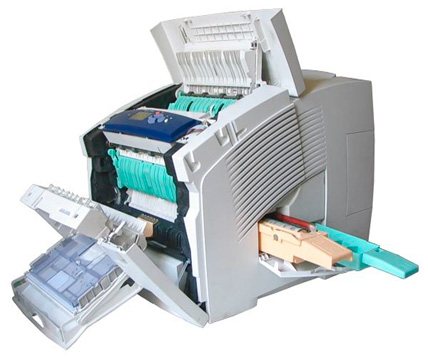
Gran part de la causa del mal funcionament pot ser una fallada del programari o una lleugera desviació mecànica, que es pot eliminar fàcilment pel vostre compte, sense l'ajuda d'un especialista del centre de servei. Per descomptat, tots els errors no es poden eliminar pel vostre compte. En alguns casos, haureu de contactar amb un centre de servei especialitzat, perquè hi ha avaries que només es poden diagnosticar i solucionar si disposeu d'equips i qualificacions especials (podeu llegir més informació sobre la reparació d'impressores i altres equips d'oficina aquí). tot i així, en la majoria dels casos, les avaries de les impressores són típiques i es "curaren" elles mateixes.
No importa quina empresa sigui la vostra impressora: Samsung, Epson, HP, Lexmark, Sharp, Ricoh, són gairebé iguals.
- Primer de tot, comproveu totes les connexions. La impressora ha d'estar engegada i connectada a l'ordinador. Observeu si la safata està ben tancada i hi ha paper, i si el cartutx de tinta s'ha acabat. Presteu atenció a les guies del paper per veure si el paper està encallat.
- Comproveu el programari, pot haver-hi un problema de programari i cal reinstal·lar-lo. Si, quan intenteu utilitzar la impressora, apareix una finestra amb un número d'error a la pantalla del monitor, anoteu-la en un full i busqueu a Internet què vol dir això i com solucionar-ho. Succeeix que algun fitxer dll ha volat i n'hi ha prou amb reinstal·lar-lo. També hi trobareu instruccions detallades sobre com instal·lar-lo.
- La causa més comuna d'un mal funcionament és la brutícia a les parts mecàniques de la impressora. El primer que cal fer és desconnectar la impressora, obrir la coberta, treure el cartutx i inspeccionar tots els mecanismes i engranatges accessibles per detectar objectes estranys. És possible que el full de paper s'hagi mastegat i quan es va treure, quedessin trossos de paper. Si hi ha contaminació, agafeu coixinets de cotó i humitegeu-los lleugerament amb aigua, traieu amb cura la contaminació. Per netejar en llocs de difícil accés, podeu utilitzar pals per a les orelles per ajudar-vos. No utilitzeu mai detergents o líquids que continguin alcohol.
- No serà superflu escoltar sorolls estranys durant el funcionament de la impressora, això pot indicar el desgast de qualsevol peça o engranatge.
En la majoria dels casos, el mal funcionament s'associa amb els motius esmentats anteriorment i es pot eliminar per tu mateix. Encara que no sigui possible eliminar el mal funcionament pel vostre compte, identificar-los pel vostre compte estalviarà diners i temps en el diagnòstic. I el mestre ja tindrà una idea aproximada de quin és el problema i podrà endur-se totes les eines i peces necessàries.
Si teniu una impressora HP PhotoSmart C4283 trencada, no us precipiteu a trucar a l'assistent ni a portar el tècnic al centre de servei. L'empresa Rapid ofereix un servei meravellós.Assessorem els clients per telèfon de manera totalment gratuïta i, gràcies a molts anys d'experiència, podem determinar les causes dels problemes i proposar solucions per a la seva eliminació, si és possible. A més, el mestre determinarà el cost de les reparacions i els terminis. Normalment, al nostre servei, les impressores reparades no es troben més de tres dies (segons disponibilitat de recanvis). En aquest cas, obteniu diagnòstics de la impressora HP PhotoSmart C4283 de manera gratuïta per telèfon.
Tipus d'impressió - color
Tecnologia d'impressió - injecció de tinta
Consulta de reparació - GRATIS!
Rapid Company ofereix un servei de missatgeria per a aquells que necessiten lliurar una impressora. Un cop completada la sol·licitud, el missatger us arribarà el més aviat possible, és a dir, el dia del contacte i, en el pitjor dels casos, l'endemà. El pagament es realitza un cop finalitzada la comanda.
Preu:
a partir de 500 rubles
El diagnòstic de la impressora és la determinació de l'avaria de la impressora i la identificació de les causes del mal funcionament i, en el futur, la reparació. Molt depèn del diagnòstic correcte. En primer lloc, el millor rendiment de la vostra impressora. En segon lloc, la definició dels fons invertits en l'aparell. En tercer lloc, us estalvieu diners de reparacions innecessàries (incorrectes). És per això que es requereix el diagnòstic inicial de la impressora HP PhotoSmart C4283, que els nostres mestres poden fer fàcilment en funció de la seva experiència. En cas de reparar la impressora amb nosaltres, els diagnòstics són gratuïts. Si no és convenient reparar la impressora, es paguen els diagnòstics. A més, els diagnòstics es paguen si el client es nega a reparar la impressora en el futur.
Preu:
· 300 RUB
El manteniment de la impressora és més que lubricar els conjunts i els rodets, netejar i lubricar la ruta del paper i altres accessoris i netejar el vidre de l'escàner i l'ADF (si escau). El cost del manteniment de la impressora pot diferir del preu establert inicialment, depenent de la complexitat. Podeu realitzar el manteniment preventiu de la impressora HP PhotoSmart C4283 de manera intencionada, és a dir, per separat, o al mateix temps, en el cas de lliurar la impressora per a la reparació.
Preu:
aclarir
Mentre repara la impressora, HP PhotoSmart C4283, podeu demanar una recàrrega del cartutx negre HP 140, 140XL negre... Quan es recarrega combustible, es neteja el capçal d'impressió del cartutx i després es torna a omplir el cartutx.
Preu:
'200 fregues.
Ompliment de cartutx
Mentre repara la impressora, HP PhotoSmart C4283, podeu demanar una recàrrega d'un cartutx de color Color HP 141, 141XL... Quan es recarrega combustible, es neteja el capçal d'impressió del cartutx i després es torna a omplir el cartutx.
Preu:
'200 fregues.
Després d'haver comprat un líquid de rentat, podeu netejar de manera independent els cartutxos HP 141, 141XL, HP 140, 140XL sense sortir de casa, estalviant-vos així molts diners en reparacions. IMPORTANT! - Si no teniu coneixements de reparació d'impressores, no intenteu fer-ho mitjançant Internet. Sí, hi ha solucions, però en termes generals, i cada avaria és sempre individual per a cada impressora.
Volum: 100 ml.
Preu:
˻300 RUB
Després d'haver comprat la tinta, podeu reomplir els cartutxos HP 140, 140XL vosaltres mateixos, sense sortir de casa, i així estalvieu molts diners en repostar. Volum: 100 ml.
Preu:
˻300 RUB
Després d'haver comprat la tinta, podeu reomplir els cartutxos HP 141, 141XL vosaltres mateixos, sense sortir de casa, i així estalvieu molts diners en repostar. Volum: 100 ml.
Preu:
˻300 RUB
Després d'haver comprat la tinta, podeu reomplir els cartutxos HP 141, 141XL sense sortir de casa, estalviant-vos molts diners en repostar. Volum: 100 ml.
Preu:
˻300 RUB
Després d'haver comprat la tinta, podeu reomplir els cartutxos HP 141, 141XL sense sortir de casa, estalviant-vos molts diners en repostar. Volum: 100 ml.
Preu:
˻300 RUB
|
Vídeo (feu clic per reproduir). |
Unitat d'alimentació de la impressora HP 0950-4401, 0950-4491, 0957-2178, 0950-4491, 0957-2094, 0950-4401, 0957-2146, 0957-2176, 0957-2176, 6vA, 6mA,-70pin
Preu: 1000 rub.