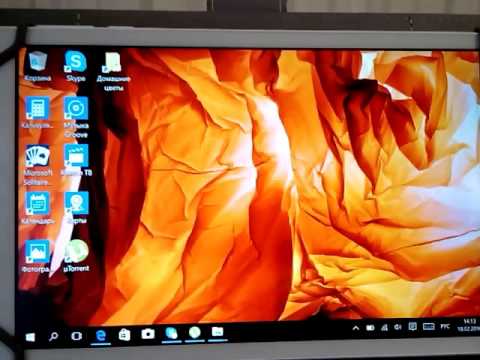
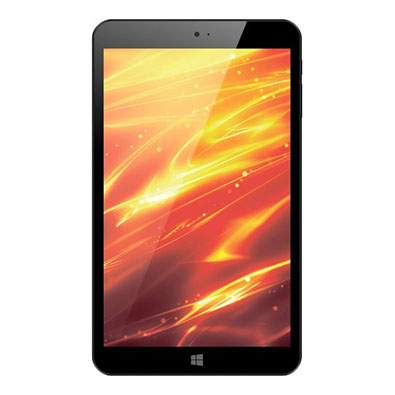
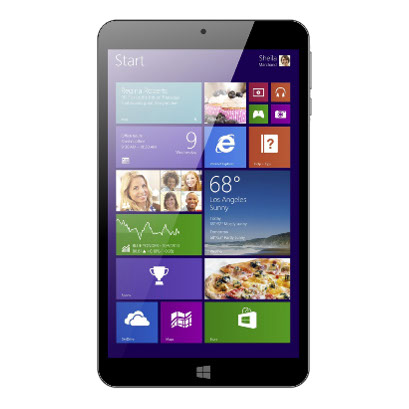
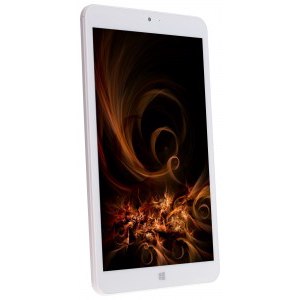
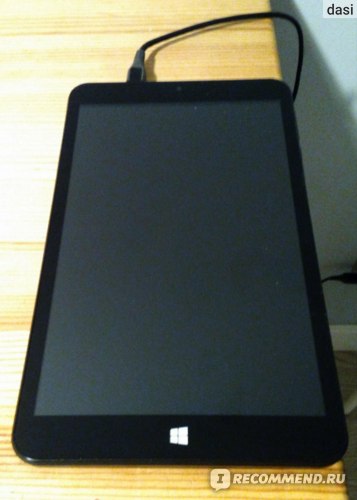
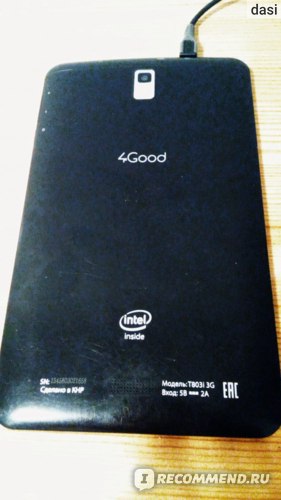
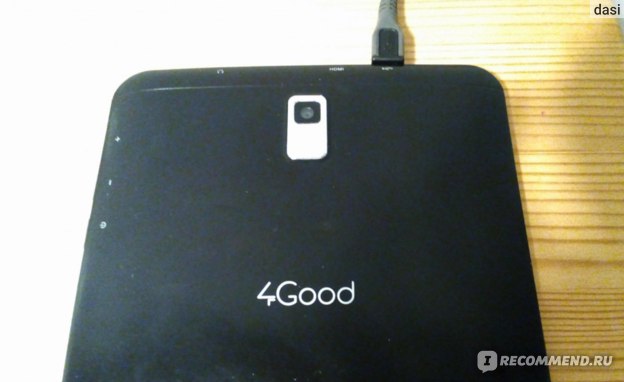
En detall: feu-ho vosaltres mateixos 4 bones reparacions de tauletes t803i d'un veritable mestre per al lloc my.housecope.com.
4Les tauletes bones són equips cars d'alta qualitat, però periòdicament es descomponen, falla com a resultat de l'ús actiu. L'autointervenció no especialitzada pot danyar el dispositiu. És millor confiar la reparació de tauletes 4Good a artesans professionals amb experiència.
El nostre operador us tornarà a trucar ràpidament i respondrà les vostres preguntes ›
L'empresa ReMobi ofereix serveis de reparació de qualsevol equipament: tauletes, telèfons, televisors, electrònica. Garantim la reparació d'alta qualitat de les tauletes 4Good t101i el més aviat possible, gràcies a l'ús de modernes tecnologies innovadores, equips especials i components originals.
Els nostres mestres són especialistes qualificats que eliminen mal funcionament de qualsevol complexitat a preus assequibles. Podeu utilitzar el servei de missatgeria, que us lliurarà l'equip al centre de servei de manera gratuïta. Per identificar la causa del mal funcionament, els assistents realitzaran un diagnòstic complet gratuït. Això us permetrà determinar: per què ha desaparegut el so, la tauleta no es carrega o no s'encén, no troba la xarxa. La causa de l'avaria pot ser: funcionament incorrecte, sobreescalfament, danys mecànics
Realitzem la reparació urgent de les tauletes 4Good amb promptitud, ja que utilitzem programari, components d'alta qualitat. Només treballem amb proveïdors de confiança i confiança. Per preus mínims, el client podrà obtenir el màxim resultat. Trucant-nos per telèfon podràs conèixer el cost exacte de la feina realitzada. Els preus de la reparació de les tauletes 4Good depenen de la necessitat de substituir les peces de recanvi, del volum i la complexitat del treball realitzat.
| Vídeo (feu clic per reproduir). |
- substitució de Wi-Fi,
- Substitució de vidre, bateria,
- Pantalla tàctil,
- Pila,
- Substitució del connector de la targeta flash,
- Netejar el dispositiu després que es mulli,
- Substitució de la pantalla, connector,
- Reparació d'un bucle, placa base,
- Substitució de microcircuits,
- Canvi de vidre, etc.
Un cop finalitzada la reparació, els especialistes configuren la tauleta per obtenir un rendiment òptim, instal·len programes antivirus que eviten la "infecció" d'equips amb virus i programes perillosos. Davant les qüestions del vostre interès, es realitzarà una consulta detallada sobre la reparació i el funcionament d'equips informàtics. Garantim un enfocament individual, alt servei, preus raonables, terminis curts. Per allargar la vida útil del dispositiu, s'ha de netejar un cop cada sis mesos.
La pàgina conté una llista d'articles publicats al lloc sobre el manteniment i la reparació de tauletes amb les vostres pròpies mans. Per anar a la pàgina amb la publicació, només cal que feu clic a la foto o a "Més".
Si la tauleta no s'encén, què he de fer? És possible que la tauleta no s'encengui per un dels motius següents: la bateria està descarregada, l'adaptador d'alimentació és defectuós, el programari no funciona correctament, el botó d'engegada, la bateria i altres components estan fora de servei. Com desmuntar una tauleta i desconnectar connectors i cables plans sense danyar-los. Més detalls.
Com comprovar el rendiment de la tauleta amb el ratolí. On comprar una pantalla tàctil. Un exemple de substitució de la pantalla tàctil a la tauleta MonsterPad. Com comprovar la pantalla tàctil abans d'instal·lar-la, treure la esquerdada, preparar el marc i instal·lar-ne un de nou. Més detalls.
Tots els preus del lloc web no inclouen el cost de les peces de recanvi.
Per això lliurement, per voluntat pròpia i en el seu interès estic dacord Chini Town Rus LLC (d'ara endavant, l'Administració del lloc) per al processament automatitzat i no automatitzat les meves dades personals (d'ara endavant - PD) , com ara: cognom, nom, patronímic; la font d'accés al lloc (d'ara endavant, el Lloc) i tots els seus subdominis, i la informació de la recerca o sol·licitud de publicitat; l'adreça, amb finalitats la prestació de funcions personalitzades del Lloc, l'execució de contractes, l'enviament de notificacions, sol·licituds i informació sobre l'ús del Lloc, així com la tramitació de sol·licituds i aplicacions. També dono el meu consentiment perquè l'Administració del lloc proporcioni el meu PD a tercers socis de l'Administració del lloc. L'administració del lloc té dret a processar la meva PD.
En tots els altres aspectes que no estiguin previstos per aquest consentiment, les parts es guien per la Política de privadesa i la legislació de la Federació Russa. En cas de conflicte amb els termes d'aquest Acord, els termes de la Política de privadesa estaran subjectes als termes de la Política de privadesa.
[fora de línia]
Grup: Usuaris
Publicacions: 6
Inscripcions: 12/07/15
Nokia Lumia 735
Reputació:
Connexió
GSM ___________________________ Núm
WCDMA ________________________ Núm
Mòdem 3G integrat ____________ Núm
Wi-Fi ___________________ 802.11 b/g/n
Bluetooth ______________________ Sí
Mostra
Tipus _____________________ pantalla IPS
Mida _____________________ 8 polzades
Resolució ________ 1280x800 píxels
Memòria
Memòria integrada ______________ 16 GB
RAM ______________ 1 GB
Càmera
Càmera principal ______ 2 megapíxels
Càmera frontal ___ 0,3 megapíxels
Característiques principals
Sistema operatiu ________ Windows 10
Processador____________ Z3735G Quad Core
Ports ________________ micro USB
Bateria ______________________ 4000 mAh
Connexió
GSM________________________________850, 900, 1800, 1900
WCDMA________________________2100, 900
Mòdem 3G integrat ____________ Sí
Wi-Fi ___________________ 802.11 b/g/n
Bluetooth ______________________ Sí
Mostra
Tipus _____________________ pantalla IPS
Mida _____________________ 8 polzades
Resolució ________ 1280x800 píxels
Memòria
Memòria integrada ______________ 16 GB
RAM ______________ 1 GB
Càmera
Càmera principal ______ 5 megapíxels
Càmera frontal ___ 2 megapíxels
Característiques principals
Sistema operatiu ________ Windows 8.1, 10
Processador____________ Z3735G / F Quad Core
Ports ________________ micro USB, micro HDMI
Bateria ______________________ 4000 mAh


Instruccions enviades pel suport tècnic en resposta a la carta Pavel_32
Pavel_32
Hola. No es pot actualitzar la tauleta 4Good T800i WiFi de 16 Gb a la versió 1511 de Windows 10 (no hi ha prou espai al disc). Encara no he instal·lat res a la tauleta (nou). Com instal·lo aquesta actualització (ja que hi ha molts canvis i correccions d'errors). Gràcies.
4 Bon suport tècnic
En aquesta situació, tornar a instal·lar Windows 10 Home (1015) us ajudarà.
Per fer-ho, necessitareu:
• Assegureu-vos que la tauleta WiFi T800i estigui completament carregada.
• Cable OTG inclòs
• Hub USB
• Memòria USB
• Teclat USB, ratolí (opcional)
Una guia ràpida per crear un Flash d'arrencada Windows 10 HOME:
Windows 10 HOME (build 1511) s'instal·la a través del lloc web de Microsoft.
Podeu descarregar-vos en un ordinador estacionari - Windows 10 Installation Media Creation Tool des de la pàgina oficial
en aquest cas, s'hauria de carregar la versió de 32 bits.
Un cop iniciat, se us demanarà que actualitzeu aquest ordinador ara o que creeu una unitat per a la instal·lació. Ens interessa la segona opció.
En el següent pas, haureu de seleccionar l'idioma, la versió i el bitness de Windows 10.
El següent pas és indicar que necessiteu un dispositiu USB, seleccioneu el Flash connectat i espereu fins que la descàrrega s'hagi completat i els fitxers de distribució de Windows 10 s'escriguin a la vostra unitat USB.
La unitat USB d'arrencada està a punt!
Per entrar al mode d'arrencada des de Flash, connecteu-vos mitjançant un concentrador USB, un teclat i una unitat USB.
Reinicieu la tauleta i premeu la tecla Esc.
Apareixerà un menú amb una selecció d'accions: heu de seleccionar "BootFromFile"
A continuació, seleccioneu el vostre Flash d'arrencada i executeu el fitxer "bootia32.efi" (... efi / boot /)
Aleshores, el sistema operatiu s'instal·la de la mateixa manera que en un ordinador.
Podeu descarregar el controlador per al vostre dispositiu des de l'enllaç següent:
Gràcies Pavel_32 per la informació proporcionada!
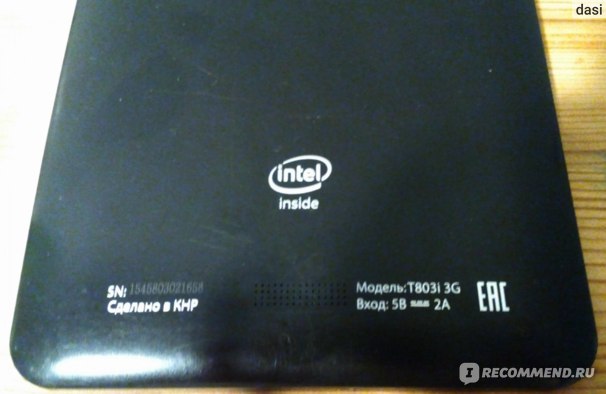
El diagnòstic i la reparació de la tauleta 4Good T803i 3G són realitzats per enginyers professionals del nostre servei tan aviat com sigui possible. S'emet garantia per a tot tipus de treball. Pagueu només per les reparacions acabades.
Els preus de la taula són per a treballs de reparació, sense incloure el cost de les peces de recanvi.
Tota la informació proporcionada només té caràcter de referència i no és una oferta pública. Consulteu les condicions i el cost real de les reparacions amb els nostres especialistes per telèfon +7 (495) 363-78-55
El centre de servei Tech-Profi sempre està encantat d'ajudar-vos a resoldre els problemes que han sorgit amb la vostra tauleta. Els nostres enginyers realitzen reparacions de tauletes de qualsevol complexitat.Des de la substitució de la pantalla i el vidre tàctil, la reparació del carregador i el suport de la SIM, fins a la complexa reparació elèctrica de la placa base. Els mestres del nostre servei restauraran la tauleta 4Good T803i 3G després d'una inundació o danys mecànics greus als preus més baixos de Moscou.
Les adreces dels nostres centres de servei:
* S'ofereix un descompte pel treball del mestre. Especifiqueu el cost exacte per telèfon.
Aquest programari l'ha instal·lat el fabricant del vostre maquinari.
Tot el suport per al sistema operatiu preinstal·lat el proporciona ell.
No hi hauria d'haver problemes immediatament després de comprar l'equip.
Si no funciona, el fabricant va cometre algun error durant la instal·lació del sistema operatiu.
Això t'ha solucionat el problema?
Malauradament no va ajudar.
Fabulós! Gràcies per etiquetar això com a resposta.
Què tan satisfet estàs amb aquesta resposta?
Gràcies pel teu comentari, ens ajudarà a millorar el nostre lloc.
Reparació de tauletes, reproductors MP3, ràdios de cotxes, sistemes acústics, dictàfons, karaoke.
Fabricants: 4Good, A319, AEG, ARK, Acer, Ainol.
Chelyabinsk, carrer Timiryazeva, 12
Reparació de tauletes, acústica de cotxes, reproductors MP3, ràdios de cotxes, sistemes acústics, dictàfons.
Fabricants: 4Good, A4Tech, AMD, AOC, APC, ASRock.
Krasnodar, carrer Kotlyarova, 17
Reparació de tauletes, reproductors MP3, ràdios de cotxes, sistemes acústics, dictàfons, karaoke.
Fabricants: 4Good, 3Q, A319, A4Tech, ADA, AEG.
Moscou, carrer Pervomaiskaya, 69
Reparació de tauletes, reproductors MP3, gravadores de ràdio, micròfons, centres de música, reproductors de discs de vinil.
Fabricants: 4Good, A4Tech, AEG, AMD, ASRock, ATI.
Moscou, Leninsky prospect, 35 anys
Reparació de tauletes, sistemes d'altaveus, auriculars, recuperació de dades, discs durs (HDD, SSD), fonts d'alimentació ininterrompuda (UPS, UPS).
Fabricants: 4Good, 1 TOY, 3COM, 3Q, A319, A4Tech.
4Bon centre de servei autoritzat
Voronezh, carrer Plekhanovskaya, 18
Reparació de tauletes, acústica de cotxes, televisors i monitors de cotxes, alarmes de cotxes, reproductors MP3, ràdios de cotxes.
Fabricants: 4Good, 3Cott, 3Q, 4Go, 4Home, A4Tech.
Krasnodar, carrer Zipovskaya, 37 (1r pis, entrada des del pati)
Reparació de tauletes, reproductors MP3, centres de música, auriculars, ràdios, ràdios, amplificadors i receptors.
Fabricants: 4Good, 3COM, 3Q, AMD, ARK, Acer.
Krasnodar, carrer Turgenev, 109 (carrer Gagarin, 232, planta baixa)
Reparació de tauletes, auriculars, amplificadors i receptors, sintonitzadors de TV, càmeres web, targetes de vídeo.
Fabricants: 4Good, 3COM, A319, A4Tech, AMD, AOC.
Ekaterinburg, carrer 8 de març, 32 (Entrada des del pati)
Reparació de tauletes, reproductors MP3, sistemes acústics, karaoke, centres de música, auriculars.
Fabricants: 4Good, Apple, Asus, BEKO, Braun, Dell.
Reparació de tauletes, recuperació de dades, discs durs (HDD, SSD), fonts d'alimentació ininterrompuda (UPS, UPS), targetes de memòria, PDA, ordinadors de butxaca.
Fabricants: 4Good, Apple, Asus, Compaq, DEXP, DNS.
L'administració del portal va comprovar l'organització i va proporcionar documents que confirmen oficialment la realització d'aquestes activitats, així com la realització de l'acollida dels ciutadans o la presència d'un taller a l'adreça especificada.


Quan els nens van acabar amb la meva tauleta per sempre viva d'una marca popular i coneguda (per cert, al final estava viva després de la reparació, però ja la van donar als nens per jugar), al matí vaig agafar el que vaig aconseguir. sota el meu braç per 7.000 rubles, de manera que hi havia alguna cosa per treballar a la conferència. I això, per consell d'un consultor, va ser 4Good T803i Tablet


Tampoc es va connectar a través del cable amb l'ordinador portàtil a Windows))) es va començar a carregar, però ni jo, ni el meu marit, ni els nens vam poder entendre per què l'ordinador portàtil no veu la tauleta ni com a unitat externa ni com a dispositiu. . Hem comprovat tots els paràmetres de la tauleta, hem premut tot, ho hem activat tot, però no, el "boda" no es va fer.

I també he recordat que per cada esternut que necessiteu registrar-vos, inicieu sessió amb el vostre compte de Microsoft. Vaig crear, vaig entrar, creus que és igual per a totes les aplicacions? No, altres aplicacions també s'han d'iniciar sessió per separat mitjançant el compte.
Lamento haver-me gastat 7000 en aquesta tauleta, una cosa gairebé inútil amb la qual només pots veure dibuixos animats a YouTube.
Sí, per cert, la bateria és descaradament senzilla))) així que no veureu dibuixos animats durant molt de temps. Bé, els dispositius de Windows són, companys, de llauna tal com són.Si un ordinador portàtil encara és bastant, els telèfons i una tauleta són una mena de món paral·lel que no té res a veure amb la realitat moderna i les necessitats modernes.
Per restablir la configuració del 4Good T700i 3G, seguiu aquestes instruccions:
- Apagueu la tauleta.
- Mantén premuts dos botons alhora: Encenent i Volum (més).
- Deixeu anar els botons tan bon punt aparegui el logotip de 4good.
- Espereu que el robot aparegui a la pantalla. Premeu el botó una vegada Encenent.
- Esteu al menú Recuperació. Botó Volum (menys) passa el cursor per sobre de l'element "esborrar dades / restabliment de fàbrica"i premeu Nutrició.
- Seleccioneu "Sí: suprimiu totes les dades d'usuari". S'iniciarà el procés de restabliment de fàbrica.
- Espereu que finalitzi el restabliment i seleccioneu reinicia el sistema ara.
El restabliment dur ajudarà a eliminar un patró o una contrasenya oblidats
- Menú>Configuració.
- Recuperació i reinici, o Còpia de seguretat i restabliment.
- Restableix.
- Esborra tot.
Reparació 4 Bona tauleta T803i pot causar molts problemes associats amb els costos financers i de temps, però el centre de serveis Zenser us ajudarà a reparar la vostra tauleta de la manera més fàcil i còmoda possible. No cal que busqueu un centre de servei 4Good adequat, ja que estem disposats a oferir-vos les millors condicions per a reparacions i altres serveis.
Aquí teniu la garantia:
- Utilitzem peces d'alta qualitat i originals;
- disponibilitat de les nostres pròpies targetes de reparació tecnològica, secrets i patents que ajuden a millorar el procés de resolució de problemes;
- Temps de reparació ràpid, independentment de la complexitat;
- i molts més
Si escolliu un servei "més proper", hi ha l'oportunitat de trobar-vos amb una actitud "bosca", terminis llargs i recanvis de baixa qualitat. Zenser està en contra d'això i us ofereix el millor servei de reparació per al vostre 4Good T803i a Moscou. Contacta amb nosaltres!
El preu s'indica només pel servei, excloent el cost de les peces de recanvi.
La teva tauleta està fallant? No feu cap càlcul complicat al vostre cap sobre pagar una avaria? No hauríeu de precipitar les coses i córrer immediatament al mestre de reparació d'equips electrònics. Recanvis per a tauletes a Moscou.
Potser el vostre problema no és tan global i el podeu solucionar vosaltres mateixos. De fet, fer la reparació d'una tauleta amb les vostres pròpies mans no és tan difícil, perquè tot depèn de l'escala de l'avaria. I per esbrinar la causa, cal fer un petit autodiagnòstic. Per tant, aquí teniu una llista de problemes que podeu solucionar sense recórrer a ajuda de tercers:

Hi ha diversos motius pels quals pots solucionar-ho tu mateix:
Tot es tracta del sistema operatiu, només cal prémer el botó d'engegada i no deixar-lo anar durant 15 segons, o bé prémer el forat RESET amb un objecte prim i després intentar encendre-lo.
El carregador ha fallat. Connecteu el carregador a la tauleta i proveu d'encendre-lo, si no funciona, torneu-ho a provar al cap de 10 minuts. A continuació, moveu l'endoll a la base de la presa de la tauleta, s'hauria de moure amb prou llibertat, però si l'endoll no aguanta, haureu de canviar el carregador, i això ja forma part del problema número 2.
A més del fet que es pot produir una fallada d'alimentació a causa d'una avaria de l'endoll del carregador, hi ha altres motius:
Si la tauleta només funciona amb l'ajuda d'un carregador, el més probable és que el motiu de l'avaria sigui la càrrega, perquè no condueix prou potència perquè la tauleta es carregui i la seva potència només és suficient per al funcionament de l'equip. Però abans de comprar un carregador nou, comproveu l'antic a altres aparells electrònics.
Una altra opció possible és el trencament de la bateria. És probable que la placa amb part del circuit d'alimentació estigui fora de servei, de manera que cal canviar la bateria.
Una bateria, igual que un carregador o recanvis per a tauletes a Moscou o a la teva ciutat.
Un motiu força popular per a la desaparició sobtada d'una imatge és la matriu. Prova de connectar la tauleta al televisor mitjançant un cable HDMI. Si hi ha una imatge, es garanteix que haureu de canviar la matriu o veure el cable que connecta la matriu a la placa base.
Si la tauleta funciona correctament, però no hi ha so, probablement el motiu estigui amagat a la configuració del dispositiu o a la presa dels auriculars.
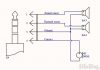
Primer, comproveu la configuració al menú de so, després moveu tots els controls lliscants de volum al màxim, reinicieu la tauleta i comproveu si hi ha so.Si encara no hi ha so, és probable que el motiu sigui a la presa dels auriculars. I el connector està dissenyat de manera que quan es connecten els auriculars, canvia el so dels altaveus als auriculars. I dos pins del connector són els responsables d'això, si estan curtits o trencats, potser el so desapareixerà.
Per restablir la configuració del 4Good T700i 3G, seguiu aquestes instruccions:
- Apagueu la tauleta.
- Mantén premuts dos botons alhora: Encenent i Volum (més).
- Deixeu anar els botons tan bon punt aparegui el logotip de 4good.
- Espereu que el robot aparegui a la pantalla. Premeu el botó una vegada Encenent.
- Esteu al menú Recuperació. Botó Volum (menys) passa el cursor per sobre de l'element "esborrar dades / restabliment de fàbrica"i premeu Nutrició.
- Seleccioneu "Sí: suprimiu totes les dades d'usuari". S'iniciarà el procés de restabliment de fàbrica.
- Espereu que finalitzi el restabliment i seleccioneu reinicia el sistema ara.
El restabliment dur ajudarà a eliminar un patró o una contrasenya oblidats
- Menú>Configuració.
- Recuperació i reinici, o Còpia de seguretat i restabliment.
- Restableix.
- Esborra tot.
ATENCIÓ. AQUEST MÈTODE DE LLIURAMENT AMB PAGAMENT AL REBUT ESTÀ DISPONIBLE PER A COMANDES A PARTIR DE 500 rubles.
Categoria: Recanvis per a tauletes: Matrix per a tauleta 4Good
País de producció de la matriu - Xina
Garantia de peces 3 mesos
A la nostra botiga en línia TERABYTE MARKET, pots comprar matriu, pantalla per a tauleta molt fàcil i senzill.
- Feu clic al botó de compra i se us dirigirà a la pàgina de pagament. Especifiqueu la forma de pagament i lliurament que us convingui. Després de fer la comanda, el nostre responsable es posarà en contacte amb tu per correu electrònic per confirmar les dades.
- Hi ha matrius per a tauletes originals i tauletes xineses. Si ens compres una matriu, una pantalla per a una tauleta, només rebràs productes d'alta qualitat amb una garantia i el preu més baix!
- Si per algun motiu no has trobat la matriu que necessites per a la teva tauleta, escriu-nos per correu electrònic (model de matriu, foto de cable cinta i dimensions) Intentarem trobar, demanar per a tu la matriu necessària per a la teva tauleta.
- Has destrossat la matriu, la pantalla de la tauleta? T'ajudarem i assessorarem quina matriu, pantalla és adequada per al teu model de tauleta. No esteu segur de com substituir la matriu LCD de la vostra tauleta? Al nostre centre de servei per a la reparació de tauletes, trobaran, seleccionaran i substituiran la matriu de visualització de la tauleta. Quant costa substituir la pantalla d'una tauleta? La substitució de la matriu a la tauleta us costarà entre 500 i 1500 rubles, depenent de la complexitat de la reparació.
Etiquetes: On comprar una matriu, pantalla de cristall líquid, comanda, preu, substitució, reparació, substitució d'una matriu.
Compra 4Good T803i 3G MATRIX DISPLAY SCREEN per 1 750 rubles. Botiga en línia - Terabyte Market - recanvis per a telèfons, tauletes i ordinadors portàtils., Enviament, recollida automàtica, preus baixos, garantia! MATRIU
PAGAMENT EN EFECTIU POSTAL DE RUS (ENVIAR DESPRÉS DEL PAGAMENT PER A L'ENTREGA) - ALTRES IMPORTS DE LA MERCADERIA EN RECEPCIÓ PER CORREU.
AUTO PAGAMENT - PAGAMENT EN REBRE
Després de fer i confirmar la comanda al web, reservem la mercaderia i esperem el client de dilluns a divendres de 10 a 17 a la nostra botiga TERABYTE.
L'adreça de la botiga TERABYTE MARKET a l'apartat CONTACTE
TOTES LES COMANDES ESTAN DISPONIBLES PER AL PAGAMENT DESPRÉS DE LA CONFIRMACIÓ PER part del GESTOR.
FER UNA COMANDA - ESCOLLEU LA MÈTODE DE PAGAMENT I LLIURAMENT I ENVIARÀS UN ENLLAÇ O DETALLS PER EL PAGAMENT PER EMAIL.
- Pagament amb diners electrònics Yandex Money. El pagament es realitza mitjançant un protocol SSL de connexió segura. Després de la confirmació de la comanda per part del gestor, rebràs un enllaç de pagament al teu correu.
- Pagament a través del vostre compte personal Sberbank Online, al camp de comentaris, indiqueu el número de comanda.Després de la confirmació de la comanda per part del gestor, rebràs un enllaç de pagament al teu correu.
- Pagament amb targetes de crèdit VISA - MASTER CARD Verified by Visa és una tecnologia de protecció addicional per als pagaments, desenvolupada pel sistema de pagament Visa. MasterCard SecureCode: protecció addicional en fer pagaments amb targetes bancàries MasterCard.
- Paga amb VISA Qiwi Wallet
- Pagament per transferència a una targeta Sberbank des de qualsevol targeta de plàstic. La factura de pagament s'emet per correu electrònic (número de targeta i nom complet del titular de la targeta). Després de la confirmació de la comanda per part del gestor.
- Altres maneres de Qiwi Wallet, a través del caixer Svyaznoy i Euroset, així com moltes altres maneres.
4Bon restabliment dur T803i... Podeu desbloquejar o restablir fàcilment les dades de fàbrica 4 BÉ telèfon mòbil Android gratis. No necessiteu cap coneixement de programari. Aquí també oferim la recuperació de contrasenyes amb eines i controladors d'Android i amb el vostre compte de Google, etc.
Tingueu en compte que el restabliment dur elimina totes les vostres dades del vostre mòbil. No recuperareu les vostres dades, com ara aplicacions, contactes i fitxers, etc. També proporcioneu codis de restabliment (claus) i com desbloquejar el PIN o el patró del mòbil Android. Tu pots també Format o Suprimeix Contrasenya de protecció de privadesa. I parpellejar el teu mòbil amb un fitxer flash.
Què és Hard Reset?
Restabliment complet, també coneguda com a dades de fàbrica restablir o reinici mestre, és la restauració (Format) d'un dispositiu a l'estat en què es trobava quan va sortir de fàbrica. Tots els paràmetres, aplicacions (aplicacions) i dades afegits per l'usuari s'eliminen significa que s'eliminen permanentment. Heu de restablir el vostre mòbil si el rendiment del vostre mòbil és molt lent o problemes de penjat o afectat per qualsevol virus.
Coses importants que cal saber abans del restabliment dur:
Heu de llegir l'article següent abans del restabliment dur o de fàbrica de qualsevol telèfon mòbil. Si no seguiu la publicació següent, perdràs algunes dades valuoses al teu telèfon mòbil. Aquests punts importants us ajudaran a restablir el vostre Android o Windows Mobile sense cap error.

Restabliment dur 4Good T803i Per mètode manual. Restabliment dur Suprimeix totes les teves dades com ara fotos, contactes i aplicacions (aplicacions) al teu mòbil Android. No recuperareu els vostres fitxers després de restablir el vostre mòbil. Així que primer intenteu recuperar la vostra contrasenya. Si no podeu recuperar el vostre PIN o contrasenya, seguiu aquest mètode.
- Apagueu o apagueu el vostre 4 BÉ telèfon.
- A continuació, premeu i manteniu premut
-
- Pujar el volum + Botó d'encesa (o)
- Botó d'inici + Pujar el volum + Botó d'encendre(o)
- Baixar el volum + Botó d'encesa (o)
- Pujar el volum + Baixar el volum + Botó d'encendre
- Si us plau, proveu de tots els passos un per un, fins que vegeu el menú de reinici d'Android.
- A continuació, per anar al menú del mode de recuperació, manteniu premut el botó Tecla d'encesa per una estona curta.
- A continuació, seleccioneu l'opció: "esborrar dades / restabliment de fàbrica" utilitzant Baixar el volum, i Botó d'encendre per confirmar el funcionament.
- Després d'això, trieu l'opció "sí" amb Baixar el volum, per seleccionar i Botó d'encendre per acceptar.
- Finalment, premeu Botó d'encendre per introduir l'opció "reinicia el sistema ara".
- Finalment, s'ha fet el restabliment dur al mòbil.

Podeu configurar els paràmetres per defecte de fàbrica. el restabliment de fàbrica esborrarà totes les vostres dades. Per restablir les dades de fàbrica del mòbil mitjançant el menú Configuració, seguiu els passos senzills següents:
- Primer, obriu el menú Configuració, al dispositiu mòbil.
- A continuació, toqueu a "Personal". Còpia de seguretat i restabliment Opció. Heu d'introduir el vostre PIN, patró o contrasenya.
- Si no podeu veure Còpia de seguretat i restabliment, proveu de cercar l'opció de restabliment a la vostra configuració.
- A continuació, a "Dades personals", toqueu Restabliment de dades de fàbrica.
- A continuació, llegiu la informació a la pantalla i toqueu Restableix el telèfon opció.
- Si teniu un bloqueig de pantalla, haureu d'introduir el vostre PIN, patró o contrasenya.
- Després, quan se us demani, toqueu Esborra tot Opció per esborrar o suprimir totes les dades de l'emmagatzematge intern del dispositiu mòbil.
- Finalment, quan el dispositiu hagi acabat de formatar, seleccioneu l'opció per reiniciar el dispositiu.
- El restabliment de fàbrica s'ha fet al mòbil.
Aquest és el millor mètode per recuperar la contrasenya del mòbil. Aquest mètode és fàcil de restablir o recuperar la contrasenya o el PIN del mòbil. Aquest mètode només funciona en mòbils Android. Primer cal un coneixement bàsic sobre instal·lació d'ordinadors i programari. Seguiu els passos següents per restablir el vostre telèfon.
- Primer, descarregueu les eines i els controladors d'Android al vostre ordinador des de l'enllaç següent.
- Després d'això, instal·leu els controladors manualment al vostre ordinador o PC.
- El programari crea una icona de drecera a l'escriptori de l'ordinador.
- Feu clic a aquesta icona de drecera.
- Si els controladors no creen cap drecera, obriu el fitxer gsmforum Android_Tool_Drivers / Android Multi tool / Android Multi Tools v1.02b des del fitxer descarregat.
- A continuació, veureu una finestra emergent a l'ordinador. Feu clic a l'opció d'execució.
- Finalment, veureu l'indicador d'ordres d'eines i controladors d'Android.
Feu els passos següents al vostre mòbil Android:
- Manteniu premut
- Botó per baixar el volum + botó d'encesa o
- Botó per pujar volum + botó d'encesa o
- Abaixar el volum + Pujar el volum + Botó d'encesa durant una estona.
- Si us plau, proveu de tots els passos un per un, fins que vegeu el menú de reinici d'Android.
- Després de veure el mode d'arrencada d'Android al telèfon intel·ligent.
- Ara connecteu el vostre mòbil Android a l'ordinador mitjançant usb (Universal Serial Bus).
- Ara heu d'escriure qualsevol número per dur a terme el restabliment dur o la recuperació de la contrasenya.
- Escriviu 2 per restablir la cara, escriviu 4 per restablir Gmail, escriviu 5 per esborrar dades.
- No s'eliminaran dades si trieu 2, 3, 4 opcions.
- Les opcions anteriors s'expliquen clarament a continuació.
- Opció 2: Pots restablir el bloqueig de la teva cara o PIN. No se suprimirà cap dada.
- Opció 4: pots restablir el teu compte de gmail. Significa que el vostre correu antic s'ha suprimit i després s'ha afegit un correu nou al vostre mòbil.
- Opció 5: Netegeu totes les vostres dades al vostre mòbil. Significa que totes les dades s'eliminaran.
- Opció 8: Si veieu el mode d'arrencada ràpid al vostre telèfon mòbil quan premeu els botons de volum, heu d'introduir el número 8 per esborrar totes les vostres dades.
- Escriviu qualsevol número que vulgueu i premeu Intro.
- Reinicialització feta al vostre telèfon mòbil Android.
EXENCIÓ DE RESPONSABILITAT: Aquesta informació de restabliment està destinada a usuaris experimentats. No està pensat per a usuaris bàsics, pirates informàtics o lladres de mòbils. No proveu cap dels mètodes de restabliment següents si no esteu familiaritzat amb els telèfons mòbils Android.
No serem responsables de l'ús o mal ús d'aquesta valuosa informació, inclosa la pèrdua de dades com ara aplicacions i contactes o danys al maquinari. Així que utilitzeu-lo sota el vostre propi risc.
NOTA: Si els codis no funcionen al vostre telèfon mòbil Android, proveu d'utilitzar-los només # a l'inici del codi i només # o només # al final del codi secret d'Android. Per exemple #7780# o *#7780#.
Aquest codi es pot utilitzar per restablir les dades de fàbrica. Eliminarà les coses següents:
- Configuració del compte de Google emmagatzemada al vostre telèfon mòbil
- Dades i configuració del sistema i de l'aplicació
- Aplicacions baixades (aplicacions d'Android)
Penseu abans de donar aquest codi. Aquest codi s'utilitza per al format de fàbrica. Eliminarà tots els fitxers i la configuració, inclòs l'emmagatzematge de la memòria interna. També reinstal·larà el microprogramari del telèfon mòbil.
Aquest codi es pot utilitzar per obtenir informació interessant sobre el telèfon mòbil i la bateria. Mostra els següents 5 menús a la pantalla:
- Informació del telèfon Android
- Informació de la bateria
- Estadístiques d'ús
- Historial de la bateria
- Informació wifi
- Mantén premut el botó d'engegada mòbil i espera fins que s'apagui el telèfon Android.
- Espereu uns 10 segons.
- Ara mantén premuda la tecla d'engegada durant una estona i espera fins que s'engegui el telèfon mòbil.
Per restablir el patró de bloqueig de pantalla o restablir la vostra contrasenya amb l'ajuda de les vostres preguntes de seguretat de Google, heu de tenir una connexió a Internet activa al vostre mòbil Android. Aquest mètode de restabliment o recuperació de la contrasenya només funciona en dispositius mòbils Android.
- Després del nombre d'intents fallits fets al telèfon mòbil per desbloquejar el dispositiu, toqueu Heu oblidat l'opció de patró?.
- Després d'això, toca Respon a la pregunta.
- A continuació, escriviu la resposta de seguretat de Google i, a continuació, toqueu Desbloquejar.
- Finalment, si mostra les opcions Sí o No, toqueu Sí si voleu crear un patró nou (PIN) o toqueu No si no voleu utilitzar un bloqueig de pantalla.
Mètode 2: - Desbloquegeu el patró de la pantalla amb el compte de Google principal (compte de Gmail)
Aquest mètode de restabliment o recuperació només funciona en dispositius mòbils Android. Podeu restablir o recuperar la contrasenya (patró o PIN) mitjançant el vostre compte de Google principal. heu de tenir una connexió a Internet activa al telèfon mòbil per restablir la contrasenya.
- Després d'haver introduït el patró de desbloqueig incorrecte de vegades, espereu més de 40 segons i, a continuació, toqueu Heu oblidat el patró? opció.
- Després d'això, inicieu la sessió amb el vostre compte de Google principal significa el nom d'usuari i la contrasenya del compte de Gmail.
- A continuació, dibuixeu un nou patró de desbloqueig o PIN o escriviu la contrasenya i, a continuació, toqueu Continuar.
- Finalment, torneu a dibuixar el nou patró de desbloqueig O PIN i toqueu Continuar.
Informació important: Si heu oblidat el nom d'usuari i la contrasenya del vostre compte de Google (Gmail), podeu recuperar-lo o restablir-lo mitjançant la pàgina oficial de Recuperació de comptes de Google. Seguiu l'enllaç següent.
Per què cal fer un restabliment de fàbrica: -
Motius habituals per fer un restabliment de fàbrica o un restabliment complet:
- Per solucionar un mal funcionament d'un dispositiu electrònic (com ara un mòbil o una tauleta, etc.).
- Per eliminar un fitxer, una aplicació o un virus que és difícil d'eliminar del dispositiu.
- Per esborrar o eliminar l'espai de memòria del dispositiu electrònic.
- Per esborrar o eliminar la configuració i els paràmetres del dispositiu electrònic a la configuració predeterminada de fàbrica.
- Per eliminar o eliminar informació personal del dispositiu abans de vendre o regalar el dispositiu.
| Vídeo (feu clic per reproduir). |
Nota: - un restabliment de fàbrica o un restabliment dur o un restabliment de la contrasenya només poden amagar dades del sistema operatiu (SO), de manera que sembla que ja no existeix. Aquest no és el mateix efecte que la supressió o el format de dades (eliminació) i, per tant, pot ser que no sigui del tot adequat en situacions en què el dispositiu electrònic canvia de propietat.