En detall: reparació d'ordinadors portàtils acer per fer-ho tu mateix d'un veritable mestre per al lloc my.housecope.com.
Podeu solucionar els problemes més habituals dels portàtils vosaltres mateixos. Una col·lecció d'articles-guies sobre reparació d'electrònica ajudarà a eliminar diverses avaries i resoldre una sèrie de problemes sense contactar amb un centre de servei.
Microsoft sempre ha treballat per protegir la vostra informació personal. Però, al mateix temps, els mateixos usuaris poden caure en aquesta trampa si obliden la contrasenya establerta. Naturalment, només podeu reinstal·lar el sistema operatiu, però hi ha altres mesures menys dràstiques. Un dels mètodes més senzills i comuns és iniciar sessió com a usuari mitjançant el mode segur i, en general, eliminar [...]
Si teniu un problema quan el ratolí no funciona en un ordinador portàtil, no us preneu a comprar un nou dispositiu d'entrada. Com que el disseny del ratolí és bastant senzill, en la majoria dels casos, podeu identificar fàcilment la causa del mal funcionament i solucionar-lo. Per què el ratolí no funciona al meu ordinador portàtil? Molt sovint, el problema es produeix per un dels motius següents: fallada del sistema operatiu; fracàs [...]
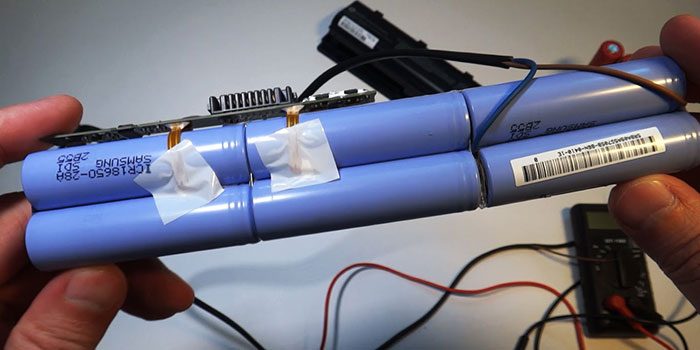
Amb el temps, la bateria del portàtil perd la seva capacitat original, la qual cosa afecta la durada de la bateria del dispositiu. Si el vostre ordinador portàtil funciona amb una càrrega completa durant aproximadament una hora o deixa d'encendre-se sense un adaptador d'alimentació connectat, no us preneu a comprar una bateria nova, en alguns casos és possible restaurar-la vosaltres mateixos. Calibrar la bateria amb una utilitat especial Si la bateria s'ha iniciat [...]
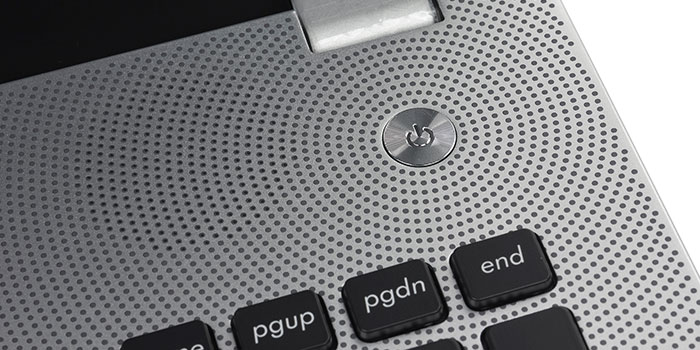
Si el vostre dispositiu deixa de respondre en prémer el botó d'engegada, comproveu que la bateria completament descarregada no sigui la causa del problema. A més, comproveu la integritat del connector d'alimentació de l'ordinador portàtil, així com de l'adaptador d'alimentació. Si tot està en ordre, la fallada del botó d'engegada pot ser la causa del mal funcionament. Aleshores sorgeix la pregunta, com encendre l'ordinador portàtil sense el botó d'encesa? Si el dispositiu [...]
 |
Vídeo (feu clic per reproduir). |
Els problemes amb el teclat es produeixen amb força freqüència tant en ordinadors estacionaris com en ordinadors portàtils. Però si un teclat d'ordinador es pot substituir fàcilment per un de nou en cas de fallada, no és tan fàcil fer-ho amb un ordinador portàtil i, en alguns casos, és econòmicament costós. Si el teclat del vostre ordinador portàtil no funciona, què fer en aquesta situació, què [...]
Si durant el funcionament de videojocs o programes exigents, l'ordinador s'apaga sobtadament, és probable que això sigui degut a un sobreescalfament greu del processador i / o de la targeta de vídeo. En aquest article, trobareu la resposta a la pregunta de què fer si l'ordinador portàtil s'apaga durant el joc. Per què s'apaga el meu portàtil durant un joc? El temps no s'atura, i cada nou model d'ordinador portàtil es llança [...]
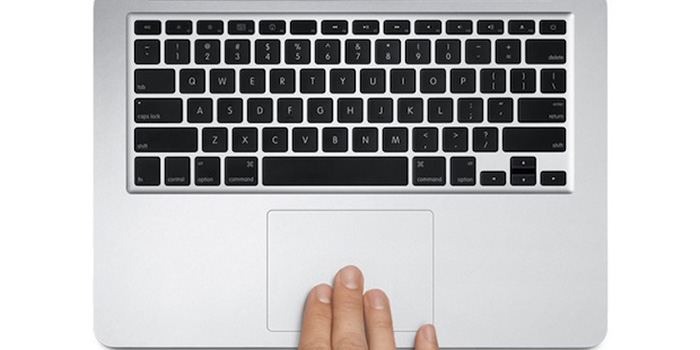
Sense excepció, tots els ordinadors portàtils estan equipats amb un panell tàctil, que és un dispositiu d'entrada d'apunt i us permet no només controlar el cursor, sinó també realitzar altres accions. Amb l'ajuda dels moderns touchpads d'alta precisió que admeten gestos multitàctils, els usuaris poden realitzar manipulacions com ara desplaçar-se, fer zoom, ressaltar, trucar al menú contextual amb tocs lleugers amb la punta d'un, dos o tres dits. Però què passa si, tenint [...]
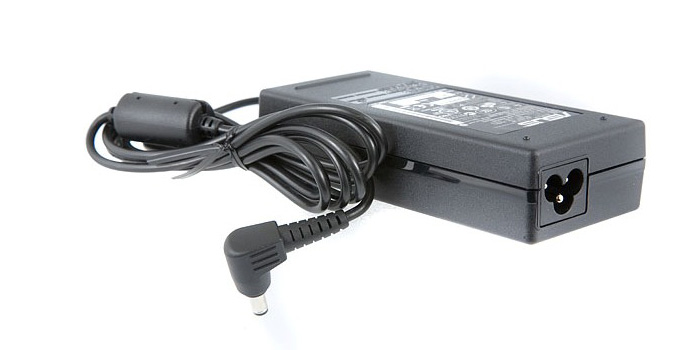
Les fonts d'alimentació, o dit d'una altra manera, els adaptadors, no només per a ordinadors portàtils, sinó per a altres dispositius en la majoria dels casos no disposen de fixacions especials (connexions de rosca) per a la recollida / desmuntatge múltiple.En canvi, tenen un cos enganxat, ja que els fabricants esperen que els usuaris tracten aquests articles com a consumibles i simplement en comprin de nous en cas d'avaria. Però no és […]
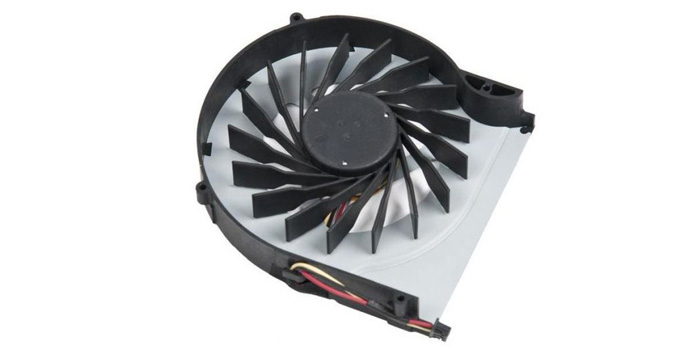
Si us enfronteu a una situació en què el ventilador d'un ordinador portàtil funciona constantment a màxima potència, fent molt de soroll, en la majoria dels casos això és un senyal que alguna cosa no funciona amb el sistema. El problema pot estar relacionat amb la fallada del sistema de refrigeració, l'acumulació d'una gran quantitat de pols, així com una gran càrrega al sistema, que provoca un sobreescalfament. Solucions [...]
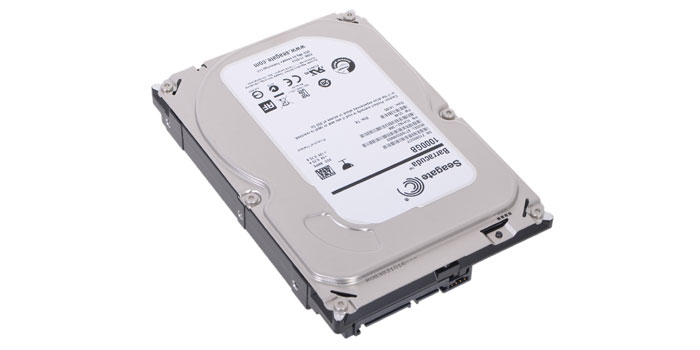
El disc dur és el principal emmagatzematge de dades d'un ordinador portàtil i, si la BIOS no el detecta, el sistema operatiu no s'iniciarà i l'usuari veurà el missatge corresponent a la pantalla. Si, en encendre l'ordinador portàtil, la pantalla mostra Reinicia i Selecciona el dispositiu d'arrencada adequat o Insereix el suport d'arrencada al dispositiu d'arrencada seleccionat i prem una tecla [...]
Hola a tothom. Amb aquest article, continuem considerant qüestions d'actualitat sobre com diagnosticar i solucionar una avaria d'un ordinador portàtil.
Aquest article serà útil no només per als propietaris d'ordinadors portàtils Acer, sinó també per a tots els propietaris de portàtils en general. No demano a ningú que faci la reparació dels portàtils Acer de qualsevol complexitat amb les seves pròpies mans.
Tingueu en compte que en alguns casos és millor confiar en un especialista. Com que encara hi ha el risc de empitjorar les coses, la reparació dels ordinadors portàtils d'Acer sense garantia costarà molt més.
Molts simplement estaran interessats en saber què paguen al centre de serveis, com determinar l'avaria i solucionar-ho.
Si es produeix un problema, cal dur a terme diagnòstic portàtil i identificar el problema. Només després del diagnòstic, podeu treure les conclusions correctes i portar l'ordinador a un centre de servei o intentar arreglar-lo vosaltres mateixos.
A continuació analitzarem els problemes més habituals que es poden produir amb el vostre ordinador portàtil.
al menú ↑
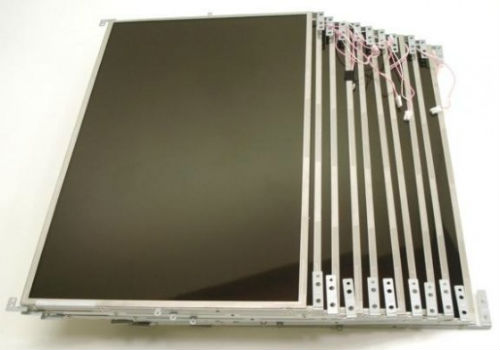
Si la imatge del monitor canvia de color i està distorsionada, el més probable és que el problema estigui al cable de la matriu o a la matriu del portàtil.
El símptoma principal dels problemes del sensor és quan la claredat de la imatge canvia en funció de la posició de la pantalla de l'ordinador. En canviar l'angle d'inclinació, la imatge pot ser millor o pitjor.
Si tot està en ordre amb la matriu, la causa dels problemes amb la imatge pot ser artefactes de la targeta de vídeo ... Podeu identificar problemes amb la targeta de vídeo sense visitar el centre de servei. Recordeu que hi ha artefactes de programari i maquinari. Depenent del tipus d'artefactes, la manera d'eliminar-los és molt diferent.
Podeu arreglar els artefactes de programari (enllaç anterior) tornant a instal·lar o actualització de controladors targeta de vídeo o un altre programari amb el qual hi hagi un conflicte.
En cas d'artefactes de maquinari, necessitareu escalfant o substituint la targeta de vídeo a l'ordinador portàtil Acer. Recomanaria aquest últim, perquè poques vegades després d'escalfar la targeta de vídeo funciona sense artefactes durant almenys mig any.
Substitució de la matriu del portàtil Podeu fer Acer vosaltres mateixos, però si mai abans heu desmuntat un ordinador portàtil, és millor confiar en els especialistes.
al menú ↑
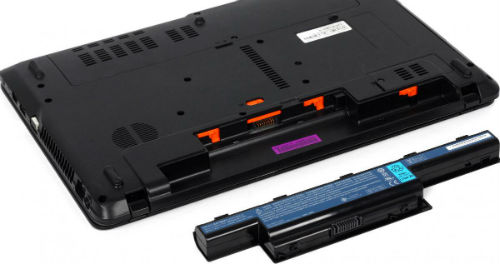
Molt sovint, sorgeixen problemes amb la càrrega i l'alimentació d'un ordinador portàtil. Si l'ordinador portàtil no es carrega bé o no es carrega gens, és probable que el problema estigui a la font d'alimentació.
Podeu identificar el problema mitjançant l'indicador brillant de la font d'alimentació. Si l'indicador no s'il·lumina quan està connectat a la xarxa, és probable que no s'estigui subministrant energia. Podeu provar d'arreglar la font d'alimentació vosaltres mateixos o comprar-ne una de nova.
En un centre de servei, les reparacions poden costar més que una de nova, així que no us precipiteu a lliurar la font d'alimentació per a la reparació. Primer, esbrineu el cost reparació de fonts d'alimentació portàtils i compareu-lo amb el cost d'una nova font d'alimentació.
La font d'alimentació està bé? A continuació, presteu atenció al connector d'alimentació de l'ordinador portàtil. Si la càrrega es reprèn prement-la, el problema està en ella. En aquest cas, hauràs de tornar a soldar o substituïu el connector d'alimentació de l'ordinador portàtil .
No poques vegades, sorgeixen problemes amb la bateria del portàtil. El problema més gran és quan la càrrega màxima de la bateria baixa gradualment. En aquest cas, s'han de prendre mesures.
Si el portàtil encara no és molt antic, aleshores calibratge de la bateria del portàtil hauria de tornar la bateria al seu estat anterior.
En casos avançats, la bateria s'ha de reparar. Per a més detalls, llegiu l'article - reparació de la bateria del portàtil ... Però després d'haver comparat els preus de les reparacions al centre de servei amb la bateria nova per al portàtil Acer Aspire, pot ser més convenient comprar-ne una de nova.
al menú ↑
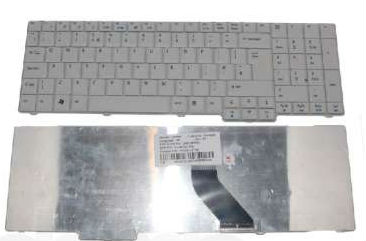
Si el líquid entra al teclat, és millor desconnectar immediatament l'ordinador de la font d'alimentació, treure la bateria i assecar l'ordinador portàtil.
El més important és evitar que el líquid s'aboqui a la placa base del portàtil. En aquests casos, sempre recomano contactar amb el centre de servei el més aviat possible. Llegeix més a l'article - va inundar el teclat de l'ordinador portàtil - eliminació de les conseqüències.
Si això no és possible, després de l'assecat caldrà dur-lo a terme neteja del teclat de l'ordinador portàtil Acer. Segons el model d'ordinador, el teclat s'elimina de diferents maneres, tingueu-ho en compte per no trencar accidentalment els pestells de retenció de l'ordinador portàtil en substituir-lo.
al menú ↑
Canvieu la pasta tèrmica almenys un cop a l'any i netejar el portàtil ... Això us permetrà evitar el sobreescalfament i danys a la targeta de vídeo i al processador.
També fer o comprar suport portàtil per proporcionar una millor ventilació, que farà baixar la temperatura. Calibreu la bateria del vostre portàtil de manera oportuna. Això us ajudarà a evitar problemes de bateria.
Operacions tan senzilles amb un ordinador portàtil us permetran evitar molts problemes en el futur. Bona sort!

Abans, tenir un ordinador portàtil a casa, a més d'un ordinador estacionari normal, es considerava gairebé un luxe. Avui això és una cosa habitual, però darrerament es pot observar un lleuger descens de l'interès pels ordinadors portàtils en favor de les tauletes i els telèfons intel·ligents...
Tanmateix, definitivament és massa aviat per "esborrar" els ordinadors portàtils, al contrari de totes les previsions, però és una llàstima reparar-los, però de vegades cal...
Qualsevol tècnica tendeix a quedar-se obsoleta i a trencar-se. I com més complex sigui, més sovint demanarà atenció a si mateix. Malauradament, els portàtils no són una excepció en aquest sentit...
- obstrucció del sistema de refrigeració amb residus domèstics i (com a resultat) sobreescalfament del processador;
- danys mecànics a les plaques base i les matrius LCD del monitor com a resultat de caigudes o canvis sobtats de tensió a la xarxa (si l'ordinador portàtil s'utilitza com a PC estacionari que funciona des d'una presa de corrent);
- irritació o esgotament dels bucles del teclat, el touchpad i el monitor;
- l'entrada de líquids a l'ordinador portàtil (com a resultat d'un curtcircuit, qualsevol cosa es pot cremar);
- fallada de qualsevol component (disc dur, memòria RAM, mòdul WiFi, etc.).
Com podeu veure, hi pot haver molts motius per a la reparació. A més, la necessitat d'obrir un ordinador portàtil també pot ser causada pel desig de fer una actualització planificada amb l'addició, per exemple, d'una nova tira de memòria RAM o un processador més potent.
Per desmuntar un ordinador portàtil a casa, necessitem almenys dos tornavís: un petit tornavís Phillips per desenroscar els cargols que subjecten la carcassa i les peces, i un de prim i pla per obrir-lo amb cura.
Pas 1. Val la pena començar a desmuntar qualsevol ordinador portàtil desconnectant-lo de la xarxa, donant-li la volta i desconnectant la bateria. Per tant, en primer lloc, desactivarem completament el dispositiu (en conseqüència, evitarem un curtcircuit) i, en segon lloc, obrirem l'accés als panys de la caixa (en alguns models, un parell de cargols de la caixa poden estar amagats sota la bateria). ). Per treure la bateria, normalment cal que estireu simultàniament els clips flotants en diferents direccions i estireu la bateria cap a vosaltres.
Pas 2. A continuació, estudiem acuradament la ubicació dels cargols que subjecten la funda i el teclat.Normalment aquests últims estan marcats amb la inscripció "kbd" i n'hi ha de tres a set. La resta de cargols (que no estan marcats de cap manera) seran estoigs i caldrà desenroscar-los per poder desmuntar l'ordinador portàtil.
En aquesta fase, el més important és recordar quin cargol i on era, ja que vénen en diferents longituds i amb diferents recorreguts de rosca! Per a això, seria ideal un classificador especial de plàstic amb diversos compartiments. Tanmateix, els engranatges es poden organitzar fàcilment en grups i en un full blanc normal de paper A4. El més important és que recordeu d'on prové cadascun d'ells!
Pas 3. Quan tot està descargolat, agafem un tornavís pla amb una punta fina a les mans i trobem un lloc on el pugueu inserir a l'espai entre les cobertes inferior i superior de la carcassa del portàtil. Ho fem amb cura per no rascar el plàstic. Quan trobeu el lloc, premeu el tornavís lleugerament cap amunt i cap avall alternativament per crear una palanca. Com a regla general, després de prémer en la direcció correcta, s'alliberen els clips de plàstic de l'interior i la caixa començarà a obrir-se.
De la mateixa manera, recorrem tot el perímetre de la caixa amb un tornavís. Com a resultat, hauríem d'aconseguir una coberta inferior sense danys i l'accés a la placa base i a les peces del portàtil.
Per no danyar la coberta, cal recordar una sola regla: "NO APLICAR FORÇA ALTA EN PREMIR el tornavís".
Pas 4. Després d'eliminar totes les peces grans, inspeccioneu acuradament la placa base i desenrosqueu els cargols que van quedar sense cargols. Al mateix temps, no cal desenroscar els cargols del radiador que refreda el processador (tret que el canvieu o el lubriqueu amb greix tèrmic nou).
Pas 5. Quan tot es desenrosca, queda l'últim pas: desconnecteu els bucles.
Al nostre netbook experimental, després de desenroscar tots els cargols que subjectaven la placa base, els únics "subjectes" eren els cables:
- cable del monitor;
- bucle de so;
- bucle del touchpad;
- bucle de teclat.
La manera més senzilla és desactivar els bucles d'àudio i vídeo. Simplement s'extreuen de l'endoll amb un tornavís pla (no és desitjable estirar pels cables). Feu palanca suaument alternativament pels dos costats i estireu-lo lentament.
La situació amb el bucle del touchpad és una mica més complicada. Està pressionat per un tap que cal treure. No obstant això, aquest tap té dos petits filets als costats que el mantenen en posició. Per no trencar aquestes antenes, primer ofegueu-les lleugerament i només després traieu-les.
L'últim pas és desactivar el teclat. En principi, això es pot fer sense desmuntar tot el portàtil. N'hi ha prou amb desenroscar els cargols marcats amb "kbd" i el teclat ja es pot treure. Primer, heu de treure-lo amb un tornavís prim des de dalt. A continuació, quan la vora superior estigui lliure, estireu lleugerament el teclat cap amunt fins que la vora inferior surti de les pestanyes. Ara, tot està subjecte només pel cable, que s'ha de desconnectar de la placa base:
La fixació del cable del teclat pot ser diferent en diferents ordinadors portàtils. Aquests poden ser taps (tal com es descriu en el cas del touchpad), plaques de pressió o taps simples. Per desconnectar correctament i no trencar-se, utilitzeu sempre una consulta de cerca com ara "com treure el teclat d'un ordinador portàtil (el vostre model)".
En el cas del netbook Samsung N145, estem davant d'un mecanisme de subjecció complicat que és molt semblant a un endoll normal. Per obrir aquest mecanisme, només cal tirar-lo cap amunt, després de la qual cosa s'alliberarà el cable i el podem treure 🙂
Quan la coberta es retiri de manera segura, podeu mirar més de prop l'estructura interna de l'ordinador portàtil:
A l'interior, definitivament estaran presents els següents components:
- placa base a la qual estan connectades totes les peces;
- disc dur (normalment SATA o SSD de 2,5 polzades);
- una o diverses tires de RAM (en els sistemes moderns, la majoria de les vegades DDR3 de factor de forma reduït);
- un processador amb (la majoria de vegades) un sistema de refrigeració d'aire sota un radiador de coure;
- altaveus.
Opcionalment també poden estar presents:
- targeta de vídeo (normalment en ordinadors portàtils de categories de preus mitjanes i superiors);
- Mòdul WiFi, Bluetooth, NFC i/o infrarojos per a la connexió sense fil de perifèrics i dispositius;
- diverses targetes d'expansió, com ara lectors de targetes, ports addicionals USB 3.0 o FireWire, etc.
Ja en aquesta fase de desmuntatge, tenim accés a quasi tots els components que es poden substituir, de manera que ja no podem desmuntar. Només has de canviar la peça que ho requereixi i podràs recollir-ho tot tal com estava.
Abans de desmuntar completament l'ordinador portàtil, tingueu en compte que en alguns models, es poden proporcionar forats especials de revisió a la part posterior de la caixa per accedir a components com ara RAM, disc dur, ports d'expansió, etc. Aquestes obertures solen estar cobertes amb una petita coberta que s'adhereix a la caixa amb només un cargol i permet un fàcil accés a la peça sense haver d'obrir tota la caixa.
La pròpia targeta de memòria es pot subjectar als ordinadors portàtils mitjançant una barra de subjecció especial (que s'ha de deixar a un costat) o (com en el nostre cas) a causa de dues plaques metàl·liques de subjecció als costats. Aquests últims estan fixats de manera rígida, però es poden doblegar lleugerament lluny de la barra de memòria. En conseqüència, per alliberar-lo, heu d'esprémer simultàniament les dues plaques de pressió. El tauler s'insereix cap enrere amb una lleugera pressió fins que els pestells facin clic.
La bateria de la BIOS pot ser d'interès si comenceu a notar que el vostre ordinador portàtil no s'encén per primera vegada o fins i tot deixa de carregar-se més enllà de la pantalla negra d'inici. En aquest cas, pot ser que el problema estigui en una bateria esgotada que s'hagi de substituir.
Per desgràcia, substituir la bateria de la BIOS en un ordinador portàtil és molt més problemàtic que en un ordinador normal, ja que no està connectat directament a una presa especial, sinó a través d'un adaptador. La manera més fàcil, però també la més cara, és comprar una bateria similar totalment muntada amb un adaptador i una peça adhesiva per fixar-la a la placa base. Però també hi ha una solució més pressupostària :)
Si no hi ha una bateria preparada o és indecentment cara, podeu fer-la vosaltres mateixos 🙂 Per fer-ho, traieu la vella i allibereu-la de l'aïllament negre per accedir al cablejat. A continuació, agafeu una bateria nova del mateix tipus i connecteu-hi el cablejat eliminat (el vermell sol ser un avantatge i el negre és un negatiu).
Per mantenir els cables i per aïllar la pròpia bateria, el millor és col·locar l'estructura resultant en un tub termoretràctil d'un diàmetre adequat. Així aconseguirem una adherència gairebé perfecta dels contactes sense soldadura i un aspecte, gairebé com a l'original 🙂 El més fàcil és enganxar l'estructura resultant al lloc que li correspon amb una cinta fina de doble cara.
Fem una ullada de prop a la nostra placa base per trobar els cargols que encara la mantenen al seu lloc. Dos d'ells es troben als suports del disc dur. Els desenrosquem i traiem amb cura el propi disc dur:
En els ordinadors portàtils, els discs durs solen connectar-se a la placa base mitjançant una "cistella" especial, que es fixa a la caixa amb quatre cargols i es connecta a la placa base mitjançant un cable de cinta especial. Per, per exemple, substituir el disc dur per un de nou (més productiu o ampli), només cal desconnectar (de nou amb cura) l'endoll del cable de l'antic, després del qual, quan el disc dur vell ja està a les nostres mans , traieu-lo de la "cistella" i substituïu-lo de nou.
Un altre cargol que podria evitar que la placa base s'elimini es pot localitzar al mòdul sense fil WiFi.Fins i tot si el cargol de retenció no hi és, aquest mòdul encara s'haurà de desconnectar, ja que dos cables van d'ell a l'antena, que es troba a la vitrina.
En muntar, repetim totes les nostres accions en ordre invers. Aquí és on poden ser útils les fotos que vau fer durant el desmuntatge (si les vau fer) i els cargols ordenats correctament. Quan us poseu la coberta de la caixa, no us precipiteu a cargolar-la immediatament. Premeu només els cargols que subjecten el teclat i proveu d'engegar l'ordinador portàtil.
Si s'inicia el sistema operatiu, proveu d'encendre el Bloc de notes normal i comproveu el funcionament del teclat escrivint-hi totes les lletres una per una. I només si tot funciona com cal, podeu apagar l'ordinador portàtil i apretar la resta de cargols. Felicitats per la vostra construcció reeixida!
Com podeu veure, tothom pot desmuntar, substituir la peça i tornar a muntar el seu ordinador portàtil!
Si treballes amb cura i reflexió, aleshores tot et sortirà bé!
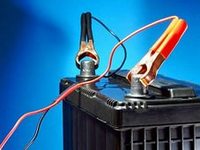
bateria del cotxe (AKacumulatiu Bbateria) és una de les parts més importants d'un cotxe. La bateria proporciona electricitat: llums elèctriques als fars, el quadre d'instruments i la il·luminació interior, el sistema d'encesa electrònica del cotxe, la bomba de combustible, la ràdio del cotxe i altres components del cotxe, així com la font de càrrega més consumida - l'arrencada quan s'engega el motor. El funcionament normal de tots els components del vehicle només és possible amb una bateria que funcioni correctament. S'ha de revisar i carregar a temps.
Si teniu finestres de plàstic instal·lades, és càlid, bonic i sense problemes. Les finestres de plàstic d'alta qualitat instal·lades d'acord amb la tecnologia duraran molt de temps. Però... passa que de sobte va començar a bufar des d'algun lloc, el mànec està encallat, el segell no està ajustat, etc. Què fer? Busca un mestre o esbrina tu mateix el motiu i elimina-ho tu mateix!
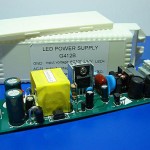
Un LED, com una bombeta normal, no es pot connectar directament a una font d'alimentació. Per evitar que el LED falli, necessita un limitador de corrent. La manera més senzilla de connectar un LED és mitjançant una resistència, però hi ha vegades que això no és possible. Llegiu més sobre els controladors i les maneres de connectar els LED a l'article següent.
Un ordinador portàtil fallit no sempre cal portar-lo a un taller. Algunes fallades menors les podeu reparar vosaltres mateixos i els professionals us aconsellaran en què heu de prestar atenció.

La situació s'agreuja amb la tendència de crear ordinadors portàtils més prims i lleugers: en comptes d'elements estàndard, s'utilitzen components especials o soldats a la placa base, els cargols estimats pels reparadors es substitueixen per cola i el disseny més lleuger rarament és durador. És per això que molts propietaris d'ordinadors portàtils no s'atreveixen a reparar els seus dispositius pel seu compte. Tenint en compte els costos importants i el temps de reparació important realitzat pel departament de servei del fabricant, sovint pensareu a comprar un dispositiu nou.
En aquest cas, moltes falles es poden eliminar de manera independent o contactar amb algun dels molts tallers que es poden trobar a qualsevol ciutat a través d'Internet. Si un taller té poques ressenyes negatives, val la pena consultar el seu lloc web. Si les condicions us convén, té sentit trucar al capataz o venir vosaltres mateixos a l'oficina: és més fàcil explicar l'essència del mal funcionament en la comunicació personal, quan teniu l'oportunitat de veure l'interlocutor.
La fidelitat del taller amb el client s'acredita mitjançant un diagnòstic gratuït o un pressupost previ de costos. Si el taller cobra per ells, almenys s'ha de tenir en compte en el càlcul posterior dels treballs de reparació.Hem visitat el taller de Zeklink a Munic, hem vist la feina dels professionals i ara us desvelem els millors consells per a la reparació de la llar.
Els errors típics, els mètodes de diagnòstic i les possibilitats de reparació s'enumeren a la taula anterior. Si, per exemple, el vostre dispositiu no funciona gens: no hi ha cap imatge, el refrigerador no fa soroll i els LED no s'encenen, el motiu pot ser un botó d'engegada defectuós o problemes amb el sistema d'alimentació (bateria / connector). Que el problema es pugui resoldre a casa o si s'ha de portar l'ordinador portàtil al taller depèn de la causa del problema.
Les tasques a què s'enfronta el taller són molt diverses, des de reformar un ordinador portàtil de marca minorista de cinc anys d'antiguitat que un usuari ha personalitzat i encara vol utilitzar, fins a un MacBook Pro gairebé nou que ha estat tractat com un cafè amb llet. necessitats del propietari en el menor temps possible.
El departament de servei del fabricant sovint actua lent i és possible que la garantia no funcioni. "Els errors més habituals són els discs durs, les pantalles i les frontisses", diu Padrek McGrath, propietari del taller Zeklink. No obstant això, hi ha gent que acudeix als tallers, per exemple, per una bateria defectuosa, que és molt fàcil de substituir.
Trobar el taller de servei adequat
L'avantatge d'un taller situat a la vostra zona és que en teniu una imatge immediata i un tècnic pot inspeccionar directament el dispositiu en una conversa personal i determinar el problema. A més, no cal pagar l'enviament i el temps de reparació es redueix.
Michael Tuchempski, director de tecnologia de Zeklink, explica que hi ha una gran diferència entre la propensió dels ordinadors portàtils al mal funcionament i la seva reparació: "Dispositius empresarials com el Lenovo ThinkPad, Dell Latitude i HP EliteBook, així com l'Apple anterior al 2015. MacBook Pro anys, són duradors, es poden mantenir i tenen canals establerts per al subministrament de recanvis".
D'altra banda, hi ha problemes amb tota una sèrie de dispositius: per exemple, l'Asus UX31, que té un rendiment excel·lent, és molt prim i propens a diverses avaries. A més, els ordinadors portàtils Lenovo amb connectors plans nous (a diferència dels connectors rodons estàndard) i Samsung X900, que sovint no tenen frontisses de pantalla, solen venir als tallers.
Qualsevol portàtil que acabi a Zeklink es registra amb una descripció precisa del problema. Considerem un problema típic d'un ordinador portàtil de quatre anys: el refrigerador funciona constantment, però el sistema "s'alenteix" i es penja i es reinicia quan es realitzen tasques intensives en recursos. És probable que la nevera estigui obstruïda. La seva neteja és semblant a una cirurgia cardíaca, ja que requereix desmuntar i tornar a muntar completament els mecanismes interns.
Quan un ordinador aterra a l'escriptori del director tècnic Michael Tucempski, comença de la mateixa manera que un profe. No obstant això, té quinze anys d'experiència rica al darrere i milers d'ordinadors portàtils renovats. A més, té un gran arsenal d'eines i aparells de mesura al seu "banc de treball". El lloc de treball és el primer a tenir en compte a l'hora de fer reparacions a casa: la superfície ha d'estar lliure de pols (sense estovalles de tela) i ben il·luminada.
Es recomana tocar el radiador, les manetes de les finestres o objectes similars diverses vegades abans i durant les reparacions per evitar danys a l'electrònica per electricitat estàtica. Juntament amb el conjunt d'eines adequats (tornavis Phillips de diferents mides, púa de guitarra o espàtula plana de plàstic), també es requereix una petita quantitat de pasta tèrmica.
Per determinar el mètode i la seqüència de desmantellament, un professional es basa en la seva pròpia experiència, que tu, com a aficionat, no tens. Per tant, abans de començar la reparació, cal recollir la màxima informació possible. Hi ha tutorials de vídeo disponibles a YouTube per reparar una gran varietat de tipus d'ordinadors portàtils, que es poden trobar per al nom del model i el desmuntatge. Si no hi ha instruccions, apropeu-vos a la reparació amb especial cura: per desmuntar la caixa, traieu la coberta inferior i la bateria, traieu tots els cargols visibles que els subjecten al seu lloc.
Localitzeu els cargols sota els coixinets de goma (p. ex. peus de suport). Padrek McGrath recomana treure totes les peces, juntament amb els cargols que les subjecten, i col·locar-les a la superfície de treball per separat les unes de les altres, i també registrar la seqüència d'eliminació.
Michael Tucempski es veu obligat a corregir una i altra vegada aquests errors d'aficionat com a resultat d'un intent infructuós d'obrir el dispositiu, com ara cargols deformats: fins i tot si el tornavís és només una mica més gran que la ranura, es gira fàcilment i destrueix el cap del cargol.
En aquest cas, el professional prova diversos mètodes en seqüència: una eina especial per desenroscar els cargols, soldar el segon capçal i, finalment, perforar el cargol. Com que els cargols dels portàtils són petits, això és només una joia. Per evitar que això passi, Tuchempsky aconsella: utilitzeu un tornavís adequat i mai un tornavís. A més, no premeu amb força: la rotació requereix una suau dosi de força.
Sovint, juntament amb els cargols, els elements de la carcassa es mantenen addicionalment mitjançant pestells. Un especialista experimentat esbrinarà ràpidament quin d'ells hauria d'exprimir primer i quin tipus d'esforç pot suportar sense col·lapsar-se, mentre que l'aficionat es deixa actuar amb molta lentitud i cura. Sovint requereix inserir, per exemple, una targeta de crèdit entre els pestells que ja s'han extret per evitar que s'enganxin al seu lloc durant el desmuntatge posterior de la caixa.
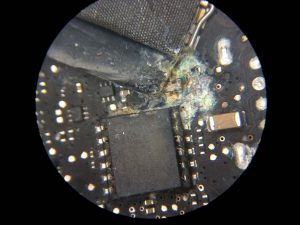
Els danys causats pels líquids deixen restes de corrosió que poden ser eliminades pels tècnics del taller en alguns casos (segons el material)
Depenent del model de portàtil, heu de treure la part inferior o el teclat juntament amb el panell circumdant. En treure el teclat, hi ha el següent perill: després d'haver descargolat els cargols i descarregat els pestells fixats amb els cargols, alguns clients del taller Zeklink treuen el teclat massa ràpidament i fan malbé la cinta que el connecta a la placa base.
Per tant, després d'alliberar els elements de fixació del teclat, s'ha d'aixecar amb cura, després es determina la posició del cable i es retira correctament del connector. Té un pestell que s'ha d'empènyer cap amunt des del cable o un connector al llarg del cable. En aquest cas, traieu el cable de cinta de l'endoll amb unes pinces planes. S'han de realitzar accions similars pel que fa al cable del touchpad.
Per accedir a un ventilador obstruït, s'ha de treure de la placa base. En alguns ordinadors portàtils, es troba al costat inaccessible de la placa base, de manera que primer s'ha de treure. Després d'això, el dissipador de calor es pot desenroscar i treure fàcilment (i amb cura!) de la CPU i la GPU. Per eliminar la pasta tèrmica antiga, el professional també recorre als remeis casolans habituals: coixinets de cotó, humitejats amb alcohol pur, si cal.Si el dissipador de calor està molt brut, podeu veure una franja de pols que hi ha entre el ventilador i les aletes de refrigeració.
En la majoria dels casos, s'hi pot accedir després d'obrir la carcassa del dissipador de calor. És bo si la caixa està connectada amb cargols; és dolent si s'utilitzen reblons o cola: en aquest cas, s'haurà de fer una mica d'esforç per retirar-lo per a la posterior neteja del "tap" de pols amb unes pinces i bufar la placa amb una llauna d'aire comprimit o una mà. aspiradora portada. A continuació, la carcassa del ventilador s'ha de tornar a enganxar, segons el material, amb cola instantània o de dos components.
Qualsevol persona que hagi pogut superar tots els passos descrits farà front fàcilment al muntatge. En aquest cas, una part es torna a unir a l'altra en l'ordre invers.
Després de cada pas, els no professionals s'han d'assegurar que no hi hagi cargols o extrems solts dels cables, en cas contrari s'enfrontaran a sorpreses desagradables un cop finalitzada la reparació. Quan instal·leu el dissipador de calor, apliqueu una petita quantitat de pasta tèrmica a la CPU i la GPU (si cal). Es distribuirà uniformement quan es premeu durant la instal·lació.
Netejar un ventilador obstruït és realment important i costós, però no és l'únic problema. Els defectes "reals" més habituals en la pràctica del taller de Zeklink inclouen el mal funcionament dels discs durs, des d'uns pocs sectors defectuosos fins a la completa inutilització com a conseqüència de l'anomenat "xoc de cap". Michael Tucempski captura principalment una imatge d'un disc dur que encara funciona. Aquesta pràctica abans de fer qualsevol treball de reparació de la llar també és una bona idea; s'implementa mitjançant un programa per crear una imatge.
Per a dispositius estàndard i portàtils empresarials, substituir el disc dur és molt fàcil, ja que en la majoria dels casos el suport d'emmagatzematge es troba sota una coberta extraïble. Però en ultra i chromebooks amb una unitat SSD especialment equipada o una unitat eMMC soldada, cal instal·lar una peça de recanvi original del fabricant o fins i tot substituir tota la placa base.
Reparar els danys mecànics és una tasca difícil. Molt sovint, els professionals s'enfronten a pantalles trencades o frontisses de pantalla trencades. Els panells defectuosos es poden substituir per peces de recanvi que els reparadors professionals compren a eBay, altres minoristes en línia o directament a fabricants xinesos. El repte més gran, però, és trobar un panell que s'ajusti exactament a un model determinat.
En general, el treball realitzat a la pantalla de l'ordinador portàtil és bastant difícil, ja que molts elements es troben a l'espai extremadament petit de la coberta prima, per exemple, elements de subjecció, cables, elements de retroil·luminació i transmissors sense fil. En primer lloc, si la pantalla es troba darrere d'una placa de vidre, la pols no hauria d'entrar entre elles, ja que, en cas contrari, provocarà danys en el futur. Si això trenca el cable de la pantalla plana a la placa base, en la majoria dels casos no hi ha ajuda, ja que és extremadament rar trobar un cable de recanvi.
Conclusió: el treball amb la pantalla es fa millor en un taller. El mateix passa amb un problema comú i mal diagnosticat: frontisses defectuoses de la pantalla. Les frontisses estan fetes de metall i no es trencaran, però sovint es trenquen de la placa base de plàstic suau a la qual s'uneixen amb diversos cargols. Els especialistes del taller de Zeklink tornen a enganxar les rosques dels cargols al plàstic amb un adhesiu de dos components d'alta resistència, després instal·leu la frontissa i, després d'apretar els cargols, fixeu-los amb cola.
Després de cada reparació, Michael Tucempski encén l'ordinador i comprova tot el maquinari. Si, per exemple, el so/els auriculars, els ports USB o els botons de maquinari no funcionen, és probable que no estiguin connectats correctament.Va passar en un taller o a casa, no importa, tot hauria de començar de nou. Per a això, hi ha un darrer consell d'un professional: si no pots tirar endavant en la teva feina, has d'ajornar-ho i continuar l'endemà amb la ment fresca.
FOTO: Juliane Weber / CHIP Studios; XIP (2); Juliane Weber / CHIP Studios (2); Zeklink
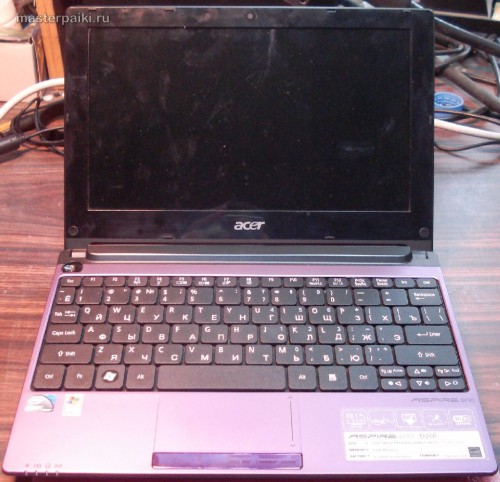
Comencem qualsevol desmuntatge d'un netbook o portàtil amb retirant la bateria.
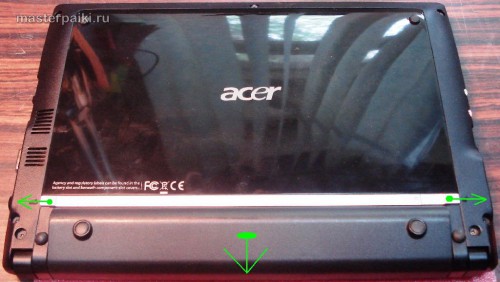
Comencem a desmuntar la pantalla traient l'enganxat endolls prop de les frontisses.
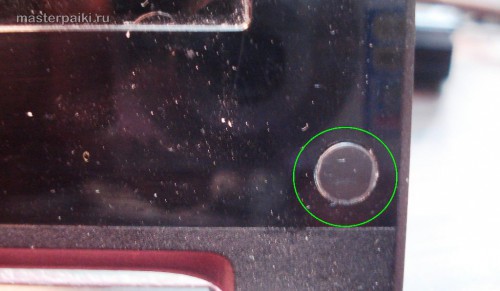
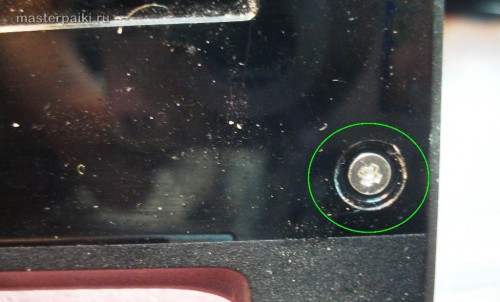
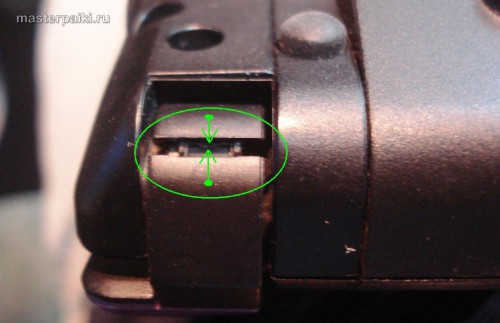
Sota ells cargols, que necessiten desenroscar... Fem el mateix amb el costat esquerre.
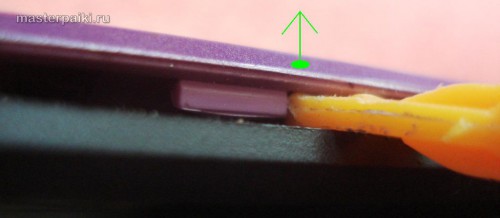
A continuació, aixequem la coberta frontal prop de les frontisses i la traiem tancaments perimetrals.
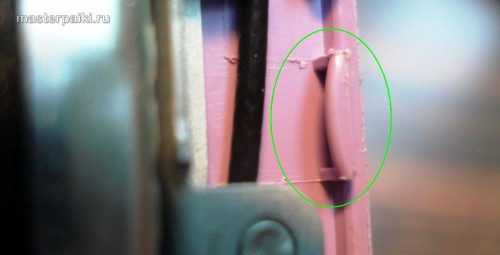
Així es veu pestell després del desmuntatge.
Per alliberar la matriu del netbook, cal desenrosqueu 4 cargols.
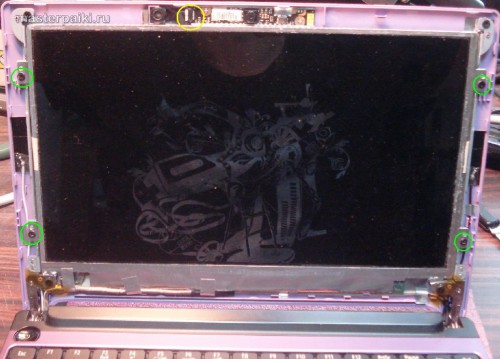
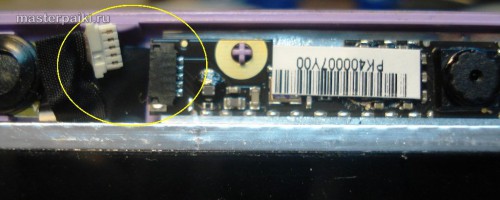
I desconnectar tren amb càmera web.
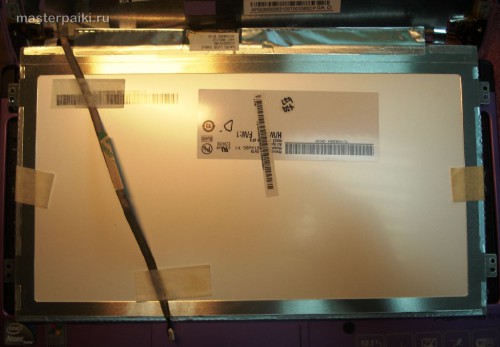
Així es veu matriu darrere.
Darrere de la matriu hi ha dos quadrats negres als costats, això és antenes Wi-Fi microstrip.
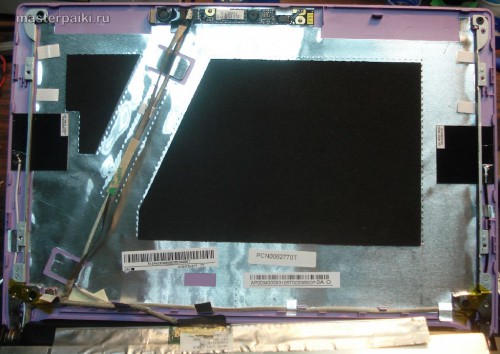
Traieu l'adhesiu, amb cura traieu el cable de la matriu.
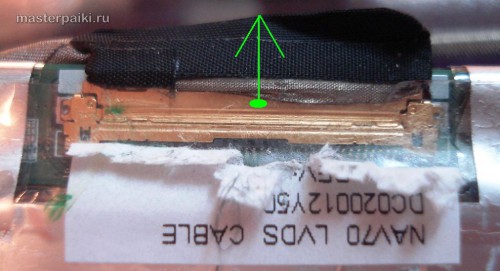
Ja veiem, pelant la làmina autoadhesiva placa inversora.
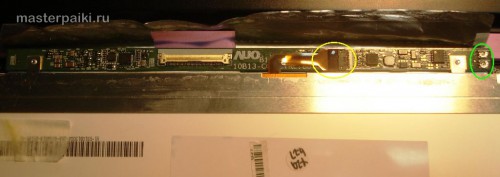
De l'inversor surt plomall a les entranyes de la pròpia matriu.
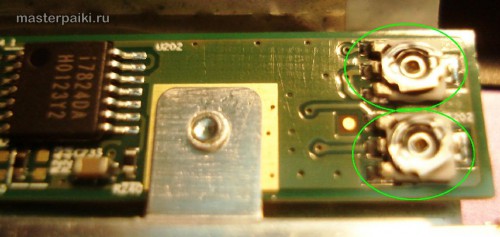
A la dreta de l'inversor veiem dues resistències variables, que, segons em sembla regular brillantor i mode de funcionament de l'inversor.
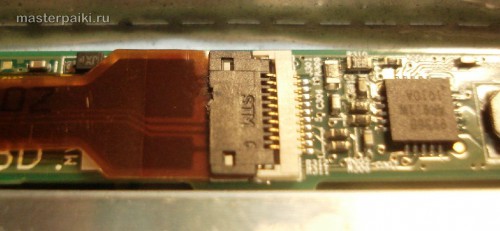
En primer lloc, és millor començar amb un examen extern mostrar contactes en bucle... Aquí, com podem veure, hi ha a la dreta enfosquiment i dipòsits de carboni. El més probable és que aquest sigui el motiu de la desaparició de la llum de fons. Podeu comprovar-ho amb seguretat simplement netejant els contactes. Primer cal agafar una goma d'esborrar suau, tallar-la en angle agut i netejar els dipòsits de carboni dels contactes.
Aleshores, cal netejar-ho tot a fons amb alcohol isopropílic o alcohol mèdic, tret que, per descomptat, sentiu pena per aquest últim... Tampoc no farà mal netejar-ho amb alcohol. pins al connector mateix - però sense fanatisme- tot és massa petit. No us aconsello que pugueu allà amb una goma elàstica, perquè poden quedar trossos d'elàstic al connector, cosa que és molt desagradable: ficar-se al connector.
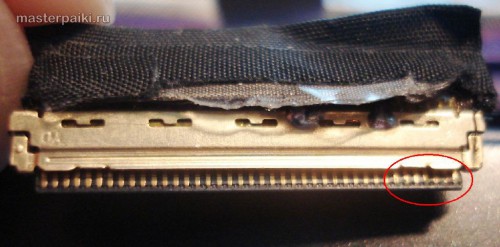
Comprovem la llum de fons de la pantalla després d'aquest purgatori. Si en poques hores el mal funcionament no apareix, podeu fer-ho amb seguretat muntar la pantalla en ordre invers.
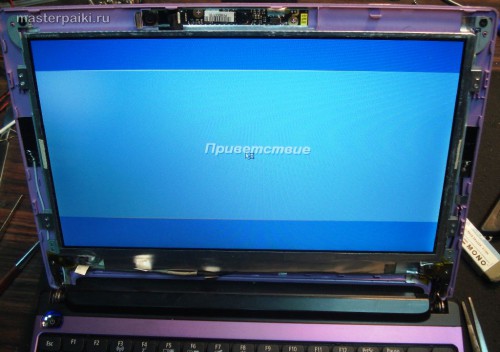
Quan recolliu, no us oblideu enganxeu la vitrina per sota de les frontisses.
|
Vídeo (feu clic per reproduir). |
Reparacions amb èxit. Mestre de soldadura.