casaPressupostReparació de portàtils lenovo g500 de bricolatge
Reparació de portàtils lenovo g500 de bricolatge
En detall: reparació d'ordinadors portàtils lenovo g500 per fer-ho vostè mateix d'un veritable mestre per al lloc my.housecope.com.
Inici »Com desmuntar un ordinador portàtil Lenovo G500 i G510 per netejar la pols?
D'alguna manera em van portar un ordinador portàtil i em van demanar que fes el manteniment preventiu i la neteja del sistema de refrigeració. El client es va queixar del sobreescalfament de l'ordinador portàtil. Al principi vaig pensar, diuen, que es tracta d'un ordinador portàtil Lenovo, en alguns ordinadors portàtils d'aquesta empresa, per arribar al sistema de refrigeració, literalment heu de desmuntar tot el portàtil. Per dispersar-lo en petits components. I amb el temps, i així una emboscada. Comandes marítimes. Però resulta que m'he equivocat profundament. Pel que sembla, aquest model de portàtil és una agradable excepció. Per arribar al sistema de refrigeració, haureu de desmuntar l'ordinador portàtil només parcialment, principalment des de la part inferior. Bé, aquesta és tota la lletra, anem a procedir al desmuntatge i neteja del propi portàtil.
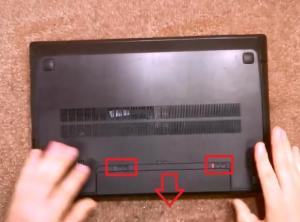
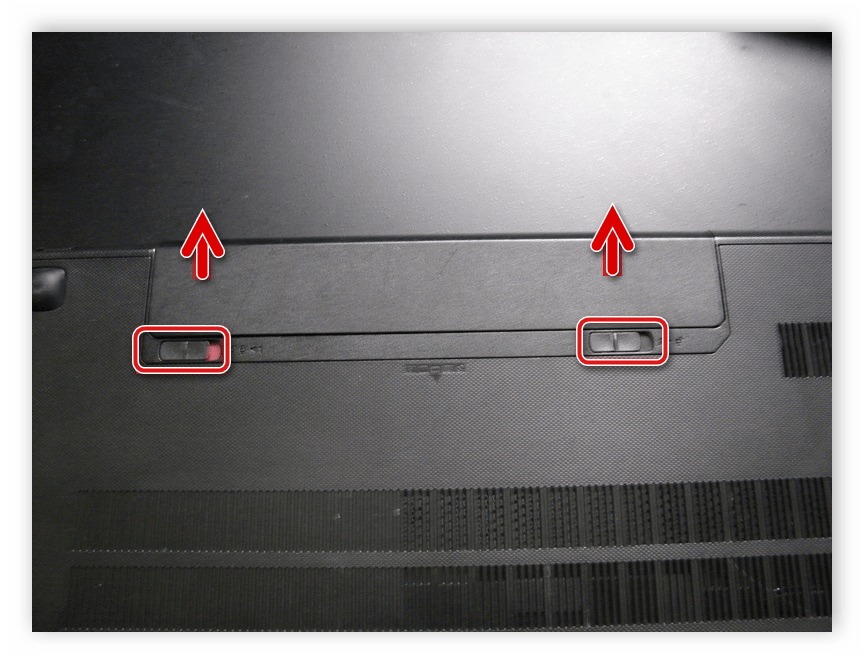
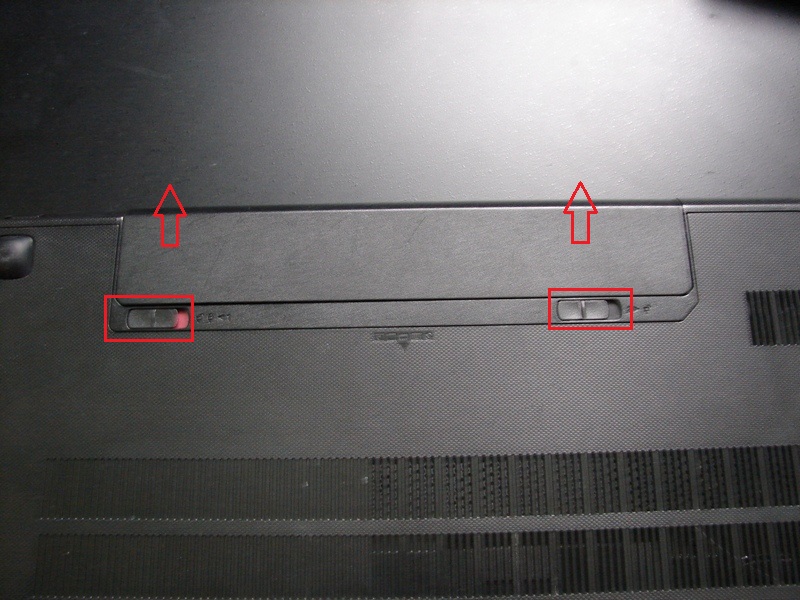
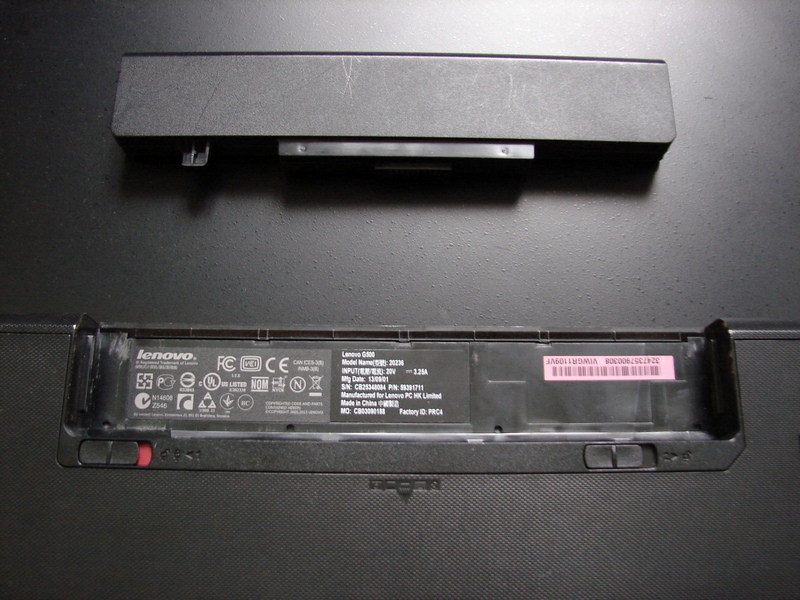
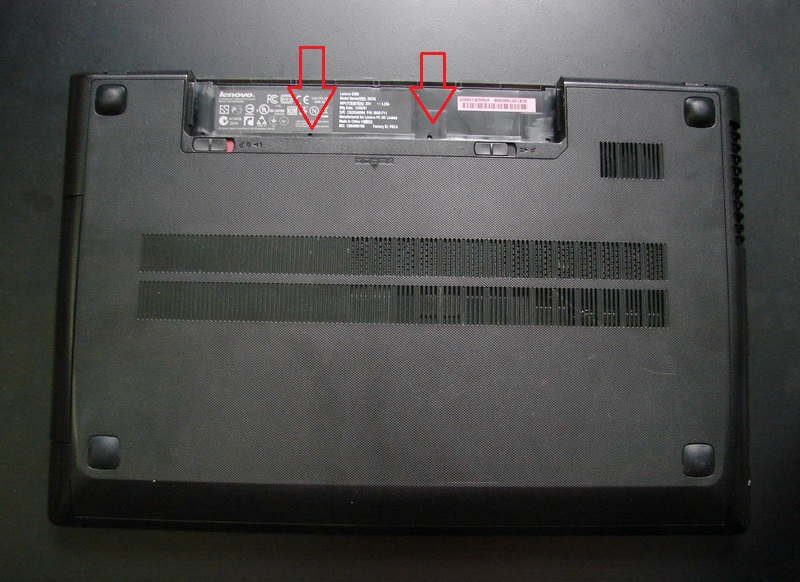
Aquesta èpica comença com sempre. Apagueu el portàtil. Traiem la bateria de la caixa, empenyent cap enrere certs pestells. Els clips es mostren a la foto, de manera que no us podeu equivocar.
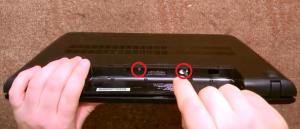
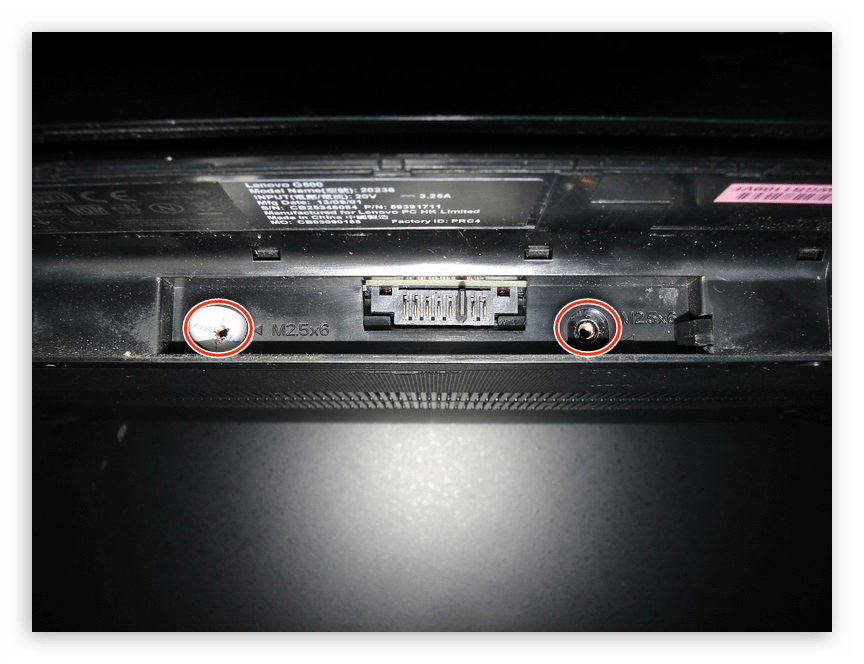
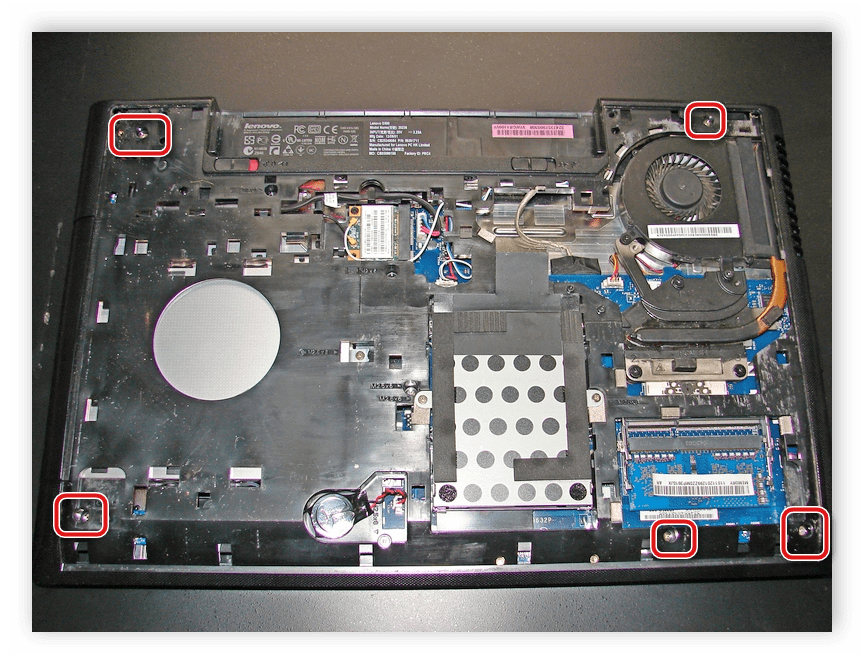
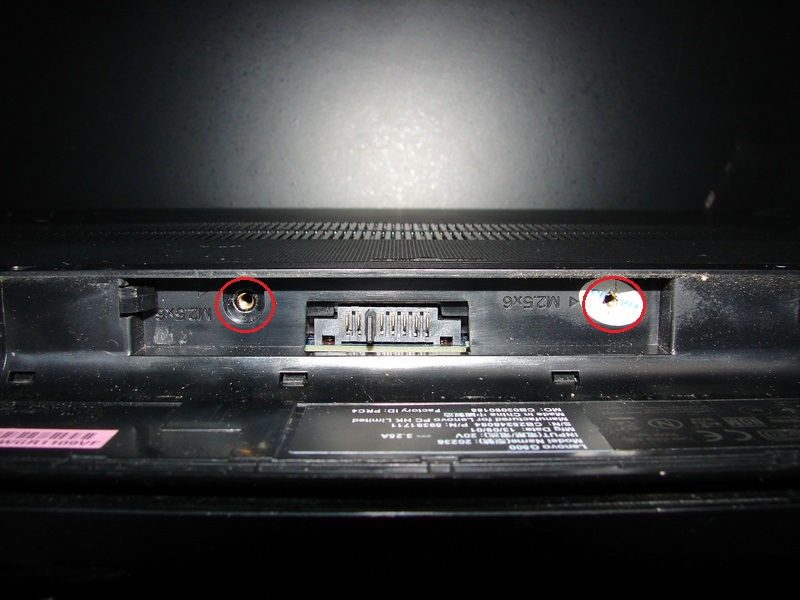
Hi ha una coberta a la part inferior de l'ordinador portàtil, gairebé la mida de tota l'àrea lliure de la part inferior de l'ordinador portàtil. Per treure la coberta, desenrosqueu els dos cargols que es mostren a la foto. Els cargols es troben al compartiment on hi havia la bateria no fa tant.
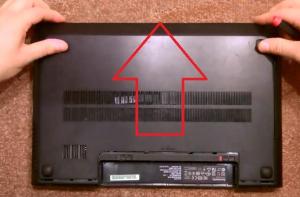
Després d'haver descargolat els cargols necessaris, ens movem i després traiem la coberta. Mireu la imatge de sota.
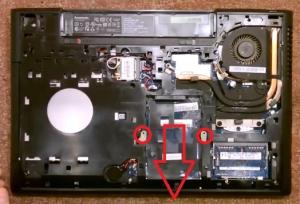
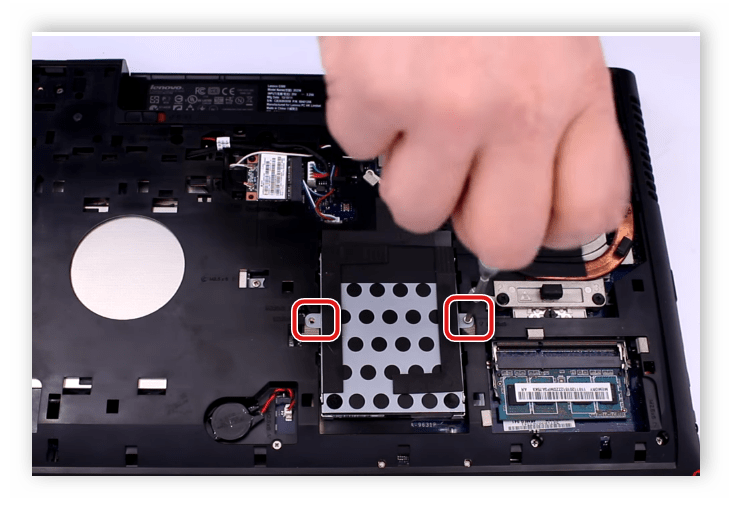
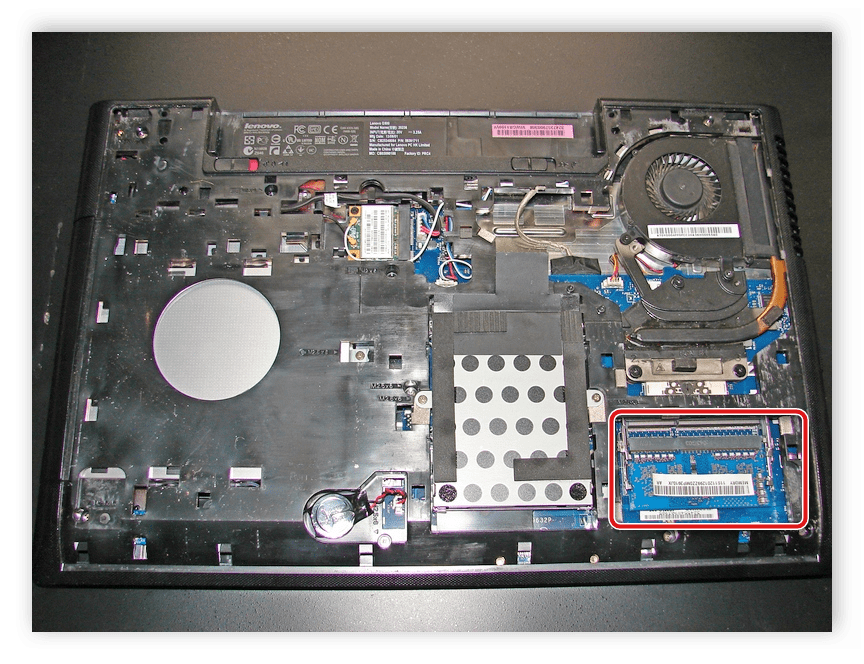
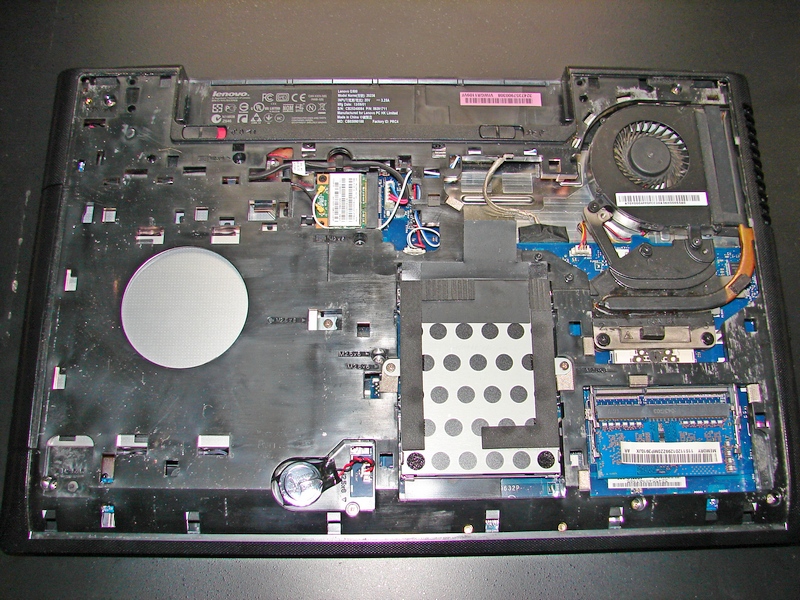
Sota la tapa, veurem les rampes, el disc dur i diversos altres elements importants de l'ordinador portàtil. Es va decidir no tocar la memòria operativa. El Winchester, en principi, tampoc ha d'impedir-nos arribar al sistema de refrigeració de l'ordinador portàtil per netejar-lo de pols i substituir-hi la pasta tèrmica. Però al principi, no ho sabia i el disc dur encara estava eliminat. I també us explicaré com es fa, si en un futur serà útil a algú. Desenrosqueu els dos cargols i estireu el disc dur en la direcció que indica la fletxa vermella de la imatge. Això desconnectarà el disc dur del connector. A continuació, aixequeu un extrem del disc dur i feu-lo lliscar fora de l'ordinador portàtil.
Vídeo (feu clic per reproduir).
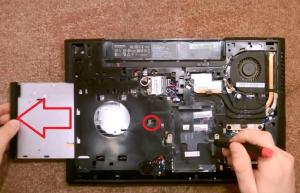
També elimina la unitat òptica. Per si de cas, per dir-ho així. Desenrosquem el cargol que fixa la unitat. A continuació, premeu la unitat fora de la carcassa i traieu-la completament.
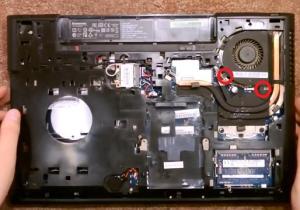
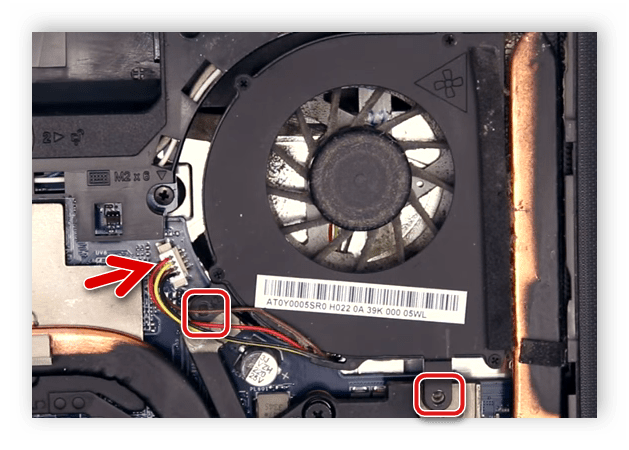
Extracció del ventilador de refrigeració... Per fer-ho, desenrosqueu un parell de cargols i desconnecteu el cablejat que subministra energia al ventilador de refrigeració. De vegades, aquest cablejat pot quedar enganxat amb cinta adhesiva, així que presteu atenció a això.
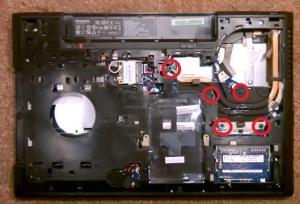
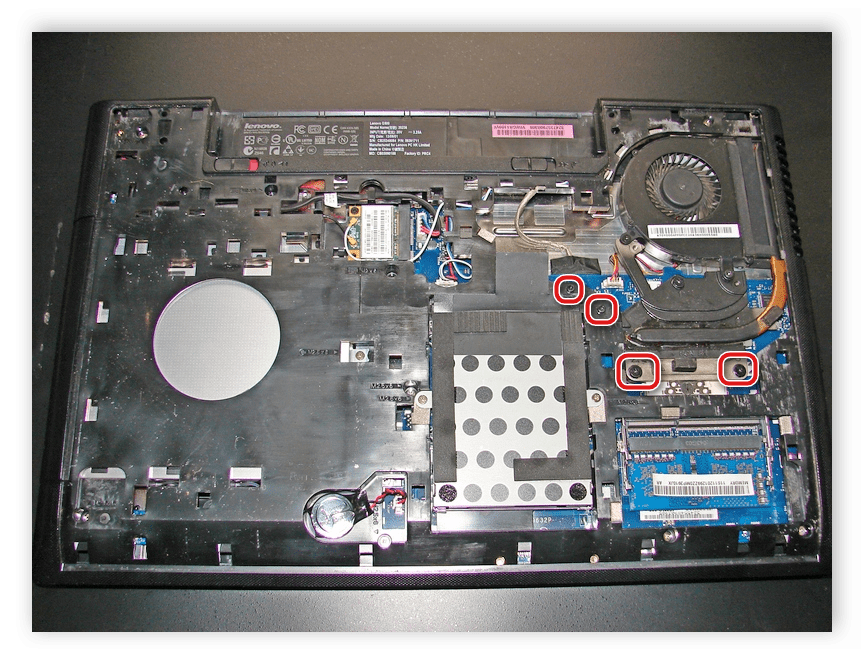
Passant a eliminar el sistema de refrigeració de la placa base de l'ordinador portàtil. Desenrosqueu els cargols que estan marcats a la imatge inferior. Traieu el radiador de refrigeració. Podeu començar a netejar el radiador de refrigeració i eliminar l'antiga capa de pasta tèrmica dels coixinets de contacte. Abans de la instal·lació, aplicarem un nou greix tèrmic.
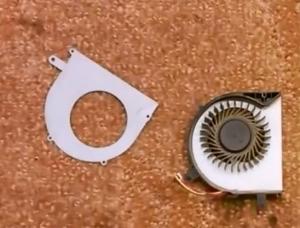
Per netejar el ventilador de refrigeració de la pols, es va decidir desmuntar-lo en fragments més petits. Així, el ventilador es pot netejar més a fons i serà molt més còmode.
No us diré com netejar aquesta o aquella part de l'ordinador portàtil. Aquí no hi ha res complicat, sobretot perquè cadascú està acostumat a fer-ho a la seva manera, utilitzant determinades eines i dispositius.
Després de netejar tots els elements que ens interessen, procedim al muntatge del portàtil. Com que el procés de desmuntatge no va trigar molt de temps i, en general, no va ser difícil, podeu tornar a muntar el portàtil sense cap dificultat especial.
Com desmuntar un ordinador portàtil Lenovo G510, G500 i netejar-lo tu mateix de la pols / desmuntatge. Com substituir HDD, RAM)
Avui m'han portat un portàtil Lenovo G510 per a la reparació.Aquest "pobre" va caure de la taula a terra, i es va cobrir amb alguna cosa enganxosa, potser cervesa o kvas. Ara us explicaré com desmuntar-lo.
Girem el portàtil cap per avall, perquè la bateria estigui més a prop nostre. Aleshores extreu aquesta font d'alimentació.
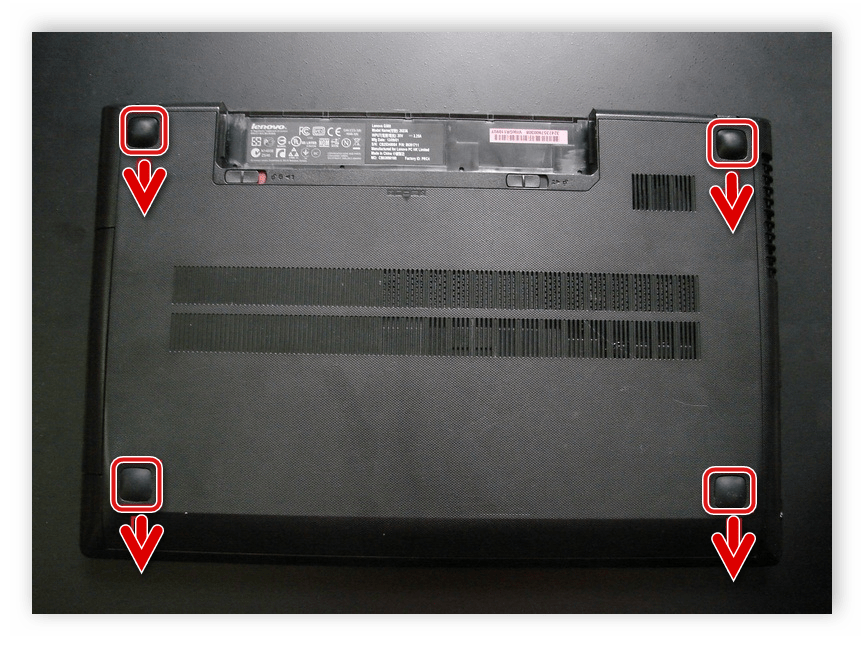
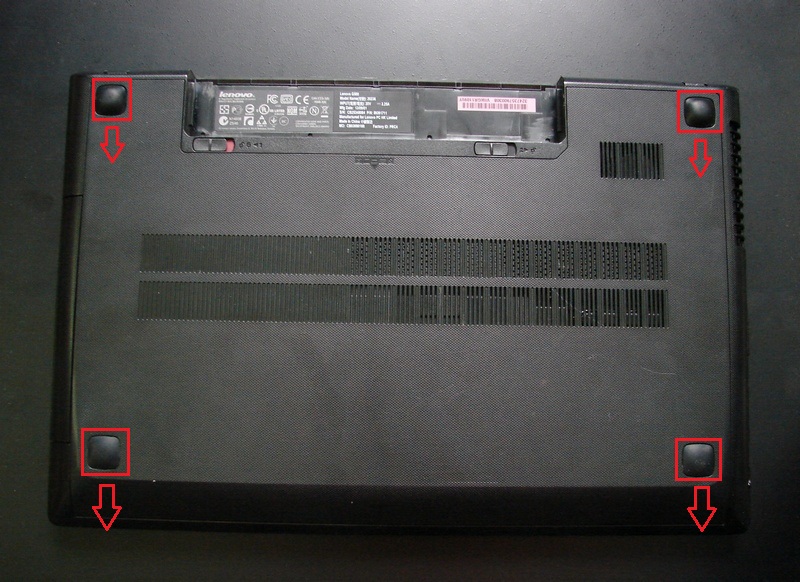
A continuació, heu de desenroscar la coberta que cobreix la part inferior de l'ordinador portàtil. En aquesta línia d'ordinadors mòbils, el fabricant es va negar a utilitzar un gran nombre de cargols per fixar la coberta posterior del dispositiu. Les quatre protuberàncies que es troben a les quatre cantonades d'aquest ordinador portàtil funcionen com a cames; no hi ha elements de fixació a sota.
La coberta posterior es manté al seu lloc mitjançant només dos cargols, que es troben a la paret més llarga del compartiment de la bateria. Heu de desenroscar aquests dos cargols. Primer vaig treure els segells que cobrien els caps dels cargols, i més tard us explicaré per què ho vaig fer.
Després de desenroscar els cargols, heu d'allunyar la coberta de l'ordinador portàtil i es pot treure fàcilment.
A la seva superfície interior es poden veure fàcilment les restes del líquid amb què es va abocar aquest ordinador mòbil. A continuació, girem l'ordinador portàtil de manera que el compartiment de la bateria estigui mirant cap endavant.
Com podeu veure, aquest ordinador portàtil ja no té disc dur; el vaig treure abans, ja que els propietaris el necessitaven amb urgència, perquè aquest disc dur conté informació de gran importància per als propietaris d'aquest dispositiu. Malgrat la manca de disc dur, intentaré explicar el principi mateix de desmuntar-lo. Per treure el disc dur, heu de desenroscar els dos cargols que el subjecten a la dreta i a l'esquerra. Quan es desenrosquin els cargols, cal que estireu el disc dur cap a vosaltres i traieu-lo amb un moviment lliscant.
A continuació, traieu la unitat òptica. Es fixa exactament amb el mateix cargol que el disc dur.
A continuació, heu de desmuntar el teclat, que es fixa amb tres cargols. Si dibuixeu segments entre els caps d'aquests cargols, formen un triangle isòsceles. Els dos vèrtexs d'aquest triangle (capçals de cargol) es troben a les proximitats immediates de la badia de la bateria, i un altre cargol es troba a prop de la cantonada superior esquerra de la badia del disc dur. Tingueu en compte que els cargols que subjecten el teclat són diferents dels cargols que subjecten la coberta posterior i el disc dur de l'ordinador portàtil, i no s'han de confondre quan es tornen a muntar.
Aleshores hem de desmuntar el sistema de refrigeració. Desenrosquem els cargols que subjecten el ventilador, són de mida més petita que les que hem vist abans.
Traiem el ventilador, però alguna cosa no ens permet fer-ho: el cable d'alimentació està connectat amb cinta adhesiva, és ella qui subjecta el refrigerador. Retirem aquesta cinta i s'allibera el ventilador.
A continuació, heu de desenroscar el radiador. Desenrosquem els tres cargols amb molla que subjecten el processador i dos cargols més que es troben al costat esquerre del sistema de refrigeració.
El retirem, el bufem i el netegem, també canviem la pasta tèrmica.
A la següent part de l'article, podeu aprendre a desmuntar un teclat en un ordinador portàtil Lenovo G500, treure un disc òptic, una placa base i tornar a muntar l'ordinador portàtil.
A continuació es mostra una instrucció de vídeo per al desmuntatge complet de l'ordinador portàtil Lenovo G510.
Tots els ordinadors portàtils tenen aproximadament el mateix disseny i el procés de desmuntatge no és gaire diferent. Tanmateix, cada model de diferents fabricants té els seus propis matisos en el muntatge, els cables de connexió i la fixació dels components, de manera que el procés de desmuntatge pot causar dificultats als propietaris d'aquests dispositius. A continuació, veurem més de prop el procés de desmuntatge d'un portàtil model G500 de Lenovo.
No tingueu por que durant el desmuntatge danyeu els components o el dispositiu no funcionarà. Si ho feu tot estrictament d'acord amb les instruccions, feu cada acció amb cura i cura, aleshores no hi haurà cap mal funcionament després del muntatge.
Abans de desmuntar l'ordinador portàtil, assegureu-vos que el període de garantia ja ha expirat, en cas contrari no es prestarà el servei de garantia.Si el dispositiu encara està en garantia, és millor utilitzar els serveis d'un centre de servei si el dispositiu funciona malament.
Per desmuntar-lo, només necessiteu un petit tornavís que s'ajusti a la mida dels cargols utilitzats a l'ordinador portàtil. Tanmateix, us recomanem que prepareu etiquetes de colors o qualsevol altra marca amb antelació per evitar que s'emboliquen en diferents mides de cargol. Després de tot, si cargoleu el cargol al lloc equivocat, aquestes accions poden danyar la placa base o altres components.
Tot el procés de desmuntatge s'ha de dur a terme només amb l'ordinador portàtil desconnectat de la xarxa, per tant, caldrà limitar completament tota la font d'alimentació. Això es pot fer de la següent manera:
Apagueu el vostre ordinador portàtil.
Desconnecteu-lo, tanqueu-lo i gireu-lo cap per avall.
Esteneu els elements de fixació i traieu la bateria.
Només després de tots aquests passos, podeu procedir a completar el desmuntatge de l'ordinador portàtil.
És possible que ja hàgiu notat els cargols visibles que falten a la part posterior del Lenovo G500, ja que estan ocults en llocs menys evidents. Seguiu aquests passos per treure la coberta posterior:
L'eliminació de la bateria és necessària no només per tallar completament la font d'alimentació del dispositiu, sinó que també s'amaguen els cargols de fixació a sota. Després de treure la bateria, col·loqueu l'ordinador portàtil en posició vertical i traieu els dos cargols que hi ha prop del connector. Tenen una mida única, per això estan marcades amb una marca "M2,5 × 6".
Els altres quatre cargols que subjecten la coberta posterior es troben sota els peus, per la qual cosa caldrà treure'ls per accedir als elements de fixació. Si el desmunteu amb prou freqüència, en el futur, és possible que les cames no es mantinguin al seu lloc i caiguin de manera fiable. Desenrosqueu els cargols restants i marqueu-los amb una etiqueta a part.
Ara teniu accés a alguns dels accessoris, però hi ha un altre panell d'accés que caldrà treure si cal treure el panell superior. Per fer-ho, trobeu cinc cargols idèntics al voltant de les vores i desenrosqueu-los un per un. Assegureu-vos d'etiquetar-los també amb una etiqueta a part perquè no us confongueu més endavant.
El processador està amagat sota el sistema de refrigeració, de manera que per netejar l'ordinador portàtil o desmuntar-lo completament, caldrà desconnectar el ventilador amb un dissipador de calor. Això es pot fer de la següent manera:
Traieu el cable d'alimentació del ventilador del connector i traieu els dos cargols principals que subjecten el ventilador.
Ara cal treure tot el sistema de refrigeració, inclòs el radiador. Per fer-ho, afluixeu els quatre cargols de fixació un per un, seguint la numeració indicada a la carrosseria, i després desenrosqueu-los en el mateix ordre.
El radiador està enganxat a una cinta adhesiva, per la qual cosa s'ha de desconnectar en treure'l. Només cal que feu una mica d'esforç i caurà per si sol.
Després de realitzar aquestes manipulacions, s'accedeix a tot el sistema de refrigeració i al processador. Si només necessiteu netejar l'ordinador portàtil de la pols i substituir la pasta tèrmica, podeu saltar el desmuntatge posterior. Seguiu els passos necessaris i recolliu-ho tot. Per obtenir més informació sobre la neteja del vostre ordinador portàtil de la pols i la substitució de la pasta tèrmica del processador, llegiu els nostres articles als enllaços següents.
L'acció més fàcil i ràpida és desconnectar el disc dur i la memòria RAM. Per treure l'HDD, simplement desenrosqueu els dos cargols de muntatge i traieu-lo amb cura del connector.
La memòria RAM no està assegurada de cap manera, sinó simplement connectada al connector, així que simplement desconnecteu-vos segons les instruccions de la caixa. És a dir, només cal aixecar la tapa i agafar la barra.
A la part posterior de l'ordinador portàtil hi ha uns quants cargols i cables més que també subjecten el teclat. Per tant, mireu amb atenció el cas i assegureu-vos que tots els elements de fixació s'han desenroscat. Recordeu etiquetar les diferents mides de cargol i recordeu-ne la ubicació. Després de completar totes les manipulacions, gireu l'ordinador portàtil i seguiu aquests passos:
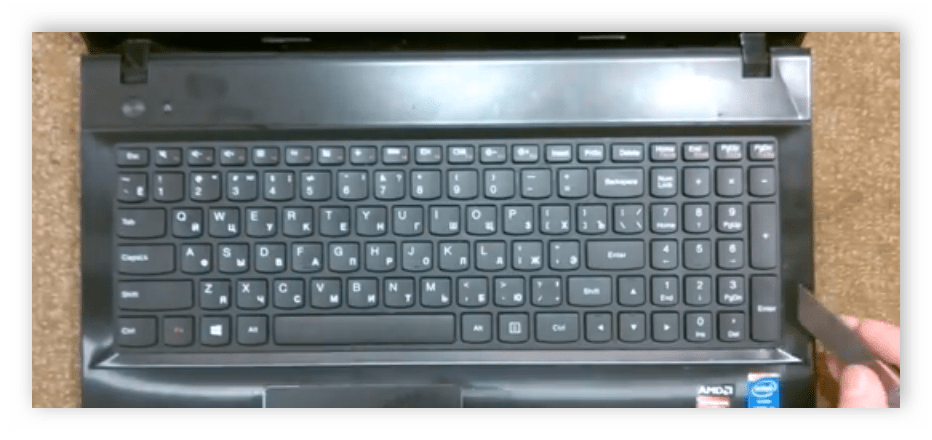
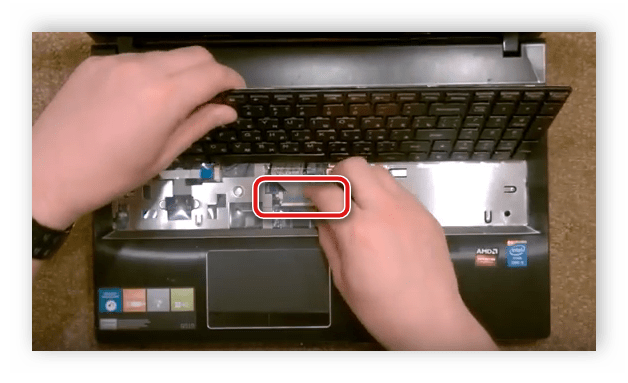
Agafeu un objecte pla adequat i aixequeu el teclat des d'un costat. Es fa en forma de placa sòlida i es subjecta amb pestells.No feu servir massa força, sinó caminar amb un objecte pla per tot el perímetre per tal de desenganxar els elements de fixació. Si el teclat no respon, torneu a comprovar que s'han tret tots els cargols de la part posterior.
No tireu el teclat, ja que està subjectat al bucle. S'ha de desconnectar aixecant la coberta.
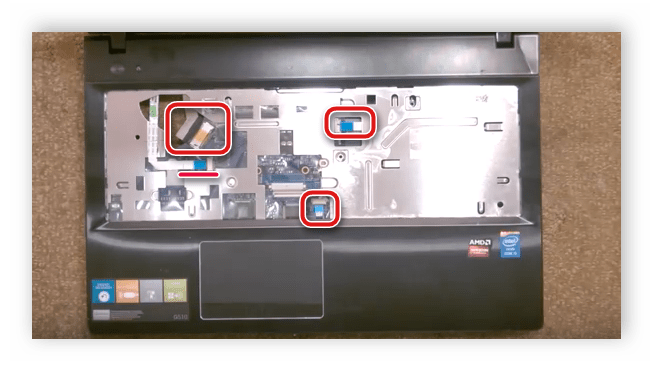
S'elimina el teclat i sota ell hi ha diversos cables de la targeta de so, la matriu i altres components. Per treure el panell frontal, caldrà desconnectar tots aquests cables. Això es fa de manera estàndard. Després d'això, el panell frontal simplement es desenganxarà, si cal, agafeu un tornavís pla i traieu els elements de subjecció.
Això completa el procés de desmuntatge de l'ordinador portàtil Lenovo G500, tens accés a tots els components, treu els panells posterior i frontal. A continuació, podeu realitzar totes les manipulacions necessàries, neteja i reparació. El muntatge es realitza cap per avall.
Gràcies a l'autor, compartiu l'article a les xarxes socials.
Lenovo G500 (LA-9631P) Sense llum de fons Hola a tothom. Van portar un ordinador portàtil amb una pantalla fosca, quan els il·luminava una llanterna.
Lenovo G500 (LA-9631P) rev: 1.0 sense inici Moment amable del dia, el portàtil Lenovo G500 (LA-9631P) rev: 1.0 va venir a reparar.
Lenovo G500 (LA-9631P) rev: 1.0 s'encén, però no s'inicia compal_la-9631p r1.0 s'encén, però no s'inicia. S'apaga després de 2 segons.
Lenovo G500 (LA-9632P Rev 1.0) - El portàtil no s'inicia Bon dia! Van portar un portàtil Lenovo G500 amb un diagnòstic, no.
Lenovo g500 no s'encén Hola. Ajuda. Tinc un lenovo g500, hi he instal·lat el desbloquejat.
Un ordinador portàtil és un mecanisme complex i sofisticat que es trenca periòdicament, respectivament, sense cap d'ells. la preparació i les habilitats especials és millor no encaixar. Els ordinadors portàtils sempre han estat difícils de desmuntar a causa de la multitud de cargols de cable i altres tsyatsek. Abans de començar a desmuntar personalment el vostre ordinador portàtil Lenovo, us recomanem que tingueu paciència i estudieu la font del vídeo: "Reparació de portàtils Lenovo“Per no espatllar res per estúpida negligència i inexperiència.
Si no enteneu alguna cosa, torneu a desplaçar-vos pel vídeo. Gaudeix del teu autoestudi i que el teu propi ordinador portàtil mai falli.