casaConsellReparació de portàtils Dell fes-ho tu mateix
Reparació de portàtils Dell fes-ho tu mateix
En detall: reparació d'ordinadors portàtils Dell per fer-ho vostè mateix d'un veritable mestre per al lloc my.housecope.com.
Hola a tothom. Si el teu l'ordinador portàtil no s'encén o fora de servei, no s'afanyeu a portar-lo al centre de servei.
Via diagnòstic portàtil podeu determinar vosaltres mateixos la causa del problema i si resulta que el problema és realment greu, recorreu als professionals del centre de servei per obtenir una solució. Molt sovint, els problemes simples es poden solucionar tu mateix.
En aquest article, veurem els problemes més comuns a l'hora d'utilitzar portàtils Dell.
És molt comú que els portàtils tinguin problemes d'alimentació. I el punt aquí està lluny del fabricant. És que la majoria dels usuaris no presten prou atenció a la bateria, el carregador i la font d'alimentació del seu ordinador compacte.
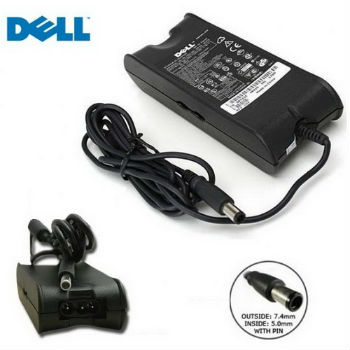
Si l'ordinador portàtil no es carrega o no es carrega correctament, és recomanable portar-lo per diagnòstic a un centre de servei o provar un carregador d'ordinador portàtil Dell en un model de treball similar.
Això us permetrà identificar la causa del problema i corregir-lo mitjançant les solucions següents. al menú ↑
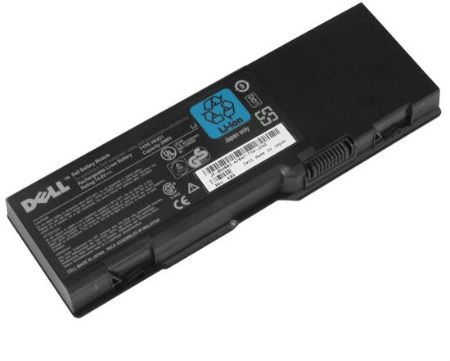
Els primers problemes comencen quan el nivell de la bateria baixa ràpidament. Aquesta és la culpa del controlador, que mostra un nivell de càrrega baix del 30%, però de fet la bateria es carrega entre un 50 i un 60%. En una situació així, ajuda molt bé calibratge de la bateria del portàtil .
És molt pitjor quan la capacitat real de la bateria cau de manera irrevocable. En aquest cas, haureu de comprar una bateria nova o intentar arreglar la vella. Nou bateria portàtil dell serà aproximadament igual al cost de reparar un d'antic en un centre de servei. Si encara no és possible comprar una bateria nova, podeu provar de fer-ho reparació de la bateria del portàtil pel seu compte. al menú ↑
Vídeo (feu clic per reproduir).
Heu comprat o reparat una bateria i el portàtil encara no es carrega. Per tant, hi ha alguna cosa malament amb l'adaptador del portàtil Dell o l'endoll d'alimentació. Si, quan l'ordinador portàtil està connectat, la bateria no es carrega i quan es canvia la posició de l'endoll, es reprèn la càrrega.
Haureu de netejar els contactes o gastar Substitució del connector d'alimentació de l'ordinador portàtil .
En el cas que hi hagi un mal funcionament de la font d'alimentació i el portàtil no vulgui carregar-se sota cap pretext. Llavors també hi ha dues opcions, pots comprar-ne una de nova o provar de fer reparació de fonts d'alimentació portàtils .
Per descomptat, podeu tornar la unitat d'alimentació antiga per a la reparació, però el seu cost pot superar el cost d'una de nova. font d'alimentació portàtil dell. al menú ↑
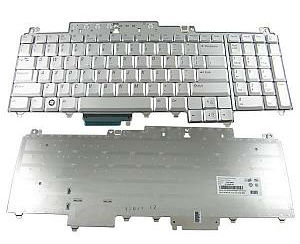
En cas d'un problema amb el teclat de l'ordinador portàtil, es pot netejar i tornar a funcionar. Si vesses líquid al teclat, has d'actuar molt ràpidament.
El primer pas és treure la bateria i apagar completament l'ordinador portàtil. Aleshores caldrà assecar l'ordinador desmuntant-lo. neteja del teclat de l'ordinador portàtil ... Per obtenir descripcions detallades, consulteu l'article - va inundar el teclat de l'ordinador portàtil: què fer?
Reparació de teclat portàtil pots fer-ho tu mateix. Però el millor és portar el vostre ordinador portàtil a un centre de servei el més aviat possible. Atès que la lentitud en aquesta situació pot acabar amb el fracàs de tot el portàtil.
Hauríeu de tenir por del líquid corrosiu que, quan arriba al teclat, entra molt ràpidament a la placa base de l'ordinador.
Si només cal fer-ho substituir el teclat d'un ordinador portàtil , llavors també podeu realitzar aquesta operació vosaltres mateixos.
Tingueu en compte que els teclats estan connectats de manera diferent en diferents models de portàtils. Mitjançant l'enllaç anterior, podeu esbrinar amb més detall el vostre tipus de connexió de teclat.
Per evitar costos innecessaris per a un centre de servei, us recomano que us familiaritzeu amb els articles següents, que us permetran substituir els components del portàtil.
- substitució de la memòria RAM i el disc dur en un ordinador portàtil
No és difícil canviar els components. El més important per a l'autoreparació és complir la seqüència correcta d'accions. Primer diagnòstic, després reparació. No t'oblidis d'això.
Això és tot. Que la teva primera reforma sigui un èxit
Estàs aquí "Reparació d'ordinadors portàtils a fer-ho tu mateix. »Samsung, Dell» Dell Latitude x1
El carregador (controlador de càrrega) està a càrrec. No hi ha aquest esquema a la mà, més endavant miraré més de prop.
tot i que el max1909 també és un controlador de càrrega.
O el mateix controlador va morir.
Bé, l'alimentació de la xarxa la canvia un treballador de camp de canal p anomenat Q507. La seva porta, segons el circuit de l'ordinador portàtil, està controlada per 20 peus mb3887, i com que tenim max1909 instal·lat físicament, segons el full de dades, la porta s'hauria de controlar per la 27a sortida (PDS) max1909. Taaax.
Aquells. per començar, no estaria malament mirar la tensió al drenatge del Q507 quan s'alimenta només des de la xarxa elèctrica i des de la bateria, per entendre si es controla i si es porta a terme, llavors què cal en aquest cas per obrir i tancar el transistor. Com que vau indicar que l'ordinador portàtil s'alimenta d'una xarxa amb la bateria esgotada, podem concloure que aquest treballador de camp és viu.
Reparació de teclat d'un ordinador portàtil amb l'exemple d'un ordinador portàtil Dell inspiron 3421 o un dels trucs dels serveis informàtics
Hola amics. A partir d'aquest article, podeu obtenir una experiència inestimable i aprendre a no caure en alguns dels trucs dels assistents informàtics. En general, t'aconsello subscriure't al butlletí gratuït d'actualitzacions del bloc i sempre estaràs al corrent de la publicació d'articles nous i sempre útils.
Avui parlem d'un portàtil Dell Inspiron 3421 que em va venir per reparar.
El motiu de la sol·licitud era que l'ordinador portàtil no responia a les pulsacions del teclat. I evidentment això a ningú li agradarà, oi? Les característiques d'aquest dispositiu no són d'alt nivell, però encara s'adaptarà com a unitat d'oficina:
٭Xipset d'adaptador de vídeo: Intel HD Graphics 2000;
٭Unitat òptica: DVD-RW;
٭Capacitat del disc dur (GB): 500;
٭Tipus de disc dur: HDD;
٭Velocitat de gir (rpm): 5400;
٭Targeta de xarxa: 10/100 Mbit/s;
٭Bluetooth: sí;
٭Wi-Fi: 802.11n;
٭Mòdem 3G: no;
٭Interfícies: USB 3. VGA (D-Sub), HDMI, entrada de micròfon, sortida d'àudio/auriculars, LAN (RJ-45);
٭Lector de targetes flash: sí;
٭Dispositiu de posicionament: Touchpad;
٭Micròfon integrat: sí;
٭Càmera web: 1.0mpx;
٭Capacitat de la bateria (mAh): 2700;
٭Dimensions (LxAxA) mm: 346 × 25x245;
٭Pes (kg): 1,99;
Més tard va resultar que fa un parell de mesos, la gent va llençar una tassa de cafè sobre el teclat. I, com és habitual, tothom recorda el factor extern més bàsic que caracteritza la causa de l'avaria un temps després de lliurar el dispositiu per a la reparació. És bo que només vaig poder reparar la nota en el moment en què vaig descobrir aquest secret amb líquid. En general, després de vessar líquid al teclat, s'ha de treure immediatament de l'ordinador portàtil i el dispositiu s'ha d'esbandir i assecar. Alguns models de portàtils tenen punts de drenatge especials i, per això, el teclat no pateix i, el més important, el líquid no es filtra als xips.
Si de sobte aboqueu líquid al teclat, traieu-lo immediatament de l'ordinador portàtil. Si això va passar amb un ordinador estacionari, tot depèn de la interfície per connectar el teclat, llegiu més informació sobre les interfícies a l'article "Placa base de l'ordinador".
El teclat USB s'ha de desconnectar immediatament del port. Si es tracta d'una interfície PS / 2, haureu de prémer el botó d'encesa de l'ordinador i mantenir-lo premut fins que s'apagui.En el primer cas, el líquid pot provocar el tancament del "pont sud" a través del port USB i, en el segon, la crema del port PS / 2 o el seu "controlador". Esbandim aquest teclat i, després d'assecar-lo, normalment no funciona pitjor que un de nou.
Després d'haver rebut un ordinador portàtil d'un client, vaig decidir assegurar-me que hi havia un problema amb les meves pròpies mans.
No he hagut de fer cap diagnòstic complicat, si el teclat no funciona, queda clar immediatament. De fet, no he trobat cap reacció a les pulsacions de tecles. Ens posem a treure el teclat. Al vídeo següent us mostro com es fa:
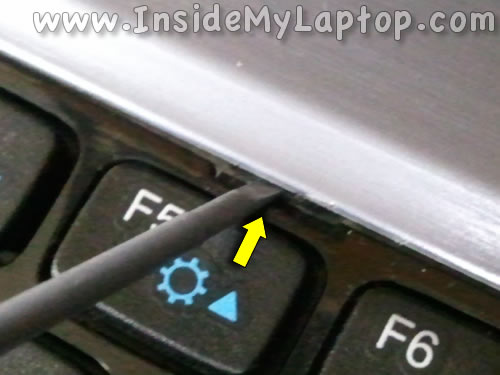
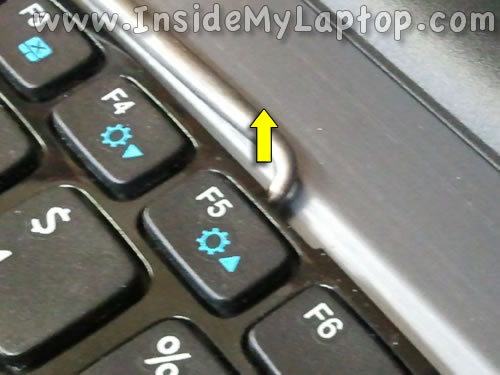
Amb un objecte pla i prim, estic acostumat a fer servir una espàtula dental, alliberem el teclat dels seus fixadors, que estan fets en forma de pestells. Normalment, els teclats també es connecten amb petits cargols des de la part inferior, però en aquest ordinador portàtil només el subjecten els pestells.
Traient el teclat, vaig dibuixar mentalment la situació de vessar-hi líquid. Vaig decidir intentar netejar els contactes del cable de connexió i del connector mateix, ja que el factor d'oxidació d'aquests mateixos contactes no està exclòs.
Per treure el teclat de l'ordinador portàtil Dell inspiron 3421, vam desconnectar el cable del teclat del connector. Agafem una goma d'esborrar normal i la netegem tal com es mostra al vídeo anterior. Netegem el propi niu amb un raspall de dents, després de submergir-lo en alcohol.
Al centre de serveis, quan es detecta un teclat que no funciona, els mestres sonen immediatament la sortida en forma de substituir el teclat per un de nou. També volia començar a buscar-ne un de nou, però vaig decidir provar el procediment amb neteja i el resultat em va sorprendre gratament:
Sense instal·lar el teclat al seu seient, però només connectant-lo a la placa, vaig intentar entrar a la BIOS en iniciar el portàtil i sí, vaig entrar a la BIOS prement la tecla F2. El teclat funciona! Després de tornar a instal·lar-lo, ho revisem acuradament.
No vaig haver de contactar amb els proveïdors per demanar-ne un de nou i la gent no havia de gastar diners addicionals per comprar un teclat. Com seleccionar un teclat nou es pot trobar a l'article "Substituir el teclat en un ordinador portàtil HP PROBOOK 4515S".
REPARAR EL TECLAT DEL PORTÀTIL AMB LES PROPIES MANS A L'EXEMPLE DEL PORTÀTIL DELL INSPIRON 3421 O UN DELS TIPUS DE SERVEIS INFORMÀTICS
Hola gent. Hi ha un article destacat al bloc. Jo també publico aquí. Per cert, t'has oblidat de subscriure't al butlletí gratuït del blog?
A partir d'aquest article, podeu obtenir una experiència inestimable i aprendre a no caure en alguns dels trucs dels assistents informàtics.
Avui parlem d'un portàtil Dell Inspiron 3421 que em va venir per reparar.
El motiu de la sol·licitud era que l'ordinador portàtil no responia a les pulsacions del teclat. I evidentment això a ningú li agradarà, oi? Les característiques d'aquest dispositiu no són d'alt nivell, però encara s'adaptarà com a unitat d'oficina:

٭Xipset d'adaptador de vídeo: Intel HD Graphics 2000;

٭Unitat òptica: DVD-RW;
٭Capacitat del disc dur (GB): 500;
٭Tipus de disc dur: HDD;
٭Velocitat de gir (rpm): 5400;
٭Targeta de xarxa: 10/100 Mbit/s;
٭Bluetooth: sí;
٭Wi-Fi: 802.11n;
٭Mòdem 3G: no;
٭Interfícies: USB 3. VGA (D-Sub), HDMI, entrada de micròfon, sortida d'àudio/auriculars, LAN (RJ-45);
٭Lector de targetes flash: sí;
٭Dispositiu de posicionament: Touchpad;
٭Micròfon integrat: sí;
٭Càmera web: 1.0mpx;
٭Capacitat de la bateria (mAh): 2700;
٭Dimensions (LxAxA) mm: 346 × 25x245;
٭Pes (kg): 1,99;
Més tard va resultar que fa un parell de mesos, la gent va llençar una tassa de cafè sobre el teclat. I, com és habitual, tothom recorda el factor extern més bàsic que caracteritza la causa de l'avaria un temps després de lliurar el dispositiu per a la reparació. És bo que només vaig poder reparar la nota en el moment en què vaig descobrir aquest secret amb líquid.En general, després de vessar líquid al teclat, s'ha de treure immediatament de l'ordinador portàtil i el dispositiu s'ha d'esbandir i assecar. Alguns models de portàtils tenen punts de drenatge especials i, per això, el teclat no pateix i, el més important, el líquid no es filtra als xips.
Si de sobte aboqueu líquid al teclat, traieu-lo immediatament de l'ordinador portàtil. Si això va passar amb un ordinador estacionari, tot depèn de la interfície per connectar el teclat, llegiu més informació sobre les interfícies a l'article "Placa base de l'ordinador".
El teclat USB s'ha de desconnectar immediatament del port. Si es tracta d'una interfície PS / 2, haureu de prémer el botó d'encesa de l'ordinador i mantenir-lo premut fins que s'apagui. En el primer cas, el líquid pot provocar el tancament del "pont sud" a través del port USB i, en el segon, la crema del port PS / 2 o el seu "controlador". Esbandim aquest teclat i, després d'assecar-lo, normalment no funciona pitjor que un de nou.
Després d'haver rebut un ordinador portàtil d'un client, vaig decidir assegurar-me que hi havia un problema amb les meves pròpies mans.
No he hagut de fer cap diagnòstic complicat, si el teclat no funciona, queda clar immediatament. De fet, no he trobat cap reacció a les pulsacions de tecles. Ens posem a treure el teclat.
Amb un objecte pla i prim, estic acostumat a fer servir una espàtula dental, alliberem el teclat dels seus fixadors, que estan fets en forma de pestells. Normalment, els teclats també es connecten amb petits cargols des de la part inferior, però en aquest ordinador portàtil només el subjecten els pestells.
Traient el teclat, vaig dibuixar mentalment la situació de vessar-hi líquid. Vaig decidir intentar netejar els contactes del cable de connexió i del connector mateix, ja que el factor d'oxidació d'aquests mateixos contactes no està exclòs.
Per treure el teclat de l'ordinador portàtil Dell inspiron 3421, vam desconnectar el cable del teclat del connector. Agafem una goma d'esborrar normal i la netegem tal com es mostra al vídeo anterior. Netegem el propi niu amb un raspall de dents, després de submergir-lo en alcohol.
Al centre de serveis, quan es detecta un teclat que no funciona, els mestres sonen immediatament la sortida en forma de substituir el teclat per un de nou.
Sense instal·lar el teclat al seu seient, però només connectant-lo a la placa, vaig intentar entrar a la BIOS en iniciar el portàtil i sí, vaig entrar a la BIOS prement la tecla F2. El teclat funciona! Després de tornar a instal·lar-lo, ho revisem acuradament.
No vaig haver de contactar amb els proveïdors per demanar-ne un de nou i la gent no havia de gastar diners addicionals per comprar un teclat. Com seleccionar un teclat nou es pot trobar a l'article "Substituir el teclat en un ordinador portàtil HP PROBOOK 4515S".
Aleshores, es va trencar un ordinador portàtil o alguna altra tècnica, per on començar? 1. Per descomptat, no podeu fumar, llençar-lo i comprar-ne un de nou. De vegades aquesta és l'opció més òptima, però si no és aquesta, anem més enllà. 2. És possible tornar per reparar. És més barat que comprar-ne un de nou, però no és la solució més econòmica. 3. Autoreparació. En això no tots poden anar lluny, perquè és terrible fer-ho pitjor del que hi ha, però amb la condició de precisió i "mans rectes", per què no.
El mateix, però a un tempo accelerat i amb música 🙂
Per 4,5 esquena i durant una hora amb una petita quantitat (un mes d'espera per al lliurament no compta;), el portàtil trencat es va reparar. No vaig reconèixer quantes reparacions d'aquest tipus al centre de servei, però clarament no el doble cost de les peces de recanvi. Precisament, també pots substituir qualsevol altra peça, per exemple, una matriu trencada, una càmera incorrecta, un disc dur o una unitat de DVD, ni tan sols n'esmento. En general, senyors, no tingueu por de fer auto-reparació, però avalueu correctament la vostra força, per Viam supervadet vadens (lat.) o El camí ocilit caminant.
Estàs aquí "Reparació d'ordinadors portàtils a fer-ho tu mateix. "Samsung, Dell" Dell Inspiron M5110, desmuntatge, neteja, substitució de disc dur.
Heu de treure la placa base! Aquí estan els monstres
Gireu, desenrosqueu els cargols
Gireu i traieu el teclat. Per fer-ho, estireu els pestells de la seva part superior
Desenrosqueu els cargols i traieu el panell superior
Desenrosquem el marcat i retirem el tauler. Per retirar-lo, també cal desenroscar els cargols de la frontissa de la pantalla esquerra i aixecar-lo.
Podeu netejar el sistema de refrigeració i substituir el greix tèrmic.
Però hem arribat al disc dur.
I això suggereix que ets una bona persona. La meva reverència a la tolerància
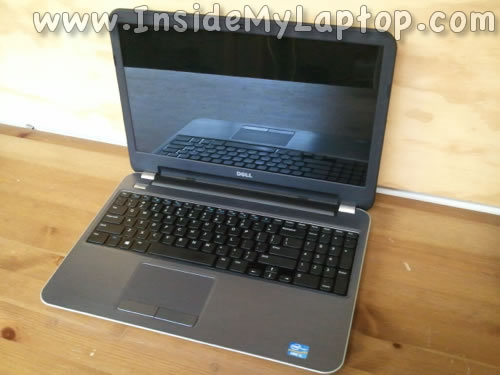
En aquesta guia, explicaré com desmuntar un ordinador portàtil Dell Inspiron R15-5521 o Dell Inspiron 15-3521 per mi mateix.
Desmuntaré tots els components principals de l'ordinador portàtil i us mostraré com podeu accedir al ventilador de refrigeració.
Podeu fer servir aquestes instruccions per substituir els components de l'ordinador portàtil fallits o netejar el radiador i el ventilador de refrigeració.
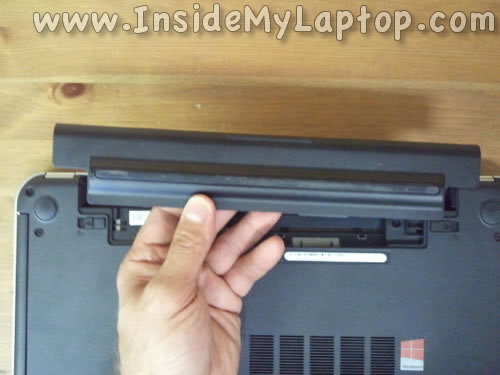
Abans de començar a treballar, heu d'assegurar-vos que l'ordinador portàtil estigui desconnectat de la font d'alimentació.
Com sempre, el meu consell és fer un seguiment de tots els cargols que heu tret i guardar-los per separat en cada fase de desmuntatge. Això us ajudarà en el procés de muntatge de l'ordinador portàtil.
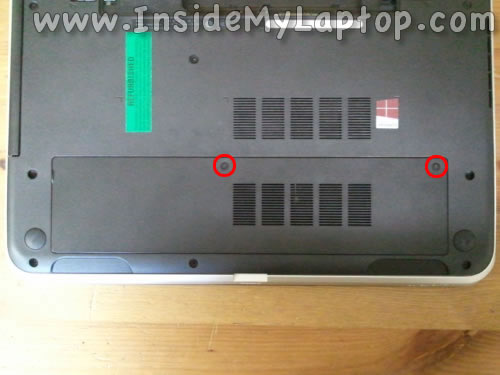
Afluixeu els dos cargols que subjecten la coberta de servei a la part inferior de l'ordinador portàtil.
Aixequeu i traieu la coberta de servei. Haureu d'esforçar-vos per treure la coberta de manteniment.
PAS 3.
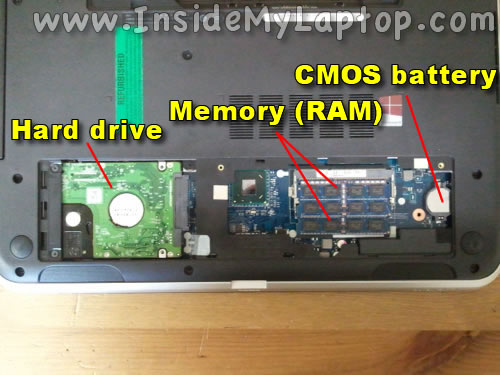
Ara podeu accedir al disc dur, als mòduls de memòria i a les bateries CMOS.
PAS 4.
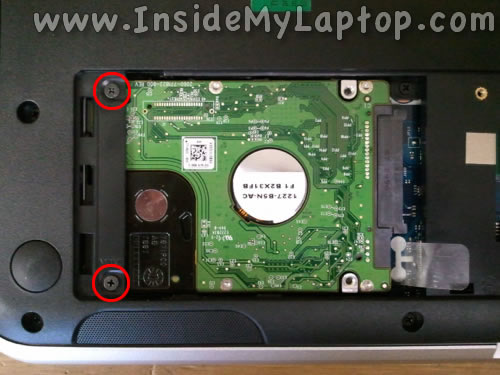
Traieu els dos cargols que subjecten el disc dur a l'ordinador portàtil.
PAS 5 .
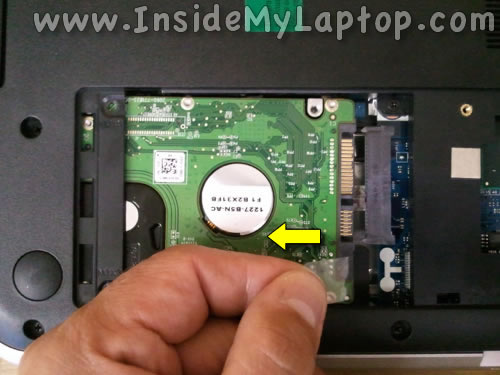
Estireu el disc dur cap a l'esquerra per desconnectar-lo de la placa base.
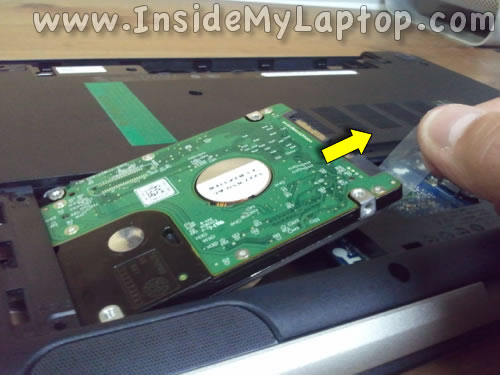
Ara aixeca el disc dur i llisca-lo fora de l'ordinador portàtil.
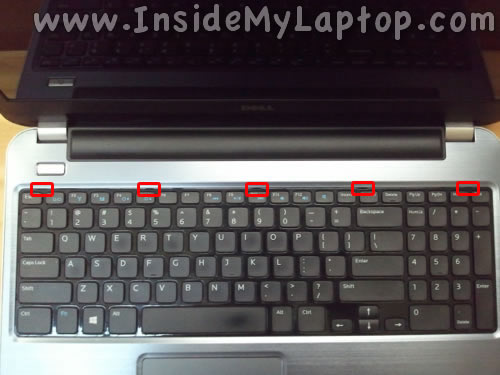
Trobareu cinc pestells de retenció del teclat a la part superior.
Per cert, per treure el teclat no cal fer els passos anteriors; n'hi ha prou amb els passos del 7 al 13.
Aquests pestells estan carregats per molla.
Premeu el pestell amb un petit tornavís. El pestell es mourà dins de l'ordinador portàtil.
Simultàniament, mentre el pestell està premut i desbloquejat dins de l'ordinador portàtil, inseriu un objecte afilat sota el teclat i aixequeu-lo lleugerament.
Això evitarà que el pestell torni a bloquejar el teclat.
Feu el mateix amb tots els altres tancaments.
Quan els cinc pestells estiguin desbloquejats, podeu aixecar el teclat lluny de l'ordinador portàtil.
A més dels cinc pestells de la part superior, hi ha dues pestanyes de plàstic als costats esquerre i dret del teclat.
Haureu de fer servir una mica de força per allunyar el teclat d'aquests pestells a banda i banda.
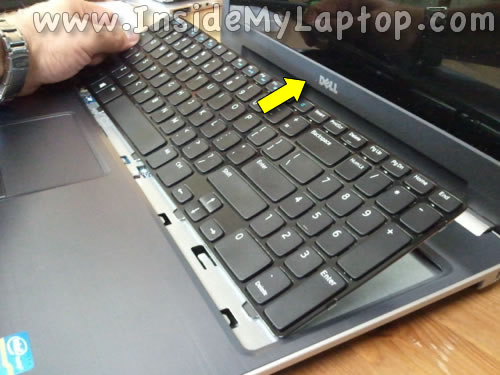
Aixequeu-lo i estireu-lo cap a la pantalla.
Gireu el teclat cap per avall.
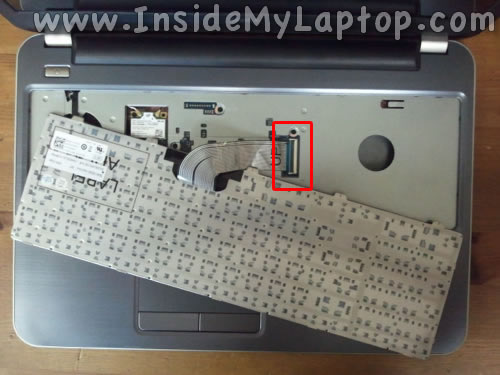
Ara podeu accedir al connector del cable del teclat a la placa base.
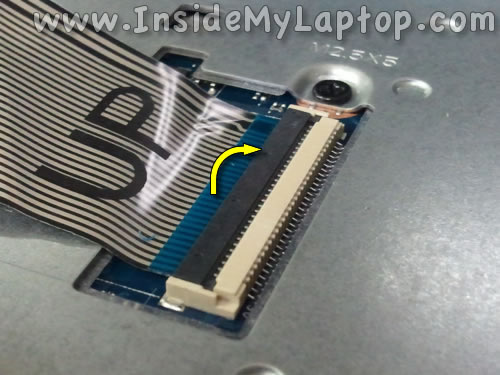
Haureu de desbloquejar el connector abans de desconnectar el cable.
Aixequeu el costat esquerre del connector amb l'ungla.
El pestell obrirà 90 graus.
El retenedor (marró) ha de romandre connectat a l'endoll de la base (blanc).
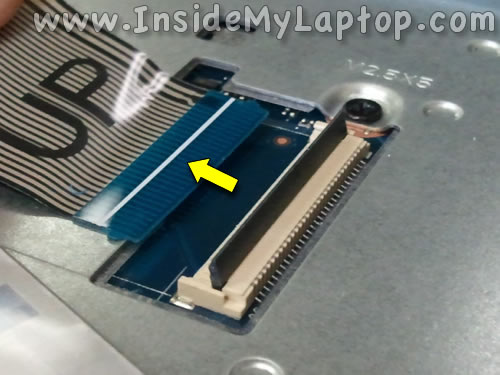
La captura de pantalla següent mostra el connector en posició oberta.
Com podeu veure, el retenedor encara està connectat a la base del connector.
Ara podeu treure el cable del teclat del connector.
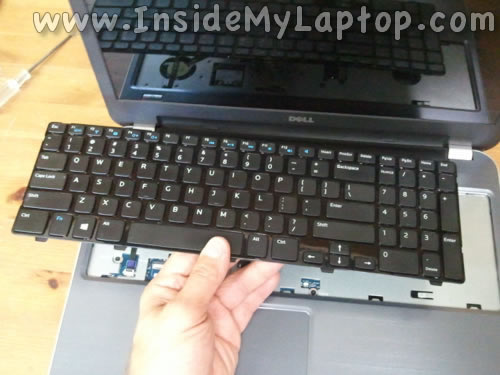
Aixequeu i traieu el teclat de l'ordinador portàtil.
Ara, si el teclat està danyat, es pot substituir per un de nou. I si el propòsit de desmuntar l'ordinador portàtil no estava al teclat, continuarem desmuntant-lo.
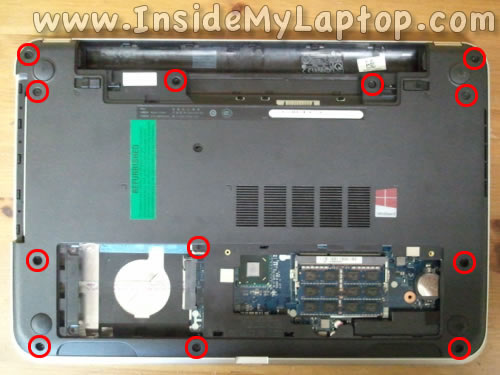
Traieu tots els cargols de la part inferior de l'ordinador portàtil.
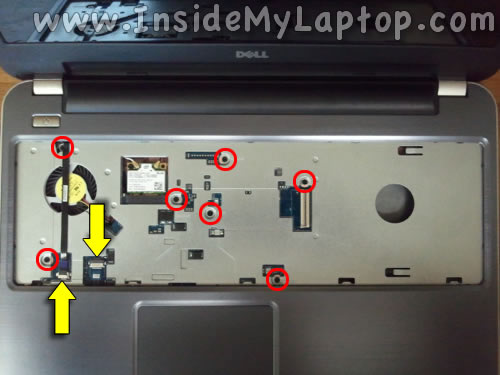
Desenrosqueu els cargols de fixació de la coberta superior (reposamans).
Desconnecteu el cable de la placa base i el cable del trackpad de la placa base.
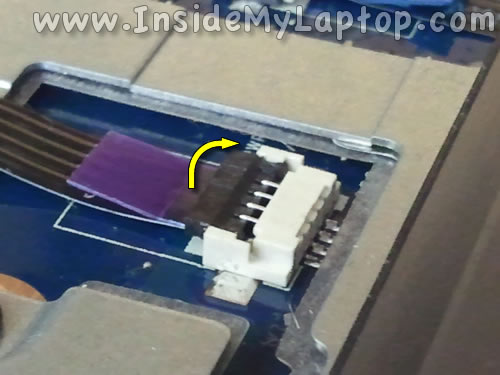
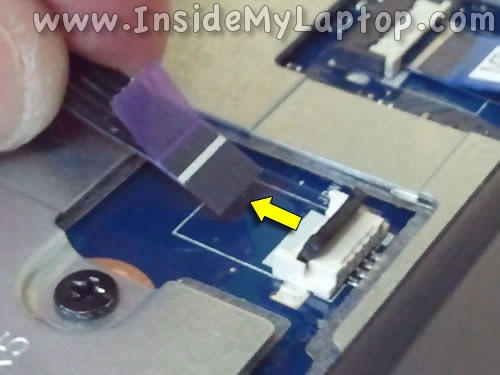
Utilitzeu la mateixa tècnica que per desconnectar el cable del teclat.
Aixequeu el suport del cable.
Estireu el cable fora del connector.
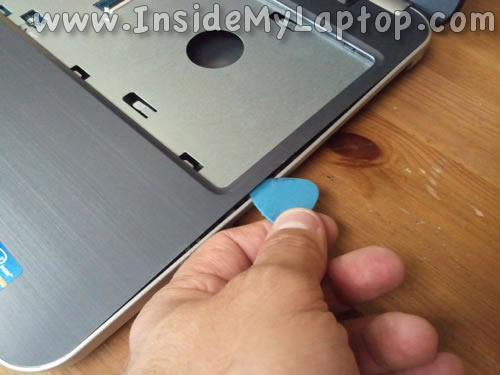
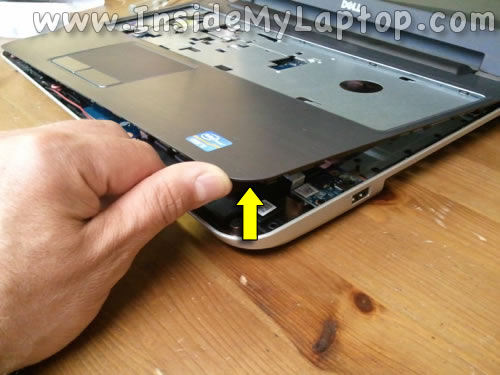
Ara podeu començar a separar el conjunt de la coberta superior (reposamans) de la part inferior.
Jo faig servir una selecció per a això. Podeu utilitzar un tros de plàstic.
Continueu separant la coberta superior de la part inferior.
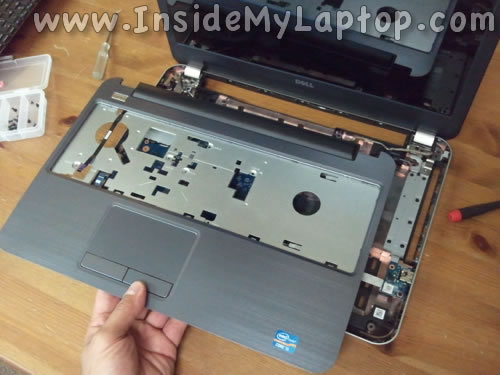
Haureu d'utilitzar una força raonable per separar els dos. Hi ha pestells ocults que els subjecten.
Traieu la coberta superior (reposamans).
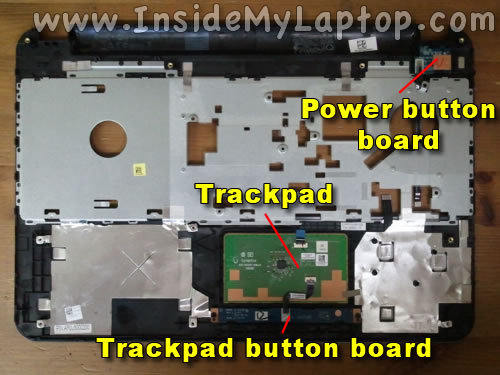
Aquí estem a la part inferior sota la coberta superior (reposamans).
Aquí és on podeu accedir al trackpad, al tauler de botons del trackpad i al tauler de botons d'engegada.
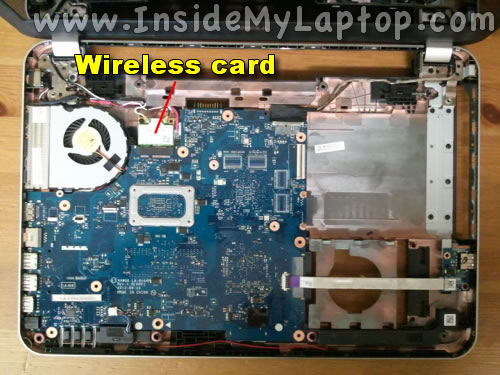
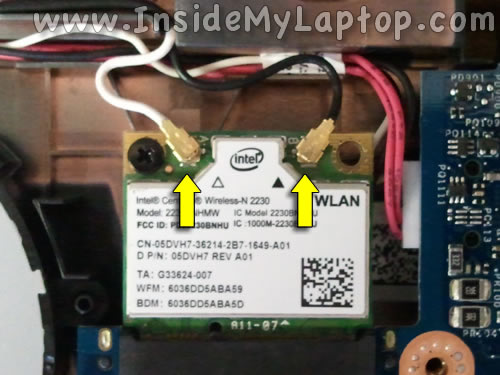
Abans de treure la placa base, heu de desconnectar i treure el mòdul de la targeta sense fil.
Haureu de desconnectar els dos cables de l'antena. Traieu el cargol que subjecta la targeta sense fil i feu lliscar la targeta fora de la ranura.
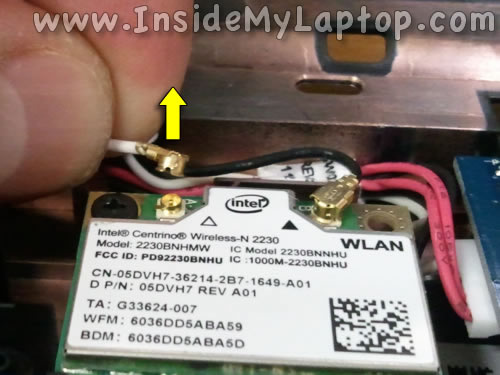
Així és com podeu desconnectar el cable de l'antena de la targeta sense fil.
Només heu d'aixecar el cable al tauler darrere del connector daurat.
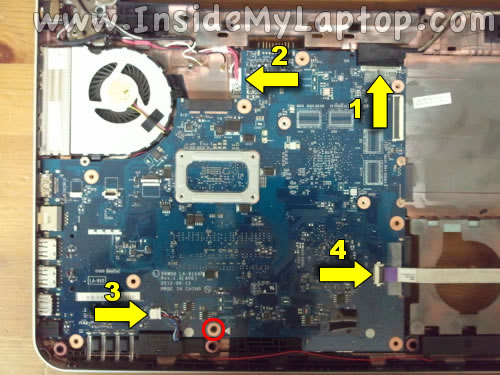
Traieu el cargol que subjecta la placa base.
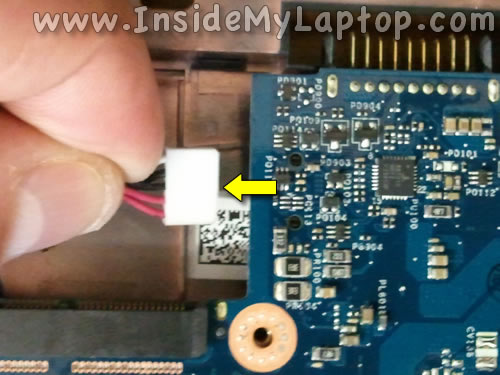
Desconnecteu els cables següents:
2. Presa per connectar el cable d'alimentació.
4.Cable de la placa d'E/S.
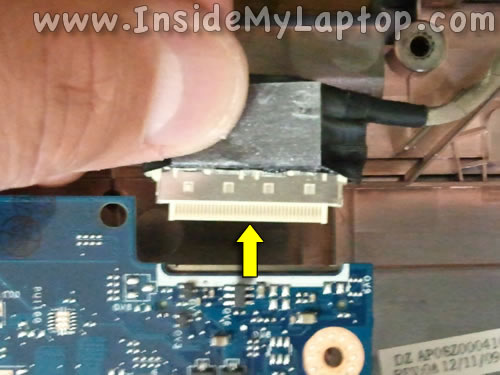
Així és com podeu desconnectar el cable de vídeo.
I un connector per connectar el cable d'alimentació.
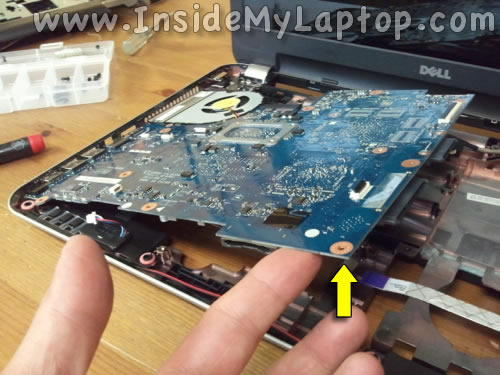
Comenceu a treure la placa base de l'ordinador portàtil tal com es mostra a la figura següent.
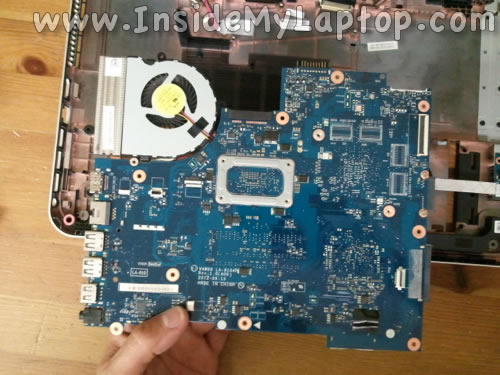
Traieu la placa base.
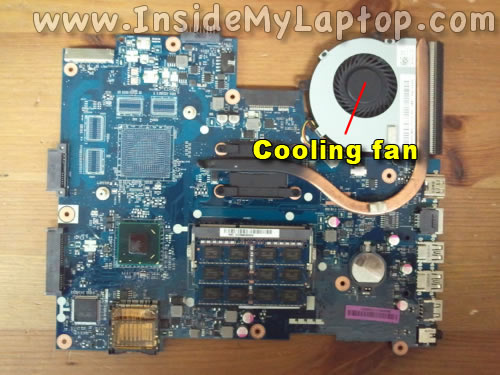
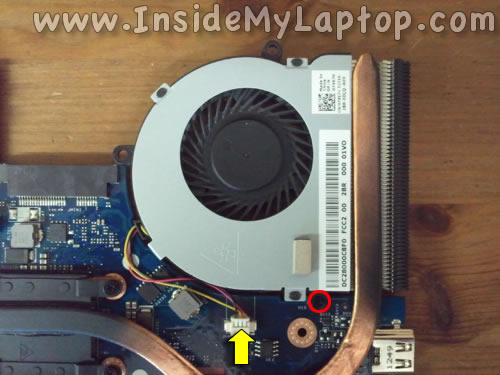
Podeu accedir al mòdul de refrigeració (dissipador de calor i ventilador) a l'altre costat de la placa base.
Per desconnectar i substituir el ventilador, haureu de desconnectar el cable del ventilador i treure un cargol.
Quan el ventilador de refrigeració està desconnectat, podeu netejar el ventilador i el dissipador de calor.
Si cal canviar el ventilador, podeu substituir-lo per un de nou.
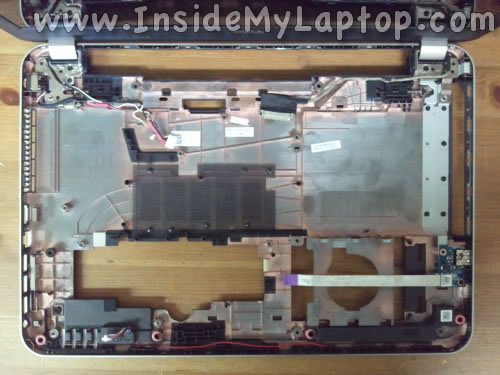
Aquí teniu la part inferior de l'ordinador portàtil després de treure la placa base.
Vídeo (feu clic per reproduir).
El connector d'alimentació es troba a la cantonada superior esquerra de l'ordinador portàtil.