casaPressupostReparació de canon mg3540 mfp de bricolatge
Reparació de canon mg3540 mfp de bricolatge
En detall: reparació feta per tu mateix del cànon mg3540 mfp d'un veritable mestre per al lloc my.housecope.com.
L'absorbidor de tinta està gairebé ple. Premeu la impressora premeu la tecla REPRENDRE per continuar imprimint. Contacte centre de serveis.
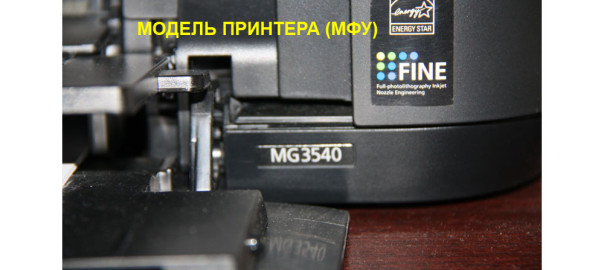
Dos anys després de comprar la MFP d'injecció de tinta Canon Pixma MG 3540 (Canon MG 3640) en imprimir el següent document, va començar a aparèixer un missatge d'error: 5B00 "El comptador d'absorbidor o pampers està ple" i l'indicador del llamp va començar a parpellejar set vegades quan es va enviar el següent document per imprimir. El missatge d'error va suggerir prémer el botó "Còpia en color" o "Còpia en blanc i negre" o contactar amb el "Centre de servei". L'MFP estava imprimint una pàgina. però després va resultar que la impressora havia deixat de fer còpies. l'escàner no va respondre quan vaig fer clic al botó "Copiar".
Mètode número 1: restabliment de les mimes (a zero del comptador) a la Canon Pixma MG 3540 MFP (MG 3640) utilitzant els botons.
2. Baixeu l'eina de servei v3400.
4. Simultàniament, premeu el botó "Encendre" de la impressora
6. I torneu a prémer el botó "Aturar / Restablir" cinc vegades fins que la impressora entri al "Mode de servei". L'indicador "Activat" estarà encès contínuament.
7. Llencem el programa Service Tool v3400. A la finestra principal del programa "Mina" a la secció "Comptador de tinta clara" a l'element "Absorbidor", establiu el valor "Tot" i al costat d'aquest valor "Estableix" Quan finalitzeu el restabliment dels comptadors de la impressora, feu clic a "D'acord"
Aquesta opció de restabliment no va funcionar per a mi! La impressora es bloqueja en prémer el botó "Configura" a l'eina de servei
O inicieu la sessió amb aquests serveis
Registra't per obtenir un compte. És fàcil!
Vídeo (feu clic per reproduir).
Repara la impressora mfp CANON PIXMA MG3540
Servei i reparació d'impressores CANON PIXMA MG3540 a Moscou i la regió.
Reparació de la impressora CANON PIXMA MG3540
Està trencada la impressora CANON PIXMA MG3540? Hi ha una solució! Sovint passa que la impressora deixa de funcionar correctament i comença a imprimir malament, o no imprimeix gens. Què fer en aquest cas? Necessites l'ajuda d'un tècnic professional, coneixedor en el seu camp, que diagnostiqui i repararà la teva impressora CANON PIXMA MG3540. El nostre centre tècnic s'ocupa d'aquestes avaries. Farem que la vostra impressora CANON PIXMA MG3540 funcioni el més aviat possible. Només cal marcar i contactar amb nosaltres! Manteniment de la impressora CANON PIXMA MG3540 El procediment de diagnòstic i reparació de la impressora CANON PIXMA MG3540 El servei d'impressores Canon inclou la substitució només de peces de qualitat del fabricant.
La història d'avui estarà dedicada a la impressora (MFP) Canon PIXMA MG3540 i a l'eliminació de l'error 5B00. Com ja he escrit moltes vegades que l'error 5B00 és un error de desbordament del comptador d'absorció (funcionament apagat, bolquer) de la impressora, podeu llegir més sobre això en aquesta publicació.
Per entendre que la vostra impressora té aquest error en particular, i no cap altre, que probablement s'elimina d'una manera completament diferent, heu de parar atenció als missatges que la impressora mostra a la pantalla del vostre ordinador o portàtil, així com a la indicació de la impressora.
Senyals que la impressora Canon PIXMA MG3540 està plena d'absorbidor:
1) Quan s'envia un treball d'impressió, la impressora parpelleja 7 o 8 vegades abans de ser interrompuda. Si parpelleja 8, podeu prémer el botó de còpia en color o en blanc i negre i la impressora imprimirà el document enviat.
2) El monitor d'estat de la impressora mostra a la pantalla de l'ordinador un missatge com "Codi de suport 5B00. Poseu-vos en contacte amb el centre de servei".
Restablir el bolquer (error 5B00) per a la impressora Canon PIXMA MG3540 (un mètode senzill que no requereix equip addicional):
Per restablir l'error de desbordament de l'absorbidor per a Canon PIXMA MG3540, heu de trobar un matís. Com va resultar, aquesta impressora té dos o més tipus de plaques principals. Aquells. una mateixa impressora pot funcionar amb dues plaques principals estructuralment diferents (aquesta és la placa on es troba el connector USB de la impressora). El mètode per esborrar l'error 5B00 dependrà de la placa instal·lada a la impressora.
Per esbrinar quina placa principal està instal·lada a la impressora, podeu treure la coberta lateral de la impressora des del costat del port USB, o simplement escrivint, intenteu restablir l'error mitjançant un mètode de programari senzill. Anem a provar.
1) Engegueu la impressora en mode de servei, per a això:
amb la impressora apagada, premeu i manteniu premut el botó Atura Reinicia
premeu el botó d'encesa de la impressora i manteniu-lo premut, s'hauria d'encendre
deixeu anar el botó StopReset i premeu-lo 5 vegades més, cada pressió s'il·luminarà i s'apagarà l'indicador de "llamps".
Un senyal d'entrada correcta al mode de servei serà un indicador d'encesa permanentment il·luminat i a l'ordinador la impressora es definirà com a CanonDevice
2) La impressora ja està connectada a un ordinador Windows mitjançant un cable USB
3) Baixeu el programa Service tool 3400 i extreu-lo de l'arxiu
4) Executeu el programa fent doble clic
5) A l'element Clear Ink Counter -> Absorber, seleccioneu Tots i premeu Conjunt
Si tot s'ha fet correctament abans, apareixerà una finestra. S'ha acabat una funció, feu clic a D'acord
La impressora imprimirà un informe indicant que els comptadors s'han reiniciat.
Apagueu i engegueu la impressora. Un error amb 7 o 8 flaixos de "llamps" ja no hauria d'alarmar les properes 5-6 mil impressions.
Mireu el vídeo següent per veure clarament com està passant tot el procés. No oblidis subscriure't al nostre canal de Youtube.
Error de restabliment 5B00, 5B02 (bolquer, absorbidor) per a les impressores Canon PIXMA MG3540, MG3240, MG4240, MX494.
Per tant, la situació serà ideal si et trobes, per dir-ho així, amb la primera versió senzilla del tauler. Per cert, la placa amb la qual es pot restablir la Canon PIXMA MG3540 per programari, sense la intervenció d'un soldador, té aquest aspecte:
Una característica especial d'aquesta placa és la presència d'un xip EEPROM a la part frontal. Aquells. si heu tret la coberta lateral de la impressora i heu vist a la placa principal l'EEPROM marcada a dalt (Arròs. 7), el més probable és restablir el bolquer en aquest MG3540, es produirà de manera programàtica.
Perquè ja ha passat recentment que la impressora Canon no sempre és capaç d'iniciar-se en el mode de servei, per restablir l'error 5B00, en aquest cas va ser necessari flashejar la mateixa EEPROM amb el programador. Això es va descriure anteriorment a l'entrada sobre Canon MP280 i IP2700.
Restablir el bolquer (error 5B00) per a la impressora Canon PIXMA MG3540 (un mètode complex que requereix un programador i un soldador):
Ja he dit més amunt que Canon Pixma MG3540 pot funcionar en dues plaques principals constructivament diferents. Vaig descriure el mètode per restablir el bolquer en el cas d'una versió del tauler anterior, ara parlarem de la segona versió del tauler principal.
Per entendre de què estem parlant, aquí teniu el segon tipus de plaques conegudes per a la impressora Canon Pixma MG3540:
Una característica d'aquesta placa és la manca d'EEPROM, a bord només tenim un flash 25Q064 (Arròs. 10).
En el cas d'aquesta placa, l'error de desbordament de l'absorbidor només es podria esborrar amb l'ajuda del programador flash 25Q064.
També podeu demanar un microcircuit que ja s'ha mostrat amb lliurament a Crimea, Rússia i Ucraïna a la nostra botiga:
Encara hi ha informació no verificada sobre aquest tema, com comprovar si em puc cancel·lar la subscripció, sembla que la podeu restablir mitjançant programació.
No us oblideu de valorar l'entrada i compartir-la amb els vostres amics a les xarxes socials fent clic als botons especials de sota. No oblidis deixar un comentari i subscriure't al nostre canal de youtube
BroadLink → Altres → Instrucció per instal·lar CISS a la Canon PIXMA MG3540
Pàgines 1
Has d'iniciar sessió o registrar-te per publicar una resposta.
Admin
Administrador
Inactiu
Enregistrat: 13-11-2014
Publicacions: 769
Recentment he instal·lat CISS a la impressora Canon PIXMA MG3540 de la meva mare. Durant la instal·lació vaig decidir que la meva experiència pot ajudar algú. La impressora funciona bé, però vaig instal·lar el CISS per segona vegada a la meva vida, així que no pretenc ser un guru.
A la foto Canon PIXMA MG3540, tinta i tot el que hi havia al conjunt amb CISS. CISS em va costar 1.000 rubles. (250 rubles - lliurament, 750 rubles - CISS). Tinta InTek C5041 (color) i C5040 (negre), 4 peces - 445 rubles.
Total juntament amb MFP - 3800 rubles. (abans del col·lapse del ruble)
He de dir de seguida que l'operació per instal·lar el CISS no és fàcil i a la nostra ciutat en oficines especialitzades costa 800 rubles. Si no esteu segurs, és millor donar 800 rubles. Només tenia curiositat, així que vaig començar jo mateix a fer la instal·lació.
No em faig responsable en cas de dany a l'equip, només comparteixo la meva experiència.
1) Enceneu l'MFP, obriu les cobertes, traieu els cartutxos i apagueu l'MFP.
2) Traieu les etiquetes dels cartutxos.
3) Forats tecnològics al cartutx, s'han de perforar.
4) Trepant de 3,5 mm per a metall. Perforem amb cura, és impossible danyar l'interior del cartutx.
5) Ompliu la xeringa amb tinta. La impressora és nova, de manera que es va omplir com a mínim: negre - 5 ml, color - 2 ml cadascun.
A continuació, ompliu lentament amb un angle, com a la foto, tinta al cartutx.No barregeu els colors del cartutx de colors: magenta a la part superior, groc a la dreta, blau a l'esquerra.
6) En un drap suau, podeu determinar la suavitat amb què surt la tinta i si hem omplert els cartutxos.
7) Enganxem els forats i introduïm els segells de silicona.
8) Primer, mireu el punt 11 d'aquesta instrucció i després talleu els tubs i introduïu-los als recipients de tinta. Cal tallar-lo perquè no hi hagi torçades innecessàries al cable.
9) Fixem els tubs amb una pinça de roba, tapem els forats d'aire amb taps i aboquem tinta pels embuts.
10) Traiem els embuts, fiquem els taps i introduïm els filtres d'aire.
11) Cal tallar els tubs perquè es torcin al mínim. Aquí és millor no precipitar-se i fer-ho millor que jo. L'ideal seria substituir el tub negre per un de gerds, però això s'hauria d'haver fet al punt 8 d'aquesta instrucció.
12) Posem cantonades als extrems dels tubs, traiem la pinça de roba, ajustem la tinta a l'extrem dels tubs: com menys aire, millor. No barregis els colors.
13) Traieu la coberta amb una molla, ja no la necessitem. Cal treure la coberta de l'orella esquerra.
14) Introduïu el cartutx i enrosqueu el tub. No cal inserir el cartutx de color com de costum. Cal fer palanca, per dir-ho, en el moment en què feu clic a la palanca grisa. El cas és que quan hi feu clic, la pinça s'activa, però tenim tubs connectats al cartutx i el tub de gerds ens impedeix pressionar el cartutx com cal. Per fer-ho, inclinem el cartutx de color cap avall i en el moment que la palanca grisa encaixa al seu lloc, l'alineem i simultàniament l'impulsem cap endavant. No cal dir que no fem cap esforç especial, si no, alguna cosa més caurà.
15) Els tubs encaixen bé a la ranura horitzontal de l'esquerra. Recomano fer un parell de voltes amb cinta elèctrica, com a la foto, per a una major resistència.
16) Vaig utilitzar el meu propi disseny per arreglar els tubs. Per a la fixació, vaig haver d'agafar clips grans. Com s'adjunten - es pot veure a la imatge. Podeu utilitzar clips de paper normals, també funcionen. Enganxat a una distància de 10 cm de la vora esquerra. Els tubs s'ajusten al marc en mida entre el muntatge dels corrons i la cantonada de la placa metàl·lica. Assegureu-vos de comprovar si el capçal d'impressió s'enganxa al vostre tipus de muntatge.
17) Fixem els tubs de manera que no interfereixin amb el moviment dels cartutxos, posem amb cura els tubs a la ranura de la tapa. No cal perforar la carcassa per sortir del tub.
18) Després del primer inici, netegem els cartutxos i comprovem la qualitat d'impressió dels broquets.
Després d'omplir automàticament el cartutx negre de la Canon Pixma MG-3540 MFP (sèrie 3500), la impressora va imprimir 102 fulls i es va bloquejar.
A la pantalla del monitor va aparèixer un missatge d'advertència que el cartutx s'ha esgotat i s'ha de substituir immediatament. Un lluminós d'error parpelleja al tauler de control de la impressora. I no importa quins botons vaig prémer, el dolent dispositiu es va negar categòricament a imprimir.
La sol·licitud "Desbloqueig del cartutx de la impressora Canon MG-3540" enviada a les entranyes de Google va tornar sense res. També vaig marcar "restabliment de l'absorbidor de canon MG3540 mfp" i "a zero l'absorbidor de canon MG3540 mfp" i fins i tot "restabliment del bolquer de canon MG3540 mfp". Tot està buit!
El més probable és que aquesta MFP de la sèrie 3500 hagi estat recentment al mercat i els centres de servei domèstic i els usuaris encara no han aconseguit desenvolupar un antídot contra la competència deslleial del fabricant.
Vaig haver d'utilitzar el mètode poke. Com a resultat, vaig trobar una manera d'enganyar la impressora Canon MG 3540.
L'algorisme de desbloqueig és el següent:
Enceneu l'MFP amb el botó "Engegada". La llum del cartutx buit i la llum d'error parpellejaran.
Manteniu premut el botó "Restablir" fins que s'apagui l'indicador "Error".
Ara el mateix: més lent i en imatges.
A l'últim article vaig escriure sobre per què la impressora no agafa paper. La falla sol ser el corró de recollida de paper. En aquest article vull explicar-vos i mostrar-vos pas a pas com arribar-hi a la impressora d'injecció de tinta Canon MG 4240. la impressora s'haurà de desmuntar gairebé completament. Però ho vaig fer, el que vol dir que ho aconseguiràs. Vés…
1. Traieu els cartutxos.Assegureu-vos d'embolicar-los en algun tipus de bossa o embalatge especial per no inundar-ho tot amb pintura.
2. Traieu els cargols de la part posterior de la impressora.
3. Desenganxeu les parts superiors de la barra de botons.
4. Traieu els cargols sota el panell. N'hi ha 4, el segon de dalt és curt
5. Traieu la coberta esquerra. Aquí teniu tots els vostres tancaments preferits. Premeu des de la part inferior, davant, darrera, premeu el forat des de la part superior
6. Traieu el panell amb botons fent-lo lliscar cap a l'esquerra. Atenció, plomes!
7. Traieu la cantonada amb el botó de tancament
8. Deslligueu el cable blau de la caixa. Primer podeu deslligar i després treure la cantonada.
Fixeu-vos en el tren: està enganxat a la barra, l'eliminem amb ell
10. Traieu la coberta dreta. El pestell de la part inferior et farà patir
11. És el torn de l'escàner. L'eliminem en diverses etapes:
Desenrosquem els cargols: un a la dreta, 3 a l'esquerra i un cable.
Desconnecteu el bucle de l'adaptador WiFi
Després traiem tot l'escàner
12. Desconnecteu tots els bucles i cables de la placa
13. Traieu la porta principal. No és necessari, però per no interferir-hi
14. Desenganxeu la molla tensant la banda. Traieu la cinta amb molta cura, no la doblegueu ni l'embrutis: el carro s'orienta al llarg d'ella quan es mou.
15. Traieu la coberta del cartutx. 3 cargols, fil groc
18. Traieu la tira de plàstic
19. Procedim a la retirada de la barra davantera. 2 cargols a l'esquerra, un a la cantonada superior dreta
21. Traieu la cosa rodona blanca
22. Desenrosqueu els cargols del rail. 7 peces
23. Traieu la guia guia. Amunt
24. Traieu la placa metàl·lica. 1 cargol
25. Trobeu l'engranatge a la dreta i gireu-lo de manera que la ranura de dins giri verticalment
26. Traieu els cargols del panell de plàstic blanc
28. Traieu la molla de l'eix
29. Desenganxeu l'eix pels dos costats i traieu-lo. Les mànigues blanques s'han de desenganxar: la llengua està lleugerament doblegada i tota la màniga gira a la posició desitjada
30. Comencem a treure el tauló "brut".
Doblegueu el pestell blanc de l'esquerra
31. Traieu la peça blanca del costat esquerre
32. Traiem el panell amb goma espuma
Desenrosqueu els cargols a l'esquerra i a la dreta.
Així que vam arribar al detall desitjat. Difícil, però possible. Potser, per arribar al vídeo, no calia treure alguns elements, però vaig canviar més d'una part, així que ho vaig desmuntar tot.
Per cert, hi havia un detall més que periòdicament encallava i frenava la presa de paper: una mena de "pedal" amb molla. Es troba allà mateix: sota el rodet
Bé, des que hem arribat a la base, estaria bé rentar o substituir els bolquers. Sobre això, potser, acabaré. No descriuré el muntatge de la impressora, ja que sortirà el mateix article, però en l'ordre invers.
Gairebé m'oblido, aquí el noi va publicar el seu vídeo sobre el desmuntatge de la mateixa impressora. És cert que allà ho fa tot en silenci i les seves accions no sempre estan clares, però és possible que això us sigui útil:

En aquest article, veurem els problemes comuns de l'MFP i com solucionar-los. Els consells de reparació són rellevants per a gairebé tots els models d'MFP: HP, Canon, Epson, Xerox, Brother, Samsung, Ricoh, Toshiba i altres.
Si la unitat d'escàner es trenca a l'MFP, és probable que no sigui possible reparar-la a casa. Això pot requerir la substitució del llum de fons o del capçal d'escaneig.
En principi, un mal funcionament de la part d'escaneig de l'MFP pot ser causat per avaries a la part electrònica: cal comprovar que els condensadors s'inflen, sonar el circuit d'alimentació amb un multímetre i també assegurar-se que no hi ha cremades. elements fora.
Si hi ha problemes amb la unitat de la impressora, normalment no és difícil reparar-la a casa.
El paper no s'alimenta... Cal comprovar la instal·lació correcta del cartutx (això s'aplica tant a les MFP d'injecció de tinta com a làser), hi ha situacions en què un objecte estrany s'enganxa a la ruta del paper. S'ha de treure i comprovar si hi ha danys físics que hagi pogut infligir al dispositiu.
És possible que l'MFP làser no imprimeixi perquè xip del cartutx no posat a zero... Això pot passar després de repostar. En aquest cas, cal que us poseu en contacte amb el centre de servei per substituir el xip o bé comprar un cartutx nou. Podeu substituir el xip vosaltres mateixos. Per fer-ho, heu de trobar i comprar un xip nou (costen entre 30 i 150 rubles) i inseriu-lo al lloc de l'antic.Però per això cal assegurar-se que hi hagi tòner al cartutx, en cas contrari, substituir el xip no té sentit.
Rayes en fulls (MFP làser)... En aquest cas, cal netejar la unitat de tambor. Traieu el cartutx de l'MFP, feu lliscar suaument la tapa protectora (en alguns models és possible que no estigui present). No es recomana tocar la unitat de tambor amb les mans! Agafeu un drap net, sec i sense pelusa i traieu qualsevol residu de tòner del tambor. A continuació, torneu a posar el cartutx.
Problemes d'impressió (MFP d'injecció de tinta)... Les taques blanques, els colors incomplets i altres defectes són habituals a les MFP d'injecció de tinta. Primer cal intentar solucionar problemes amb el programari: netejar els broquets, calibrar el capçal d'impressió. Si aquests passos no ajuden, podeu comprar líquid per rentar els broquets de les impressores d'injecció de tinta i netejar-lo amb ell. No utilitzeu mai aigua de l'aixeta, alcohol normal o altres productes domèstics! Només ho faràs pitjor.
Esperem que aquests consells de reparació hagin estat útils. En qualsevol cas, truqueu, consulteu - gratuït!
En aquest article, veurem els problemes comuns de l'MFP i com solucionar-los. Els consells de reparació són rellevants per a gairebé tots els models d'MFP: HP, Canon, Epson, Xerox, Brother, Samsung, Ricoh, Toshiba i altres.
Si la unitat d'escàner es trenca a l'MFP, és probable que no sigui possible reparar-la a casa. Això pot requerir la substitució del llum de fons o del capçal d'escaneig.
En principi, un mal funcionament de la part d'escaneig de l'MFP pot ser causat per avaries a la part electrònica: cal comprovar que els condensadors s'inflen, sonar el circuit d'alimentació amb un multímetre i també assegurar-se que no hi ha cremades. elements fora.
Si hi ha problemes amb la unitat de la impressora, normalment no és difícil reparar-la a casa.
El paper no s'alimenta... Cal comprovar la instal·lació correcta del cartutx (això s'aplica tant a les MFP d'injecció de tinta com a làser), hi ha situacions en què un objecte estrany s'enganxa a la ruta del paper. S'ha de treure i comprovar si hi ha danys físics que hagi pogut infligir al dispositiu.
És possible que l'MFP làser no imprimeixi perquè xip del cartutx no posat a zero... Això pot passar després de repostar. En aquest cas, cal que us poseu en contacte amb el centre de servei per substituir el xip o bé comprar un cartutx nou. Podeu substituir el xip vosaltres mateixos. Per fer-ho, heu de trobar i comprar un xip nou (costen entre 30 i 150 rubles) i inseriu-lo al lloc de l'antic. Però per això cal assegurar-se que hi hagi tòner al cartutx, en cas contrari, substituir el xip no té sentit.
Rayes en fulls (MFP làser)... En aquest cas, cal netejar la unitat de tambor. Traieu el cartutx de l'MFP, feu lliscar suaument la tapa protectora (en alguns models és possible que no estigui present). No es recomana tocar la unitat de tambor amb les mans! Agafeu un drap net, sec i sense pelusa i traieu qualsevol residu de tòner del tambor. A continuació, torneu a posar el cartutx.
Problemes d'impressió (MFP d'injecció de tinta)... Les taques blanques, els colors incomplets i altres defectes són habituals a les MFP d'injecció de tinta. Primer cal intentar solucionar problemes amb el programari: netejar els broquets, calibrar el capçal d'impressió. Si aquests passos no ajuden, podeu comprar líquid per rentar els broquets de les impressores d'injecció de tinta i netejar-lo amb ell. No utilitzeu mai aigua de l'aixeta, alcohol normal o altres productes domèstics! Només ho faràs pitjor.
Esperem que aquests consells de reparació hagin estat útils. En qualsevol cas, truqueu, consulteu - gratuït!
Aquests vídeos ofereixen instruccions detallades pas a pas per a cada producte que descriuen els passos més habituals per instal·lar i configurar el PIXMA All-In-One. També us oferim vídeos de resolució de problemes per ajudar-vos a resoldre els problemes d'impressió més habituals.
Aquest vídeo us mostra com configurar la impressora que acabeu de comprar: com desempaquetar-la, connectar-la i preparar-la per utilitzar-la.
Aquest vídeo us mostra com preparar correctament els dipòsits de tinta i instal·lar-los al dispositiu.
Aquest vídeo us mostra com carregar paper al producte.
Molt sovint, les impressores d'injecció de tinta i les MFP de Canon tenen una situació en què, quan s'intenta imprimir alguna cosa, s'agafen diversos fulls de paper, o viceversa, no s'agafa el paper. Al mateix temps, sembla que tota la mecànica funciona amb normalitat, la safata d'alimentació de paper alimenta correctament el paper al corró de recollida. En aquests casos, els embussos de paper són habituals (principalment a causa d'aliments múltiples al mateix temps o d'una velocitat d'alimentació/alimentació insuficient).
Molt sovint, aquesta situació es produeix a causa del fet que l'eix del corró d'alimentació del paper es trenca; això es pot comprovar movent el corró amb la mà: es nota un joc important del corró. El corró generalment no està fixat de manera molt rígida i, fins i tot en el seu estat normal, hi hauria d'haver un lleuger retrocés en direcció horitzontal; però en cas de trencament de l'eix, es nota un joc vertical important. Es pot veure el procés de recollida del paper: en el moment en què la safata d'entrada pressiona el paper contra el corró, es nota el seu fort desplaçament dins de la màquina.
La reparació real del corró no és massa difícil: cal restaurar l'eix trencat, que es pot fer de diverses maneres. Un nombre considerable de preguntes (a jutjar pels debats sobre aquest tema en diversos fòrums i conferències) són provocades pel desmuntatge dels propis dispositius per arribar a aquest vídeo.
Intentaré facilitar-vos la feina per restaurar l'equip perquè funcioni; parlarem de les impressores Canon Pixma iP 1200, 1300, 1600, 1700, 1800, 2200, 2500, 3300 i de les MFP MP150, 160, 170, 180 (no he trobat aquest mal funcionament en altres dispositius).
Considerem un exemple Canon Pixma iP 3300, com el més incòmode de desmuntar.
Com desmuntar altres impressores de l'anterior: consulteu els materials als enllaços al final d'aquest article.
Primer, traieu les cobertes laterals. Per fer-ho, heu d'alliberar els pestells des de sota prement-los (a través dels forats del palet de la impressora) i estirant la part inferior de la coberta lluny del cos.
A continuació, empenyent la part inferior de la tapa cap enrere, premeu la part superior de la tapa (de dalt a baix) per treure-la dels ganxos que la subjecten a la part superior de la caixa, mentre moveu la tapa cap avall i cap al costat. .
A continuació, traieu els coixinets frontals. Són més fàcils d'eliminar quan s'alliberen els pestells de la part frontal de la impressora.
Feu servir un tornavís prim per alliberar el pestell 1. A continuació, feu palanca el pestell 2 des de l'interior i moveu aquesta part del revestiment cap a vosaltres (més de 3-4 mm, no es mourà). Després d'això, introduïu un tornavís prim a l'espai entre la coberta i el cos 3 (a la coberta dreta, el tornavís s'insereix per sobre del botó d'engegada) i, prement la coberta cap avall, estireu la vora exterior de la coberta, intentant sortir. la part interior al seu lloc. Quan el coixinet s'allibera (excloent la part interior), la part exterior del coixinet s'ha d'inclinar cap avall per alliberar la part interior. Mireu amb atenció com s'enganxa al cos: haureu de muntar-lo en ordre invers.
Alliberem els pestells de la caixa: dos a cada costat i tres a la part posterior; traieu la carcassa de la impressora.
Ara podeu veure l'eix trencat del corró d'alimentació de paper.
Per facilitar l'eliminació del corró trencat per a la reparació, cal treure el "suport", que incloïa l'eix trencat. Des de la part frontal, desenrosqueu el cargol autorroscant que fixa el "suport" al marc; prement el pestell i lliscant-lo cap a l'esquerra, traieu-lo.
A més, és recomanable treure el sensor, perquè en doblegar els pestells que subjecten el corró, l'eina pot lliscar i danyar l'optoacoblador del sensor.
El corró es manté al seu lloc mitjançant dos pestells. Premem els pestells mentre estirem el corró.
COMENÇA LA CONFERÈNCIA DE CÒPIES Impressores, fotocopiadores, MFP, faxos i altres equips d'oficina: qüestions de reparació, manteniment, avituallament, selecció
Cal llençar el bolquer, és impossible fer-ho de la manera habitual. En obrir-lo, va resultar que no hi havia cap EEPROM a la placa. Algú pot compartir un abocador W25Q64SVIG des d'un dispositiu amb un comptador d'absorció desbloquejat? Ho agrairia molt.
sembla una tonteria, quin error?
(1) Aquest model té 2 revisions de la placa, una té una EEPROM i entra fàcilment al mode de servei i es reinicia mitjançant el programari, i l'altra, que acabo de rebre, no té EEPROM. Al meu parer, també és difícil ajustar que les dades de l'absorbidor s'emmagatzemen a Flash. Però, d'altra banda, si no hi és, on? Potser, per descomptat, el processador té la seva pròpia EEPROM a l'interior, bé, com un microcontrolador, però llavors és pràcticament impossible restablir l'absorbidor. Per tant, m'agradaria comprovar primer la teoria amb W25Q64SVIG.
(2) Error 005 o 006. El programa no veu la impressora, però no la veu perquè la impressora no entra al mode de servei i fins i tot al gestor de tasques no es detecta de cap manera
(7) Sí, no hi ha cap EEPROM. Hi ha supòsits que el fabricant va decidir emmagatzemar dades de l'EEPROM a Flash. Per confirmar o desmentir, necessiteu un abocament d'aquesta unitat flaix des d'una impressora desbloquejada.
NISTATIN (5): Error 005 o 006. El programa no veu la impressora, però no la veu perquè la impressora no entra al mode de servei i ni tan sols es detecta al gestor de tasques. si la impressora no és detectada per nosaltres, no arribarà a cap error - com entrar al servei - el que no apareix a la pantalla del dispositiu - Què hi ha a l'usb - versió del programa, db no inferior a 3900 - imprimir la prova i l'informe PS en aquesta impressora 4 bolquers Principal_Negre Color_principal Platen_Away Platen_Home
(11) Benvolgut, vaig demanar que deixessin l'abocador si era possible i no m'organitzés un programa educatiu. Els teus intents de demostrar-me que estic fent alguna cosa malament no em portaran al resultat desitjat.
(12) Ho sento, no ho faré més
Un altre dispositiu similar va venir amb un bolquer desbloquejat, va fusionar l'abocador W25Q64SVIG, el va penjar al bloquejat i tot va funcionar. Qui necessiti un abocador el compartiré. El tema es pot tancar.
(13) Com pots veure, estimada, després de tot tenia raó.
Podeu compartir un abocador de W25Q64SVIG? Cal restaurar aquest dispositiu, però no hi ha res per drenar l'abocador.
aquí hi ha el mateix problema. eina de servei 3400 connectat mitjançant USB no en mode de servei - tots els botons de l'eina de servei estan actius - quan premeu qualsevol botó, escriu l'error 006.
Passo al mode de servei tal com s'ha escrit al principi del tema. - Prem el botó d'encesa de la impressora (el senyal de Windows sona sobre la desactivació del dispositiu USB), tots els botons del servei s'apagaran.
premeu reiniciar, premeu encès. el LED verd està encès allibera el reinici premeu Reset 6 vegades (la llum d'error és groga i la llum està encesa; canvieu amb cada premsa) després de la sisena premsa, deixeu anar el reinici incl.
la llum ON està encesa, l'eina de la impressora tampoc veu Windows no es troba enlloc, ni a l'usb, ni a la xarxa, ni on.
nois! llest per venir amb aquest canalla per desactivar el bolquer. La impressió de Nuuzh dolorosament cara s'obté en cartutxos sense repostar.
(17) què t'impedeix prémer 5 vegades i no 6?
no interfereix en res. només que això tampoc ajuda. amb 5 clics, una llum groga s'encén, i amb 6, una verda, i l'eina de servei, com que no va veure la impressora, no la veu. amb 4 clics, l'eina de servei 3400 veu la impressora, però quan es prem el botó SET (Comptador de tinta clara - absorbidor - qualsevol principal, Tot, Negre). dóna l'error 006 al mateix temps s'apaga amb el botó del panell, i amb 5 6 7 clics, no respon als botons, només en estirar el cable.
MG3500 és compatible amb Service Tool v3900 i posterior
(20) Deixeu de desinformar a la gent. Un dispositiu amb una revisió de la placa, on no hi ha EEPROM, no es detecta gens mitjançant USB en entrar al mode de servei i, com a resultat, cap versió ST ajudarà!
(21) ho sento, no crec en els contes de fades :( informar a l'estudi versió de Firvare 2 opcions amb i sense eeprom? Pats número de tauler, és el mateix?
Em sembla que els contes de fades no et creuen en ells o no. la impressora estúpidament no dóna USB quan intenta entrar al mode de servei i ja està.
- quin taulell de servei no posa i quin Pare Noel no resa - si el dispositiu USB no apareix al gestor de Windows, no funcionarà cap connexió.
per això es pot cridar amb orgull i altivez a tots els narradors. e/t/c
i així les meves mans van tornar a brillar soldat el programador LPT a partir de 4 resistències i un condensador va fer una unitat flaix DOS d'arrencada i n'ha fet un desbloqueig amb el programa SPIPGM (realment va demanar el fitxer csdpmi5b.zip - també el va trobar sense dificultat) en una nova unitat flash SPI comprada per 200re al mercat de Mitinsky winbond 25q64.
Vaig treure la unitat flash USB i en vaig soldar una de nova.
entrant al mode de servei després de fer 6 clics a RESTAURAR mentre manteniu premut ON després de llançar ON - Windows detecta que la instal·lació dels controladors CanonDevice (ID = USBPRINTCanonDeviceF144) acaba amb un error.
Eina de servei v3400 veu la impressora i tots els botons estan disponibles va prémer el botó de configuració davant del comptador de tinta esborrada L'eina de servei ha fallat i no respon després de 20 minuts, la impressora es va apagar estirant el cable (no va respondre als botons) els intents posteriors d'entrar al mode de servei no tenen èxit - ell tsuko torna a bloquejar i ja no dóna CanonDeviceF144
El llançaré a akno, potser, un dispositiu desagradable
Per què vas comprar un flaix nou, que l'antic no et va bé? L'abocador de NISTATIN us serà suficient durant molt de temps i després repetiu l'operació.
Si us plau, escriviu la versió del microprogramari de la impressora amb la qual heu aconseguit restablir el bolquer amb programació o realitzar alguna altra operació (mitjançant ServiceTool). I si sabeu, quina placa hi ha, amb EEPROM i FLASH, o només amb un FLASH. Puc ajudar amb el firmware dels microcircuits d'aquesta impressora. regió de Moscou Ciutat de Zheleznodorozhny.
establiu cada bolquer al 10%, imprimiu un informe restabliu-ho tot al 0%, imprimiu l'informe
La impressora parpelleja 7 vegades. Vaig descarregar el firmware de NISTATINa, vaig portar la impressora al servei (sense programador). El servei va dir "vam demanar, ara parpelleja 9 vegades". L'hem revisat diverses vegades. Hi ha un microcircuit a la placa, no hi ha EEPROM (segons els especialistes del servei). Hi ha altres opcions de firmware?
bolquer a qualsevol pissarra QM7-2961 / 3391 FW V1.020 QM7-4033 / 4035 FW V1.051 restabliment mitjançant l'eina de servei 3900 i superior
... tret que, és clar, se li apaguessin els cervells.
Riureu, però la impressora no entra en el mode de servei :(. I no es defineix com a CanonDevice. O no és necessari entrar en el mode de servei per a la 3900?
xerrada (33): no inclòs en la modalitat de servei ara o abans de la renovació? 9 ullets - Error EEPROM, amb aquest error no entrarà
Abans del firmware, parpellejava set vegades i no entrava al mode de servei. Per tant, va ser enviat al servei. Ara, segons ho entenc, necessito almenys algun tipus de microprogramari.
Canon MG4240 MFP va donar l'error 5400, que de vegades alternava amb l'error 5100. Segons els diagnòstics de Canon, l'error 5400 significa sobreescalfament de l'MFP. Tanmateix, aquest diagnòstic no té res a veure amb la realitat. En el nostre cas, aquest error Canon 5400 va ser causat per l'oxidació dels contactes del bucle del cap. Per eliminar aquest error, vam haver de desmuntar tot el dispositiu, treure el carro, desmuntar-lo, netejar els contactes i tornar a muntar. L'MFP va començar a funcionar després del muntatge.
La neteja dels contactes dels bucles del capçal adequats per a la placa de format no va donar cap resultat.
Treurem la coberta triangular superior del tauler de control.
Desenrosquem la coberta per sobre dels botons de control, desenrosquem tots els cargols, retirem el panell de control.
Desconnecteu el lector de targetes, desenrosqueu i traieu els elements de fixació metàl·lics,
Desenrosqueu els cargols que subjecten l'escàner
La resta és senzilla. Per treure el carro, heu de desenroscar la barra de guia, la cinta codificadora, el cinturó del motor. Desmuntem el carro, netegem els contactes dels bucles, muntem en ordre invers.
Oferim dades sobre les darreres reparacions del dispositiu multifunció pixma mg3540 a la xarxa d'ASC YUMEDIA. Trobeu el vostre mal funcionament a la llista, obriu el rebut per aclarir el treball realitzat per l'enginyer de servei. El cost de les reparacions pot variar en + -10%. Depèn del preu de les peces del fabricant. El diagnòstic amb anàlisi és gratuït.
Feu clic a la reparació que necessiteu per obtenir més informació.
Hores de feina: de 10:00 a 20:00 (set dies a la setmana)
Hores de feina: Dilluns a divendres: de 10:00 a 20:00, de dissabte a diumenge: de 10:00 a 19:00
Centre al districte de Kalininsky:
Ubicació: Entrada al soterrani, prop de Magnet.Adreces més properes - Fullets: Severny, Prosveshcheniya, Lunacharsky; Carrers: Kirishskaya, Toksovskaya, Luzhskaya, Ushinsky, Kirishskaya.
Hores de feina: de 10.00 a 20.00 (set dies a la setmana)
Ubicació: Al 2n pis del centre comercial "Yugo-Zapad" a prop del Media-Markt. Adreces més properes - Metro Kirovsky Zavod, Avtovo; Avinguda Leninsky, Stachek; carrer Mariscal Kazakov, Mariscal Zakharov, Valor.
Hores de feina: de 10.00 a 21.30 (set dies a la setmana)
Centre al districte de Vasileostrovsky:
Ubicació: Al 2n pis del centre comercial "Morskoy". Adreces més properes - Metro: Vasileostrovskaya, Primorskaya; Avingudes: terraplè Morskaya, Vasileostrovsky; Carrers: Constructors navals, Nalichnaya, Uralskaya.
Hores de feina: de 10.00 a 20.00 (set dies a la setmana)
Centre al districte de Frunzensky:
Ubicació: al 2n pis. Veïns a PREU FIX. Adreces més properes - Metro: Bukharestskaya, Mezhdunarodnaya; Fullets: Glory, Vitebsk; Adreces: Sofiyskaya, Salova, Bela Kuna, Fucik, Budapestskaya, Parisskaya, Turku.
Hores de feina: de 10.00 a 20.00 h
Centre al districte de Pushkin:
Ubicació: Dues entrades finals a la Magnit Cosmetic Shop. Adreces més properes - Fullets: Novgorodsky, Vitebsky, Moskovsky Carrers: Shkolnaya, Pushkinskaya, Okulovskaya
Hores de feina: de 10.00 a 20.00 (diss., diumenge - dies lliures)
Hores de feina: de 10.00 a 20.00 (set dies a la setmana)
Centre al districte de Frunzensky:
Ubicació: Entrada des de l'aparcament. 6 graons amunt. Adreces més properes - Metro: Kupchino, Zvezdnaya; Avingudes: Vitebsky, Slavy, Danubi; Adreces: Sofiyskaya, Bukharestskaya, Malaya Balkanskaya, Oleko Dundicha, Budapestskaya, Kupchinskaya.
Hores de feina: de 10.00 a 20.00 (diss., diumenge cap de setmana)
Centre al districte de Kalininsky:
Ubicació: Entrada a la botiga Magnet. Prop de la taquilla a la dreta. Les adreces més properes són Mechnikov Avenue, Metallistov; Carrer Zamshin, Fedoseenko, Vasenko, Antonovskaya, Key, Mariscal Tukhachevsky, Gerasimovskaya.
Hores de feina: de 10.00 a 20.00 (diumenge és dia lliure)
Ubicació: A la 2a planta del TC "Term". Adreces més properes - Metro: Dybenko, Bolxevikov; Avingudes: Dalnevostochny, Podvoisky, Iskrovsky, Tovarishchesky; Carrers: Dybenko, Antonova Ovseenko, terraplè d'Oktyabrskaya, Podvoisky.
Hores de feina: de 10.00 a 20.00 (set dies a la setmana)
Centre al districte de Moskovsky:
Ubicació: Al 1r pis del centre comercial de Plovdiv, a prop de la zona del caixer. Adreces més properes - Metro: Park Pobedy, Mezhdunarodnaya, Moskovskaya; Avingudes: Vitebsky, Cosmonautes; Carrers: Tipanova, Titova, Basseinaya.
Hores de feina: de 10.00 a 20.00 (set dies a la setmana)
Centre al districte de Krasnogvardeisky:
Ubicació: Al 2n pis del centre comercial Rzhevka sala núm. 2-07b. Adreces més properes - Fullets: Irinovsky, Kosygina, Industrialny, Mentors; Carrers: comuns, líders, entusiastes, Udarnikov.
Hores de feina: d'11.00 a 20.00 (set dies a la setmana)
Centre al districte de Vyborgsky:
Ubicació: Al centre comercial "Parnas" a la 2a planta, sala A-221. Adreces més properes - Metro: Electrosila, Victory Park, Moskovskaya; Avingudes: Engels, Suzdalsky; Carrers: Basseinaya, Varshavskaya.
Hores de feina: de 10.00 a 20.00 (diss.-dg. fins a les 19.00)
Centre al districte de Moskovsky:
Ubicació: Al supermercat "Magnet", després de l'entrada a l'esquerra. Adreces més properes - Metro: Electrosila, Moskovskaya; Avingudes: Moskovsky, Leninsky, Yuri Gagarin; Carrers: Basseinaya, Varshavskaya, Tipanova, Kubinskaya.
Hores de feina: de 10.30 a 20.00 (diss.-dg. fins a les 19.00)
Centre al Districte Central:
Ubicació: Entrada des del carril Saperny. Adreces més properes - Fullets: Liteiny, Suvorovsky, Nevsky, Ligovsky; Carrers: Zhukovsky, Nekrasov, Vosstaniya, Radishchev, Mayakovsky.
Hores de feina: Feiners: de 10:00 a 20:00; Dissabte: 10:00 - 19:00; Dg: 11:00 - 18:00
Centre al districte de Primorsky:
Ubicació: A la planta baixa, secció 015. Adreces més properes - Fullets: Bogatyrsky, Ispytatel, Sizov, Carrers: Tupolevskaya, Gakkelevskaya, Baikonurskaya, Staroderevenskaya.
Hores de feina: d'11:00 a 21:00 (diss.-dg fins a les 19:00)
Centre al districte de Kalininsky:
Ubicació: En T.Ts. Pati de comerç Arquimedes, 1r pis, sala 7A. Adreces més properes - Metro: Polytechnicheskaya, Ploshchad Muzhestva; Avingudes: Science, Civil Invictus, Northern; Carrers: Vernost, Butlerov, Gzhatskaya, Favorsky, Karpinsky.
Hores de feina: de 10.30 a 20.00 h
Centre al districte de Petrogradskiy:
Ubicació: El segon pis de la botiga Pyaterochka. Les adreces més properes - Fullets: Levashovsky, Chkalovsky, Petrovsky, Dobrolyubova, Kamennoostrovsky; Carrers: Zhdanovskaya, Bolshaya Pushkinskaya, Bolshaya Zelenina, Lenina.
Hores de feina: De dilluns a divendres de 10:00 a 20:00, de dissabte a diumenge de 11:00 a 19:00
Centre al districte de Kalininsky:
Ubicació: Com arribar? Botiga "Magnet", zona de caixa, rètol SERVEI YUMEDIA. Adreces més properes - Metro: Ploshchad Muzhestva, Vyborgskaya, Chornaya Rechka; Avingudes: Lesnoy, 1r Murinsky, Polyustrovsky, Bolshoi Sampsonievsky; Carrers: Kantemirovskaya, Kharchenko, Litovskaya, Vyborgskaya.
Hores de feina: de 10:00 a 20:00 (set dies a la setmana)