En detall: reparació d'HDD wd per fer-ho tu mateix d'un assistent real per al lloc my.housecope.com.
Reparació de disc dur (o HDD - Unitat de disc dur) - el procediment per portar el disc dur a un estat de funcionament, en el qual és possible llegir-ne les dades necessàries, inclosa la informació de servei, la taula de fitxers, les dades d'usuari, la informació multimèdia, etc., fins i tot si la BIOS no veu el disc dur. En aquest article, aprendràs com arreglar un disc dur, si és possible, i què fer si no es detecta el disc dur a la BIOS o apareix un error en intentar carregar el sistema operatiu.
Cal distingir entre recuperar fitxers esborrats i reparar un disc dur. El fet és que la reparació del disc dur no preveu el retorn de dades al dispositiu d'emmagatzematge, mentre que la recuperació de dades no sempre és possible a causa d'una avaria del disc dur o en cas de dany parcial o total a la superfície del disc.
Per tant, enumerem els motius pels quals un disc dur pot necessitar una recuperació i com reparar un disc dur: pel vostre compte, amb les vostres pròpies mans, o és millor i més fiable recórrer a l'ajuda d'especialistes qualificats familiaritzats amb el disc dur. dispositiu.
El disc comença a fer sons estranys (per exemple, sorolls de caps prou forts, grinyols, clics), el sistema operatiu s'alenteix, hi ha "fres" i "congelats" al disc dur, fitxers, carpetes i particions senceres. desaparèixer de sobte. Podeu obrir el disc i hi ha un espai buit sense marcar.
El fet és que de tant en tant cal comprovar el disc dur per si hi ha sectors defectuosos, blocs defectuosos, realitzar desfragmentació, diagnòstics, observar el funcionament normal a la temperatura òptima i no aplicar pressió física al disc. Per tant, la violació d'aquestes normes generals de bona forma, per regla general, comporta conseqüències desastroses com els sectors danyats.
 |
Vídeo (feu clic per reproduir). |
S'utilitzen diverses tècniques de recuperació per recuperar discs durs amb aquests errors de lectura. Tots els procediments es realitzen en condicions de laboratori utilitzant equips cars que permeten llegir sectors moltes vegades, ignorant els errors. Així, el propietari del disc dur no té més remei que buscar els serveis d'especialistes que puguin tenir accés a l'equip adequat per als procediments de reanimació en relació amb el HDD.
La situació amb la recuperació del disc dur es torna més complicada si la taula de fitxers o la taula de particions o altra informació de servei s'ha fet malbé. En aquests casos, cal fer un "clon" de l'HDD a un "donant": un disc dur que funcioni, al qual després es transfereixen els fitxers des del disc dur fallit.
Tanmateix, podeu solucionar alguns errors de lectura del disc dur vosaltres mateixos. Aquests inclouen sectors dolents, blocs dolents. Si creieu que teniu prou experiència i mans rectes, us podem recomanar dos programes fantàstics per diagnosticar un disc dur i arreglar sectors defectuosos.
Els clics durant el funcionament de l'HDD són un altre símptoma característic quan el disc dur no s'inicia i, en conseqüència, no és detectat pel sistema. Això sol ser degut al desgast o danys als capçals del disc dur. Com qualsevol altra fallada mecànica d'un disc dur, no el podeu solucionar amb les vostres pròpies mans.
Tanmateix, si escolteu clics en un disc dur que funciona (és a dir, llegeix i escriu fitxers amb normalitat), haureu de prendre certes mesures urgentment i jugar amb seguretat. Assegureu-vos de fer una còpia de seguretat de la vostra informació valuosa en un altre disc dur, unitat flash USB o allotjament en núvol, ja que avui dia no és un procediment gens car.De fet, en un moment pot passar que el disc dur no s'iniciï o deixi de detectar-se, i si feu una còpia de seguretat, aleshores la pèrdua d'informació no causarà un xoc.
Què passa si la BIOS no veu el disc dur? Un disc dur en què s'han produït errors d'aquest tipus té símptomes característics: no es detecta a la BIOS i també pot produir sorolls estranys (clics, tocs). En alguns casos, el disc dur està disponible a la BIOS, però no pot carregar el sistema operatiu.
En conseqüència, per restaurar la ROM i les dades de servei a l'HDD, els components del disc dur esmentats anteriorment hauran de funcionar correctament. Aquest tipus de reparació és realitzada per especialistes amb equips especials. És impossible fer-ho amb les vostres pròpies mans. Al mateix temps, l'estructura física de la superfície del disc dur es llegeix correctament, de manera que les dades es mantenen físicament intactes.
Si el vostre ordinador no veu el disc dur (interfícies Sata o IDE), no és necessàriament causat per una fallada del disc. La manera més senzilla de resoldre el problema tu mateix:
- Traieu el disc dur de la unitat del sistema
- Netegeu el disc dur de la pols
- Substituïu la unitat comprovant els cables SATA / IDE i el cable d'alimentació de la placa base i la font d'alimentació al disc dur per veure si està danyat o s'adapta perfectament a la ranura del dispositiu.
De vegades, el disc dur no es detecta a la bios per la raó més habitual: el cable s'ha allunyat accidentalment del dispositiu d'emmagatzematge, motiu pel qual l'HDD no s'engega i, per descomptat, no funciona.
Un símptoma característic d'aquest tipus d'avaria és el cop a l'interior del disc dur. La segona característica és que el dispositiu pot no ser llegit per la BIOS. Per resoldre aquest problema, caldrà una substitució completa del controlador i, en alguns casos, el parpelleig i la substitució de l'electrònica del disc dur. En cas contrari, les dades del dispositiu es poden llegir com si no hagués passat res. És possible reparar un disc dur vostè mateix en cas d'avaria? La resposta és més aviat negativa. En primer lloc, la majoria de les empreses informàtiques no s'especialitzen en la reparació de components. En segon lloc, aquesta reparació de disc dur costarà diversos centenars de dòlars. Tanmateix, si la informació del disc té un valor particular, podeu començar a buscar un laboratori d'informàtica per a la recuperació.
Com amb qualsevol avaria del disc dur, el disc comença a emetre cops i clics. Normalment, el dispositiu no es detecta a través de la BIOS. Winchester pot aturar-se de sobte, "iniciar" sense èxit. Per resoldre l'avaria i restaurar amb èxit el disc, haureu de desmuntar completament el bloc defectuós i substituir el seu farcit, que inclou capçals, cilindres, discos i altres elements. Per tant, en aquesta situació, les reparacions són inevitables.
Hola! Després d'actualitzar de la 7a a la 10a versió de Windows, la unitat externa ja no es va detectar a l'ordinador portàtil i a la resta de dispositius, inclòs un ordinador amb la setena versió de Windows. Per què no es detecta el disc dur? Quin podria ser el problema i com solucionar-lo?
Respon... És possible que l'HDD no es detecti perquè durant una actualització o una instal·lació neta del sistema operatiu, podeu suprimir la partició mitjançant l'assistent de configuració de Windows. En qualsevol cas, la partició del disc no podria prendre i desaparèixer. Podeu comprovar-ho amb la utilitat de Windows - Gestió de discs (diskmgmt.msc) o amb qualsevol gestor de particions com Partition Magic. Si necessiteu recuperar una partició suprimida, utilitzeu la utilitat gratuïta TestDisk.
Els mètodes de recuperació d'un disc dur extern són diferents de l'intern?
Respon... Definitivament no. L'ompliment dels dispositius és idèntic, l'única diferència rau en el factor de forma de l'emmagatzematge d'informació, és a dir, a grans trets, a la caixa on s'empaqueta l'ompliment del disc. Una unitat externa és més propensa a danys físics i altres factors de risc. Però són més mòbils i ofereixen a l'usuari una connexió còmoda via eSata o una altra interfície per connectar-se a un ordinador. Així, aquesta guia sobre com recuperar un disc dur serà útil tant per als propietaris de discs "tradicionals" com per als externs.
El disc dur estava a l'ordinador portàtil, el sistema en el qual es va deixar de carregar. Per a què el formataré, però! No hi era, com a disc "extern" (el vaig introduir a la caixa des d'un "Transend" extern de 500 GB) només és visible com a disc local "G" i "F" sense cap informació. Tots els intents de trucar a les propietats porten a l'aturada de Windows 8.1 a l'ordinador portàtil, no visible a Gestió de discs, format de nivell baix del disc dur també. Digueu-me, si el disc dur no funciona, com puc tornar-lo a la vida amb les meves pròpies mans?
Respon... Intenteu particionar el disc dur de nou (Partiton Magic per ajudar-vos), és desitjable realitzar un format de baix nivell del disc dur, consulteu la informació sobre el tema aquí. Per cert, a més del format HDD Low Level, hi ha moltes utilitats alternatives de format. No serà superflu comprovar l'estat de funcionament del disc, per això comproveu els indicadors SMART i escanegeu el disc amb el HDD Regenerator o el Victoria HDD.
Què passa si el disc dur fa clic? És a dir, funciona, però de vegades emet sons característics, és a dir, clics. En alguns moments, es congela i el sistema operatiu es congela, i després mor juntament amb el disc.
Respon... En casos rars, el problema s'associa a pins d'alimentació trencats i connectors sata / ide connectats a la placa base. Per tant, el primer pas és apagar l'ordinador i comprovar la connexió al disc dur. En segon lloc, assegureu-vos de fer una còpia de seguretat de les dades del disc, ja que els clics són un símptoma poc saludable, que indica que el disc dur té problemes i que podeu esperar un accident en qualsevol moment. En tercer lloc, per diagnosticar l'estat del disc, utilitzeu programes especialitzats: HDD Regenerator, Victoria HDD Doctor, etc.
Si el disc dur fa clic i no es detecta, la situació és més greu (escriu-ho tot). En aquest cas, la mecànica ja està desgastada i no podeu restaurar el disc dur, només us ajudarà substituir el disc dur per un de nou.
Com puc augmentar la velocitat del meu disc dur? Tinc Windows Vista.
Respon... Els usuaris de Windows Vista i superiors es ressenteixen pel lent rendiment del subsistema de disc. A la pràctica, la còpia de fitxers és notablement més lenta que a XP. Per què el disc dur s'alenteix? Una de les raons es troba a la superfície i es pot eliminar fàcilment. El fet és que la velocitat màxima del disc dur està desactivada per defecte a Windows. Per tant, prenem mesures urgents:
- Obriu el Gestor de dispositius (Win + Pausa, enllaça "Gestor de dispositius").
- Cerqueu el dispositiu de disc a la llista de dispositius i seleccioneu Propietats al menú contextual.
- Seleccioneu la pestanya Política i activeu l'opció Habilita el rendiment millorat.
- Reinicieu l'ordinador per accelerar el disc dur.
He tornat a instal·lar el sistema i el tinc al PCE SSD, de sobte es va deixar de detectar un altre disc dur de 4TB? Després vaig passar a la gestió de l'ordinador, després a la gestió del disc, mostra una capacitat de 3,7 TB i 3,7 TB gratuïts, és a dir, resulta que el disc està buit al 100 per cent i hi ha 2 TB d'informació! Si us plau, digueu-me què podeu fer?
Respon... Potser el problema està relacionat amb la fallada de la taula del sistema de fitxers, en aquesta situació, podeu aconsellar a la utilitat TestDisk que restauri una partició que el sistema no detecta, però que conté informació important.
Tinc un ordinador portàtil HP 620. Tot anava bé, però vaig començar a tancar finestres i l'ordinador es va congelar. Vaig pensar que marxaria, va trigar uns 15 minuts, res, no hi va haver cap reacció a res. Fins i tot l'apagada del programari no s'ha pogut restablir.
El va apagar físicament amb un botó, el va tornar a encendre i a la pantalla negra de l'ordinador portàtil va deixar fora el missatge: error de disc o disc no del sistema substituïu i premeu qualsevol tecla quan estigui llest. Després d'això, el sistema no veu el disc dur. Però quan l'ordinador portàtil està encès, gira, és a dir, tot està bé amb l'alimentació.
Fa uns 2 anys vaig actualitzar la BIOS des del lloc oficial. Potser per això el disc dur no s'obrirà? Però abans treballava molt, tot el temps bé. Què podria ser? Si us plau, ajudeu-me, aquest és el meu disc dur: Toshiba HDD2E67 de 320 GB.
Respon... Si el problema fos amb la BIOS, el sistema operatiu no arrencaria.O, com a mínim, un restabliment de fàbrica podria resoldre alguna cosa.
Intenteu començar a buscar el motiu a la superfície: el disc dur no funciona perquè està fora de servei. Això podria haver passat per diverses raons (per exemple, danys físics o desgast, que és menys probable). Si és possible provar un disc dur similar al mateix portàtil, feu-ho.
Bon dia.
Si el vostre disc dur extern ja no es mostra quan està connectat o no mostra cap signe de vida, no us precipiteu a llençar-lo i anotar-lo. Després d'estar assegut durant 5-10 minuts amb un tornavís, podeu provar de reparar-lo i tornar-lo a funcionar.
En general, no reparo discs durs professionalment (només els carrego professionalment), per tant, tot el que es descriu a continuació és només la meva experiència i el meu punt de vista.
Important! Guiat pel que s'escriu a continuació, podeu danyar el disc i perdre totes les dades que hi ha. Si el disc conté documents importants, és millor portar-los al centre de servei als especialistes. Tot el que feu més endavant a l'article, feu-ho sota el vostre risc i risc.
En general, per descomptat, la paraula "reparació" és massa forta en aquest article, però no hi ha cap altra manera de transmetre el significat.
No fa gaire, em van portar un disc dur extern, que es va negar a funcionar: quan estava connectat, s'encén una bombeta (LED) i després es va apagar, llavors el disc dur no va reaccionar de cap manera fins que el desconnecteu i el connecteu. al port USB de nou. Per cert, el disc és un model força popular avui en dia: Seagate Back Up Plus Slim 2 Tb BLACK.
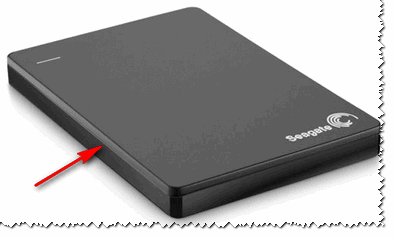
Arròs. 1. Disc dur extern Seagate Back Up Plus Slim 2 Tb NEGRE
Un disc dur extern és una petita caixa amb un cable USB, dins de la qual hi ha un disc dur normal i una petita placa (controlador), una mena d'adaptador des del port USB a l'entrada SATA de la unitat.
Per tant, molt sovint no és el disc en si el que falla (tret que, per descomptat, l'hagis deixat caure), sinó aquesta bufanda. Per cert, en molts models de discs és molt prim i fràgil, es pot fer malbé una o dues vegades.
Per tant, abans de posar una "creu" en un disc dur extern, podeu provar d'obrir-lo, treure el propi disc i connectar-lo directament a un PC / portàtil, o inserir-lo en una altra BOX.
Com desmuntar una unitat externa
Concretament, el model Seagate Back Up Plus Slim 2 Tb BLACK es pot obrir molt fàcilment: només cal treure la tapa amb un ganivet (vegeu la fletxa vermella de la figura 1).
Important! No tots els models de disc són tan fàcils de desmuntar. Algunes generalment estan tancades "hermetament", i per obrir-les cal trencar la caixa (al mateix temps, hi ha un gran risc de matar el propi HDD).
Per cert, sovint hi ha casos en què obriu la caixa i veieu contactes solts, una esquerda a la placa, etc. defectes; si teniu experiència en soldadura, podeu intentar restaurar la placa.
De fet, a la Fig. La figura 2 a continuació mostra una unitat externa tal com es veu des de dins: una petita placa / adaptador connectat a una unitat normal de 2,5 polzades. Res complicat.
Arròs. 2. Disc dur extern - vista interior
A continuació, heu de desconnectar amb cura el disc d'aquesta placa i treure'l de la caixa.
El següent pas és connectar la unitat a l'ordinador / portàtil. Aquí hi ha dues opcions:
- o compreu una BOX a part per al disc i introduïu-la allà. Obteniu el mateix disc dur extern, només en un cas diferent;
- o connecteu-lo directament al PC, com qualsevol altra unitat (per cert, això és el que us recomano fer (per començar) per assegurar-vos que funciona).
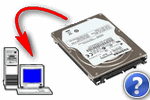
Arròs. 4. El disc eliminat està connectat a l'ordinador
Per tant, el disc que vaig treure va resultar completament funcional. Després d'haver-lo connectat al port SATA de l'ordinador, vaig poder copiar-ne tota la informació. En general, després d'haver comprat una BOX externa, encara serveix fidelment.
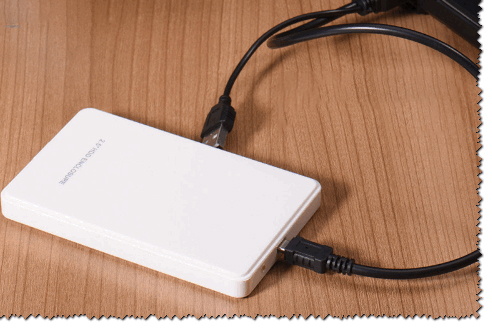
Arròs. 5. Contenidor extern (CASA) per al disc: té el mateix aspecte que si l'HDD extern fos originalment
El motiu de l'article és el següent: abans de llençar el vostre disc dur extern que no funciona, comproveu la pròpia unitat, potser la podeu "reparar" tan fàcilment i ràpidament.
Què fer si el vostre disc dur està trencat i com podeu reparar un HDD WD? És possible recuperar dades i reparar discs durs externs WD alhora? On puc reparar el meu disc dur extern WD? En l'article actual, donarem respostes a aquestes i altres preguntes. Però ara mateix et podem donar un consell. Si el vostre disc dur conté informació important que voleu recuperar, el millor és contactar amb una empresa especialitzada Paradise-R. Per començar, només has de trucar al +7 (812) 426-14-21 i obtenir una consulta gratuïta del nostre especialista. El propi laboratori està obert de dilluns a divendres de 10:00 a 19:00.

Discs durs externs WD defectuosos
A disposició dels usuaris hi ha una selecció força gran de discs durs de diferents fabricants, inclosos els productes de la marca Western Digital, que no han guanyat menys popularitat que els desenvolupaments de Samsung i Hitachi. Una característica distintiva dels discs durs d'aquesta marca és un principi lleugerament diferent d'organitzar l'espai en disc, així com una gran fiabilitat i una excel·lent qualitat del microprogramari. Tanmateix, de vegades es requereixen reparacions als discs durs de Western Digital. Malauradament, sovint els usuaris tenen problemes amb la impossibilitat de trobar el disc dur a l'ordinador, alentiments i dificultats per accedir a determinats fitxers. Per a aquest tipus d'accionaments, els errors més habituals estan relacionats amb danys als capçals magnètics, destrucció de seccions individuals d'informació de servei, així com defectes del controlador.
El propietari d'un disc dur trencat s'enfronta a un dilema: regaleu el dispositiu a un professional o feu-ho vosaltres mateixos per reparar un disc dur extern WD. Tothom pren la decisió de manera independent, però és important recordar que una reparació analfabeta de les unitats WD pot comportar conseqüències crítiques, fins a la fallada completa de la unitat i la pèrdua irrecuperable d'informació.
Els danys a sectors individuals són un problema comú per a tots els discs durs, independentment del fabricant. Aquest error es pot identificar fàcilment pel fet que l'ordinador no veu el disc dur. Periòdicament es "penja" o per algun motiu desconegut, comencen a desaparèixer carpetes i fitxers individuals. Qui obstrueix un ordinador o un ordinador portàtil amb dades innecessàries i no diagnostica i corregeix periòdicament sectors defectuosos corre especialment el risc d'enfrontar-se a aquest problema. A més, l'impacte físic, les lectures d'alta temperatura, els cops, les sacsejades i altres incompliments de les normes de funcionament poden provocar la reparació de les unitats WD.
Si el problema es troba en el maquinari, fer reparacions als discs durs WD amb les vostres pròpies mans és extremadament arriscat: podeu danyar la unitat o esborrar completament les dades. Però en cas de fallades del programari, és molt possible reparar el disc western digital tu mateix i evitar contactar amb els mestres. Aquí haureu d'utilitzar utilitats especials per diagnosticar blocs defectuosos i restaurar el disc dur. Hi ha molts programes similars, però MHDD i Victoria mereixen el major nombre de crítiques positives. És cert que si esteu fent la reparació de discs durs wd amb les vostres pròpies mans, assegureu-vos d'estudiar primer els requisits del sistema de les utilitats i les instruccions per al seu ús, en cas contrari us confondreu en la configuració o simplement no podreu fer una comprovació correcta del disc dur. En el pitjor dels casos, et quedaràs sense dades. És per això que no hauríeu d'experimentar amb la unitat ni reparar el WD dur vosaltres mateixos si no voleu perdre informació.
Recuperació HDD WD RED 2 Tb
L'absència d'una icona del disc dur a l'Explorador és un signe típic d'una fallada, tot i que hi ha altres manifestacions de mal funcionament del disc dur. Per exemple, la presència de problemes es pot indicar per:
- la impossibilitat d'identificar el disc dur a la configuració de la BIOS;
- sons incomprensibles: clics, tocs, etc., que apareixen immediatament després d'iniciar l'ordinador o després d'un període de funcionament;
- impossibilitat de carregar el sistema operatiu.
Aquests fenòmens es produeixen no només amb programari defectuós, sinó també en el cas de la impossibilitat física de llegir dades de la superfície de la unitat. Aquí, el problema és probablement el següent: un tall de corrent, un controlador danyat, uns capçals de lectura trencats o enganxats, un motor encallat o altres defectes a la zona segellada. Un enginyer de Data Recovery Lab pot identificar i reparar les unitats WD. Si és possible, utilitzarà equips especialitzats per connectar la unitat. Si el disc no es pot connectar, llavors en una caixa de flux laminar desmuntarà el disc i examinarà els danys a les plaques amb un microscopi, examinarà els caps trencats. A més, determinarà la causa del mal funcionament i, d'acord amb vostè, realitzarà treballs per restaurar les dades.
A causa de l'ús generalitzat de discs durs externs, molts usuaris pensen en la diferència entre reparar un disc dur extern WD amb les seves pròpies mans i restaurar un disc dur intern. De fet, no hi ha cap diferència significativa en la reparació entre ells. No obstant això, els equips portàtils estan exposats a efectes negatius addicionals de factors externs (xocs, caigudes, sacsejades), per la qual cosa s'han de restaurar amb molta més freqüència.
La reparació del disc dur és un procediment que, en alguns casos, permet restaurar la unitat perquè funcioni. A causa de les especificitats d'aquest dispositiu, normalment és impossible arreglar danys greus pel vostre compte, però els problemes menors es poden eliminar sense contactar amb un especialista.
Podeu tornar l'HDD a un estat de treball encara que no sigui visible a la BIOS. Tanmateix, sovint no és possible reparar una unitat a causa de la complexitat del seu disseny. En alguns casos, pot ser necessari pagar per reparacions una quantitat diverses vegades superior al cost del propi disc dur, i té sentit fer-ho només per restaurar les dades extremadament importants emmagatzemades en ell.
Cal distingir la reparació del disc dur de la seva restauració. En el primer cas, estem parlant de restaurar l'operativitat del dispositiu, i en el segon, de la devolució de les dades perdudes. Si necessiteu recuperar fitxers suprimits o perduts com a resultat del format, consulteu el nostre altre article:
També podeu substituir el disc dur amb les vostres pròpies mans i, si és possible, copiar els fitxers del disc dur antic al nou. Això és adequat per a aquells usuaris que no volen contactar amb especialistes i prefereixen simplement desfer-se d'una unitat fallada.
Els sectors trencats es poden dividir en programari i físic. Els primers són fàcilment restaurats per diverses utilitats i, com a resultat, el disc dur funciona de manera estable i sense errors.
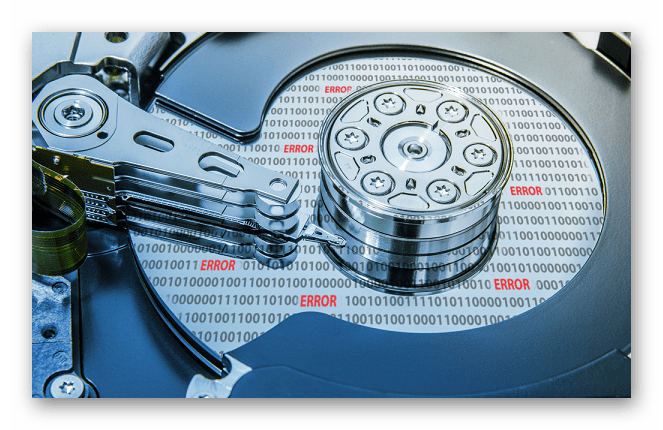
El tractament de sectors danyats físicament no implica l'ús de programes. En aquest cas, la pròpia unitat pot començar a emetre sons inusuals per a ell: clics, cruixents, cruixots, etc. Altres manifestacions de problemes inclouen la congelació del sistema fins i tot quan es realitza tasques senzilles, la desaparició d'arxius o carpetes o l'aparició d'un buit no assignat. espai.
És impossible solucionar aquest problema del disc dur d'un ordinador o portàtil manualment. Per tant, l'usuari ha de substituir el disc dur per un de nou i, si és possible, transferir-hi dades importants, o utilitzar els serveis d'assistents que recuperen dades d'una superfície danyada físicament en condicions especials.
Podeu entendre que hi ha problemes amb els sectors que utilitzen els programes:
Si el dispositiu encara funciona, però ja és inestable, hauríeu de pensar en comprar una unitat nova el més aviat possible. Al mateix temps, es recomana reduir al mínim l'ús d'un ordinador amb un disc dur danyat.
Després de connectar el segon disc dur, podeu clonar tot el disc dur o només el sistema operatiu.
És possible que el sistema operatiu no detecti una unitat físicament so fins i tot quan estigui connectat a un altre ordinador, però pot ser visible a la BIOS.
Hi ha diverses situacions en què Windows no veu el dispositiu:
-
Falta la lletra de la unitat.Pot passar que el volum es quedi sense lletra (C, D, E, etc.), per la qual cosa ja no serà visible per al sistema. El format senzill normalment ajuda aquí.
Després d'això, si necessiteu recuperar les dades suprimides, utilitzeu programes especials.
Llegeix més: Programes per recuperar fitxers esborrats
El disc està en format RAW. El format ajudarà a resoldre aquesta situació, però no és l'única manera de recuperar el sistema de fitxers NTFS o FAT. Llegeix més sobre això al nostre altre article:
Lliçó: Com canviar el format RAW dels discs HDD
Windows no veu el nou disc dur. És possible que el sistema no detecti el disc dur acabat de comprar i connectat a la unitat del sistema, i això és absolutament normal. Per començar a utilitzar el dispositiu, cal inicialitzar-lo.
En casos més greus, és possible que el disc dur no sigui visible no només al sistema operatiu, sinó també a la BIOS. Normalment, la BIOS mostra tots els dispositius connectats, fins i tot els que no es detecten a Windows. Així, podeu entendre que físicament funcionen, però hi ha conflictes de programari.
Quan el dispositiu no es detecta a la BIOS, en la majoria dels casos això es deu a un d'aquests dos motius:
-
Connexió incorrecta de la placa base / problemes de la placa base
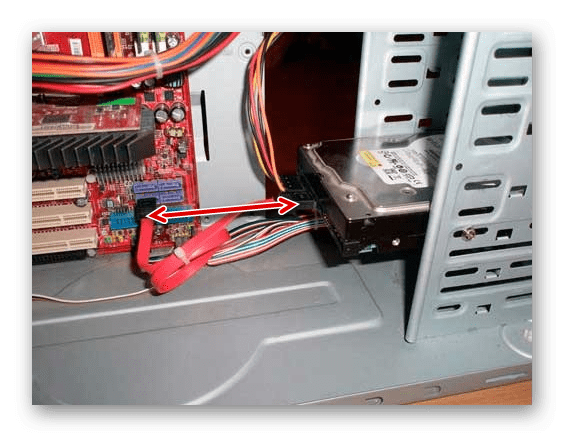
Per comprovar-ho, apagueu l'ordinador, traieu la coberta de la unitat del sistema i comproveu acuradament si el cable del disc dur a la placa base està ben connectat. Inspeccioneu el mateix cable per veure si hi ha danys físics, residus o pols. Comproveu el sòcol de la placa base, assegureu-vos que el cable hi estigui ben connectat.
Si és possible, utilitzeu un cable alternatiu i/o proveu de connectar un altre disc dur per comprovar si el sòcol de la placa base funciona i si el disc dur és visible a la BIOS.
Encara que el disc dur es va instal·lar fa molt de temps, encara cal comprovar la connexió. El cable simplement es pot allunyar del sòcol, de manera que la BIOS no pot detectar el dispositiu.
Avaria mecànica
Per regla general, en aquest cas, l'usuari pot escoltar clics en iniciar l'ordinador, i això significarà que l'HDD està intentant començar el seu treball. Però a causa d'una avaria física, no pot fer-ho, de manera que ni Windows ni la BIOS poden veure el dispositiu.
Només la reparació o substitució professional sota garantia ajudarà aquí.
En ambdós casos, es perdran les dades del disc.
Si escolteu un cop dins del disc dur, és probable que el controlador s'hagi danyat. De vegades, el disc dur també pot no ser detectat a la BIOS.
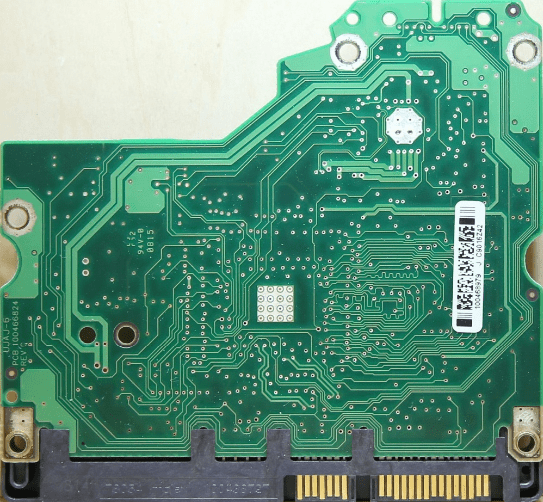
Per solucionar aquest problema, haureu de canviar completament el controlador, però és gairebé impossible fer-ho pel vostre compte. Les empreses especialitzades fan aquestes reparacions, però costarà molt. Per tant, té sentit contactar amb els mestres només quan la informació emmagatzemada al disc és molt important.
En un estat normal, la unitat no hauria de fer cap so que no sigui soroll durant la lectura o l'escriptura. Si escolteu grinyols, pops, clics, cops o fins i tot rascades inusuals, és molt important que deixeu d'utilitzar el disc dur danyat tan aviat com sigui possible.
Depenent de la gravetat del dany, és possible que la unitat no es detecti a la BIOS, s'aturi bruscament o, per contra, intenti començar a girar sense èxit.
En aquest cas, és molt difícil diagnosticar el problema pel vostre compte. Un tècnic haurà de desmuntar el dispositiu per determinar l'origen del mal funcionament. En el futur, segons els resultats de la inspecció, caldrà substituir l'element danyat. Pot ser un cap, un cilindre, una placa o altres elements.
Reparar una unitat tu mateix és un esforç molt perillós. En primer lloc, és possible que no sempre sigui capaç d'entendre per si mateix què necessita una reparació exacta. En segon lloc, hi ha una gran possibilitat de destruir la unitat. Però si voleu provar-ho, hauríeu de començar per desmuntar correctament el disc dur i conèixer els seus components principals.
El desmuntatge serà rellevant si esteu preparat per a una fallada completa del dispositiu, no teniu por de perdre les dades emmagatzemades o ja heu fet una còpia de seguretat.
La disminució del rendiment és una altra raó habitual per la qual l'usuari sentirà que el disc dur té algun tipus de mal funcionament. Afortunadament, un disc dur, a diferència d'una unitat d'estat sòlid (SSD), no tendeix a disminuir la velocitat amb el temps.
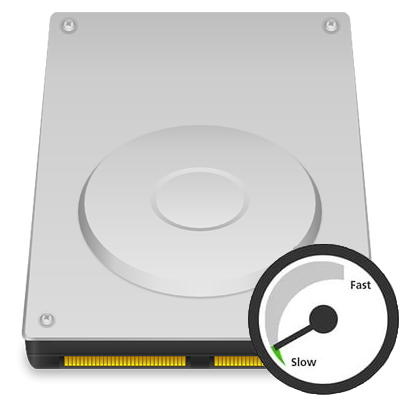
El rendiment lent normalment es deu a factors de programari:
- escombraries;
- Alta fragmentació;
- Inici desbordat;
- Paràmetres HDD no optimitzats;
- Sectors trencats i errors;
- Mode de connexió obsolet.
Com eliminar cadascun d'aquests motius i augmentar la velocitat del dispositiu, llegiu el nostre article separat:
Un disc dur és un dispositiu fràgil que es pot danyar molt fàcilment per qualsevol impacte físic extern, ja sigui tremolant o caient. Però, en alguns casos, es pot aturar amb un ús acurat i un aïllament complet dels factors negatius. La vida útil declarada de l'HDD és d'uns 5-6 anys, però a la pràctica sovint falla 2 vegades més ràpid. Per tant, vostè, com a usuari, ha de tenir cura de la seguretat de les dades importants amb antelació, per exemple, tenir un disc dur addicional, una unitat flash USB o utilitzar l'emmagatzematge al núvol. Això us estalviarà la pèrdua d'informació personal i els diners addicionals invertits en la seva recuperació.
Gràcies a l'autor, compartiu l'article a les xarxes socials.
Reparació de disc dur a fer-ho tu mateix
En aquest article, considerarem els problemes de diagnòstic del disc dur, el disc dur es repararà més tard. Com abordar específicament la resolució de problemes o identificar-los, ho considerarem a la segona part. La importància del dispositiu no es pot sobreestimar, i la seva pèrdua de vegades és pitjor que la fallada de qualsevol dels components de maquinari de l'ordinador: al final, podeu comprar i lliurar qualsevol peça de maquinari, ajustar lleugerament els controladors del dispositiu i això és. També poden passar problemes amb la placa base, però el disc dur ho és tot. Configuració del sistema, adreces d'interès del navegador, pel·lícules i música baixades, programes d'un torrent, imatges d'una càmera... Imagineu que en algun moment tot això ja ha desaparegut. Per tant, perquè aquesta molèstia no succeeixi en el moment equivocat, aprendrem a predir aquest moment i no estarà de més obtenir informació sobre el nostre disc dur just en el moment de la compra o davant d'ell.
AQUÍ ÉS DESCRIT I ALTRES PROGRAMES EN EXCESO EN ASSEMBLEES Live cd/dvd a l'exemple del Live CD de Hiren
Comencem amb el diagnòstic. Sigui quin fos el fabricant del disc del vostre ordinador, va incloure una tecnologia molt interessant al disc dur. Evitarà problemes com ara reparacions costoses. S'anomena tecnologia SMART (també és possible a través dels punts - S.M.A.R.T) o procés d'autodiagnòstic. Sobretot en parlarem i ho farem. La cosa és molt útil, s'assembla a la informació de l'ordinador de bord d'un cotxe, oferint informació sobre alguns components del disc dur. Així, podeu veure quantes vegades s'ha encès i apagat el disc, com s'accelera amb èxit a la velocitat declarada. A partir d'aquesta i moltes altres dades, podeu prendre la decisió correcta sobre la possible vida útil del disc o el temps de vida restant, i això ja us permetrà estalviar dades a temps i preparar-vos per a l'inevitable. És possible, perquè la tecnologia encara és de caràcter assessor i no és 100% fiable.
Comencem amb l'opció quan res no augura problemes, però us heu trobat amb aquest article per casualitat o esteu llegint per autoeducació. Aleshores, podeu estar preparat per al fet que al cap d'un temps descobrireu què no us agradarà gens. Estic parlant d'un Winchester. Però previngut significa prevenció, sense importar quina informació sigui desagradable.
Assegureu-vos que la tecnologia SMART estigui activada a la BIOS. Vegem com es veu al vostre ordinador. Reinicieu, introduïu la BIOS prement DEL. Aleshores cal encendre una mica el cap, perquè no és fàcil indicar el camí concret de la funció, hi ha molts fabricants. Però posem la direcció correcta.La nostra tasca és veure la secció sota el nom del tipus Funcions avançades de la BIOS (Configuració avançada de la BIOS). Hi ha una secció a cada BIOS de totes les plaques base, així que no us hauríeu de perdre:
- si l'ordinador està parat, traieu la coberta lateral i comproveu tots els cables: estan ben subjectes (en un ordinador portàtil, el disc dur s'insereix a la ranura i es fixa en aquesta posició, de manera que és poc probable que surti del connector per si sol? )
- enceneu l'ordinador i aneu a la BIOS. Aquestes són tradicionalment les tecles SUPR o F2. Poques vegades altres.
- al punt Dispositiu d'arrencada — Disc dur heu de trobar la vostra unitat. Aquest és el punt de partida per iniciar una reparació del disc dur. A veure si la BIOS ho veu o no. Si la BIOS no ho detecta fins i tot després de diversos reinicis, comproveu la connexió correcta dels bucles, la fiabilitat de la connexió als ports de la placa base.
Per tant, el disc és visible a la BIOS. Ara la tasca principal és esbrinar el nom del disc dur. Aquesta reparació del disc dur es realitzarà posteriorment d'acord amb el nom del fabricant i el programa adequat. Si està instal·lat en un ordinador, serà difícil llegir el nom a l'etiqueta, i no és necessari: la mateixa BIOS ens ho dirà ara mateix.
El fabricant de l'empresa és necessari per utilitzar la utilitat propietària per a això, i així és exactament com recomano examinar el disc dur. N'hi ha d'universals per a "qualsevol" firma, però la teva pròpia camisa està més a prop... per molts motius. La BIOS ara es pot tancar com a innecessari.
Malauradament, no hi ha cap pantalla SMART integrada directament a través de Windows. Haurem d'utilitzar programes de tercers tot el temps. Tanmateix, Windows té una manera fantàstica de comprovar l'estat SMART directament des de la consola de comandaments. A més, hi ha una sèrie de programes populars al mercat de programari que poden analitzar un disc des de Windows o des d'un disc en directe com el de Hiren. Llegiu sobre com provar un disc dur a l'article "Com comprovar l'estat d'un disc dur".
Aquí teniu una llista de fabricants coneguts de discs durs al mercat rus, els productes dels quals poden estar a l'úter de la vostra màquina. Davant del nom de l'empresa, podeu descarregar les utilitats especificades directament des del nostre lloc web. Si voleu fer referència a la font original, seguiu l'enllaç corresponent.
Primer, utilitzeu SMART per provar el vostre disc per detectar danys. Recordeu que cadascun dels programes, si es gestiona malament, pot causar danys irreparables al vostre disc dur. Llegeix les instruccions i els fitxers d'ajuda!
Com és exactament el resultat de la prova S.M.A.R.T.? , i com dur-ho a terme ara mateix, podeu llegir a l'article Com comprovar l'estat d'un disc dur?
Abans de començar a utilitzar programes especialitzats, us proposo començar per l'opció més habitual i de gran qualitat: l'anomenada Disc LiveDVD/CD... Si teniu un problema amb la càrrega de Windows, és probable que hàgiu sentit parlar d'aquest disc. Llegiu com treballar amb un disc a l'article Treballant amb el BootCD de Hiren... I el més important, no em considero un enginyer professional de recuperació de dades, de manera que tot el que es descriu aquí funciona des de DOS. També recomanaria aquest mode a tots els lectors.
- MHDD - diagnòstic de baix nivell de discs durs. El programa és tan potent com perillós. Reparar un disc dur amb ell pot convertir-se en matar un disc dur. Va matar molts discs durs. Em vaig despertar encara més i vaig tornar de l'oblit. Us ofereixo una versió de MHDD 4.6 en una imatge ISO que es pot gravar en un CD, i un conjunt de totes les versions dels programes MHDD en carpetes per a la instal·lació i el llançament des d'una unitat flash USB. Què pot fer el programa? El programa és capaç de fer diagnòstics extremadament precisos de la part mecànica del disc, visualitzar els atributs SMART, formatar a un nivell baix, corregir sectors defectuosos, tot tipus de proves, a més de moltes més funcions:
Regenerador de HDD - Simultàniament localitza i restaura els sectors de disc defectuosos. Treballa amb diferents fabricants.No afecta les dades existents durant el funcionament. No obstant això, no sempre és efectiu i, després de diverses desenes de minuts de treball, retorna els discs durs amb els mateixos resultats que abans de la reparació. Costa diners.
Victòria - la utilitat del programador bielorús ha entrat fermament a l'arsenal de qualsevol administrador del sistema. Sap mesurar la velocitat del disc en diversos modes, redueix el nivell de soroll, prova l'electrònica (ajudarà a treure una conclusió i el cable al disc dur). Amb la seva ajuda, podeu reduir a la força el volum del disc. I el més important, pot llegir des del disc danyat el que queda per llegir. M'he trobat amb Victori de diverses maneres, inclòs per treballar des de Windows: en aquest cas, és clar, si s'està provant el disc dur del controlador veí. Per tant, no recomano provar un disc al mateix canal:
|
Vídeo (feu clic per reproduir). |
Aquí teniu una llista dels fabricants de discs durs més famosos (intentaré actualitzar constantment; si no hi ha cap enllaç, el programa està en procés d'expropiació):
- Western digital - descarregueu Western Digital Data LifeGuard Diagnostics 1.22 (0,8 MB, programari gratuït, arxiu zip)
- Seagate -descarregarSeagate Active SMART (5,8 MB, prova, fitxer exe a l'arxiu rar)