En detall: reparació personalitzada de l'asus nexus 7 d'un veritable mestre per al lloc my.housecope.com.
Avui us explicarem com desmuntar l'Asus Nexus 7 2013. Aquesta és la segona versió del dispositiu del mateix nom llançat el 2013. Les instruccions descrites en aquest article ajudaran a aquells que van decidir desmuntar aquest dispositiu per a l'autoreparació, la prevenció, etc.
No recomanem que l'utilitzin a aquells que no tinguin experiència en l'anàlisi de dispositius mòbils moderns i habilitats per realitzar treballs de reparació. Si ho heu decidit fermament, anem al negoci.
-
En el primer pas, hem de treure la coberta posterior de la nostra tauleta. Per fer-ho, podeu agafar un pic sòlid, una espàtula de plàstic o un instrument dental llis (que, de fet, faig servir més sovint) per no ratllar el plàstic durant el treball. Introduïm l'espàtula a l'espai entre la coberta posterior i el marc al voltant de la pantalla i alliberem amb cura els pestells, tal com es mostra a la imatge.
Ens movem pel perímetre i fem el mateix a la part inferior de la tauleta (on hi ha els connectors del sistema) i al costat oposat.
Després d'haver alliberat tots els pestells, desmuntem la part posterior de la caixa.
Finalment hem arribat a les entranyes. Ara hem de treure la bateria. Per fer-ho, desconnectem l'ample cinta de plata que connecta la placa principal amb la part inferior.
A continuació, desconnectem el cable de la pantalla. És una mica més estret.
Després d'això, desenrosqueu els quatre cargols que subjecten la bateria als costats i traieu-la desconnectant-la del connector.
A continuació, passem al tauler inferior. Desconnecteu l'altaveu polifònic i el bucle de la pantalla tàctil.
Desenrosca tots els cargols que fixen la bufanda al voltant del perímetre i l'elimina
 |
Vídeo (feu clic per reproduir). |
Traieu el mòdul polifònic desenroscant dos cargols a les cantonades.
Fem el mateix a la placa principal: desconnectem l'altaveu polifònic i el cable del botó lateral.
Desenrosquem els cargols al voltant del perímetre i desmuntem la placa base, i darrere d'ella el bloc polifònic superior.
Això és tot, la tauleta sencera es pot considerar desmuntada.
Pel nostre compte, t'aconsellem que no t'arriscar i que contactis amb el centre de servei. Si trenqueu el vidre tàctil de l'Asus Nexus 7, el dispositiu deixa de carregar-se, no arrenca o demana una contrasenya gràfica, els nostres assistents ho posaran en ordre en una hora. A més, rebràs una garantia per un període de 30 dies a 1 any.
Si aquest article us ha estat útil, doneu suport al projecte per a un desenvolupament posterior. Gràcies!
Moltes gràcies! De manera lúcida, clara i amb les advertències correctes. Gràcies a tu ho he arreglat. Vaig pensar que la pantalla s'havia aixecat, però va resultar que pel cop, cursi, el tren va sortir volant.
M'alegro que l'article hagi estat útil!
Estúpid, és clar)). Però abans de treure la coberta, traieu el suport de la targeta SIM, gairebé el vaig trencar)).
Gràcies per l'article, vaig estrènyer els bucles del giroscopi, la rotació automàtica va funcionar).
La tauleta no s'encén quan el carregador està desconnectat, fins i tot quan la bateria està completament carregada. En prémer breument el botó d'engegada, es controla el procés de càrrega de la bateria.
Bona tarda, Vladimir. Porta la teva tauleta per al diagnòstic, es realitza de manera gratuïta. Esbrinarem quin és el problema i acordarem el cost de la reparació amb vostè.
Instruccions completes per desmuntar la tauleta Nexus 7, amb les quals aprendràs a desmuntar la tauleta per substituir una pantalla LCD trencada o un altre component intern que s'ha trencat durant l'ús.
Amb una eina de plàstic o una púa de guitarra, traieu la coberta posterior, que està subjecta a la tauleta amb clips.
Desconnecteu el connector d'alimentació de la bateria.
Desconnecteu el connector del cable de cinta LCD.
Els altres dos llaços, al panell frontal, es fixen amb pinces FPC, primer cal desconnectar-los i després els connectors dels llaços.
Traieu els quinze petits cargols Phillips (núm. 00) que subjecten la pantalla al marc metàl·lic de la tauleta. A continuació, separeu la pantalla del propi estoig.
Hi ha un cable de dades a la part posterior de la pantalla i, si necessiteu substituir la pantalla, transferiu aquest cable a la nova pantalla LCD. Després d'això, podeu muntar la tauleta realitzant tot el procediment en ordre invers.
Però també es venen pantalles sense bisell frontal per substituir-les. Per treure la pantalla del bisell frontal, necessiteu un assecador de cabells per afluixar l'adhesiu que la subjecta.
Després de suavitzar la cola, utilitzeu una eina de plàstic per separar la pantalla del marc de plàstic.
Després de treure la pantalla, s'ha de treure el marc de la cola i s'ha d'enganxar una nova pantalla LCD.
Per treure la bateria, utilitzeu també un assecador de cabells per suavitzar la cola i, a continuació, feu servir una espàtula de plàstic per treure-la del punt de fixació.
Retireu els blindatges de coure per accedir a la placa base.
Desconnecteu el connector de l'altaveu amb unes pinces o una altra eina.
Traieu els dos cargols Phillips petits (núm. 00) que fixen el conjunt de l'altaveu al xassís.
El connector de cinta es fixa amb un pestell de tipus FPC, primer heu d'obrir-lo i després desconnectar el connector de cinta, que es troba al costat oposat de la placa.
Traieu els botons del cos amb unes pinces o una altra eina dedicada, com ara un spudger (a la imatge de sota).
Utilitzant una eina spudger, traieu l'escut de coure de la placa base.
Localitzeu i traieu els set cargols Phillips petits (núm. 00) que subjecten la placa base a la caixa.
Per treure la càmera frontal, utilitzeu una eina spudger, desconnecteu el connector i traieu-lo de la placa.
Desmuntar el Nexus 7 és una feina que requereix molt de temps i que requereix cura i atenció, així que no comenceu a desmuntar si no teniu confiança en les vostres capacitats!
Si les nostres instruccions us han ajudat: "Desmuntant Nexus 7", doneu suport al nostre lloc; compartiu l'enllaç amb els vostres amics:
Aquest article està dedicat a la tauleta Asus Nexus 7. Es descriurà instruccions detallades per desmuntar aquest dispositiu en imatges. La informació pot ser útil per a aquells que accidentalment van trencar la pantalla del seu mòbil i volen arreglar-ho ells mateixos. Per no danyar o agreujar l'estat del vostre dispositiu, no us recomanem que recorreu a aquest mètode si no teniu plena confiança en vosaltres mateixos i no teniu les habilitats necessàries. En aquest cas, poseu-vos en contacte amb un especialista per a la reparació. Així que si no has canviat d'opinió, podem procedir a l'anàlisi.
- El desmuntatge de la tauleta comença desmuntant la coberta posterior de plàstic. Manté els pestells al voltant del perímetre. El millor és començar des de la part inferior de l'aparell introduint una espàtula o un pic entre la tapa i el marc lateral. A continuació, moveu-vos cap als costats esquerre o dret, tal com es mostra a la foto.

Després de treure la coberta, desconnecteu el connector de la bateria de la placa, traieu la bateria.
A continuació, desenrosquem els 3 cargols que subjecten el mòdul polifònic i el retirem.
Desactiveu el bucle de la pantalla tàctil (vidre tàctil), la pantalla i els botons laterals. I també un cable que surt de la placa amb un connector USB al principal.
Passant al desmuntatge de la placa base. Desenrosquem tots els cargols que el subjecten per tot el perímetre. A continuació, traieu la placa metàl·lica (dissipador de calor) de la part posterior de la pantalla. I només aleshores traiem la pròpia placa base.
En la següent etapa, desenrosquem els cargols que subjecten el xassís (part central de la caixa) amb el mòdul de visualització.
Ara, per muntar la tauleta, cal dur a terme tots els punts de desmuntatge descrits en ordre invers.

[fora de línia]
Grup: Membres honoraris del fòrum
Missatges: 2793
Inscripcions: 15.04.09
Samsung Galaxy S7 SM-G930FD
Reputació: 
515 
La publicació s'ha editat givlax – 26.02.17, 22:02
[fora de línia]
Grup: Amics w3bsit3-dns.com
Publicacions: 139
Inscripcions: 17/12/11
Apple iPhone X
Reputació:
14
per començar, presentaré el diagrama de la pròpia tauleta (en els fitxers adjunts).
Hi va haver una idea per implementar un lector de targetes SD integrat per a Nexus 7.
la idea és que podeu soldar al connector USB del nexus i treure el lector amb un interruptor. però els pensaments turmenten:
1. com carregar la tauleta per no desconnectar la unitat flash USB. (Ja tinc una idea. 4 contactes a la vora saben com carregar el dispositiu. També a més, un retall del diagrama) + enllaç al nucli, que permet carregar el dispositiu al mateix temps utilitzant el llançament.
2. per veure tots els continguts via usb. inclosa la SD connectada.
que tinguin idees, compartim-les. i altres idees.
ara estudiant el circuit.
ps va notar que podeu soldar el connector HDMI, hi ha connectors a la placa.
PSS: perdoneu que tot estigui escrit en un munt així, a mesura que s'afegeix el tema + complementaré i mantindré una publicació.
La publicació s'ha editat enflamar – 09.01.13, 00:45
El nostre centre de servei oferirà serveis al propietari de l'Asus Nexus 7 2013 d'alt rendiment per reparar i substituir la pantalla, la placa base. Si la tauleta no funciona i no s'encén, gràcies a l'equip d'última generació, es realitzen diagnòstics que us permetran identificar el problema. El servei ofereix una garantia per als treballs realitzats fins a tres anys. Configurar i instal·lar programari, reparar connectors i interfícies, restaurar i reparar després del contacte amb líquids: tots aquests serveis, i no només, es poden realitzar trucant a un missatger del servei de lliurament de manera gratuïta a casa seva.
Intenta augmentar el descompte
Per augmentar el descompte a 10% M'agrada
Els usuaris d'Asus Nexus 7 2013 en procés d'utilitzar el dispositiu sovint tenen preguntes relacionades amb possibles problemes i accions que s'han de prendre per resoldre'ls. Per descomptat, no tots els problemes es poden solucionar a casa i, en casos extrems, caldrà posar-se en contacte amb el mestre, però la reparació de les avaries detectades es pot fer pel seu compte.
Si l'Asus Nexus 7 2013 està completament carregat, però no s'encén, la solució a aquest problema és bastant senzilla: connecteu la tauleta a l'alimentació durant unes hores i manteniu premut el botó d'engegada durant almenys 30 segons. Aquest procés senzill arreglarà el dispositiu després d'una descàrrega profunda, que abans es va negar a començar.
Molta gent es queixa que la rotació de la pantalla no funciona a l'Asus Nexus 7 2013. Per solucionar aquest problema, primer assegureu-vos que la funció de rotació automàtica estigui activada; això es pot fer a la pestanya "Accessibilitat". Feu clic al botó "Apagar" per anar al mode segur; si la rotació de la pantalla funciona, el problema rau en aplicacions de tercers, que es poden eliminar amb un restabliment suau.
Si trobeu un problema en què l'Asus Nexus 7 2013 no es carrega, hauríeu de connectar el carregador, prémer el botó d'engegada i el botó de baixar el volum alhora. Al menú que apareix, utilitzant l'ajust de so, aneu a l'element "Apagar" i premeu el botó d'engegada. Torneu a connectar el carregador i veureu la icona de càrrega de la bateria.
Heu trobat que l'ordinador no pot veure Asus Nexus 7 2013 quan està connectat? En aquest cas, heu d'iniciar la depuració USB: cerqueu la secció "Quant a la tauleta" a la configuració de la vostra tauleta i feu clic al número de compilació fins que les opcions de desenvolupador estiguin disponibles; aneu a les opcions que apareixen i activeu la depuració USB, i no oblideu actualitzar els controladors a la secció corresponent del vostre ordinador.
Si heu connectat l'Asus Nexus 7 2013 a un ordinador mitjançant USB, però no el reconeix, aquest problema es pot resoldre de la següent manera: aneu a la configuració i seleccioneu el menú "Memòria", feu clic als tres punts verticals de la cantonada superior dreta i activeu la connexió a l'ordinador mitjançant USB. Assegureu-vos que Dispositiu multimèdia estigui marcat i, a continuació, torneu a connectar la tauleta a l'ordinador.
Si la pantalla de l'Asus Nexus 7 2013 no mostra imatges, cal que esbrineu la causa del problema. Connecteu el dispositiu amb un cable al televisor mitjançant la sortida de vídeo (HDMI). Assegureu-vos que la tauleta estigui encesa: fa sons quan premeu els botons de volum. Si la imatge es mostra amb normalitat, cal substituir la pantalla de la tauleta.I si no hi és, el motiu és una unitat adaptadora de vídeo defectuosa i el dispositiu s'ha de reparar.
Els usuaris d'Asus Nexus 7 2013 sovint s'enfronten al fet que la tauleta es congela al logotip de Google. Per solucionar aquest problema, manteniu premut el botó d'engegada durant 15 segons i, a continuació, reinicieu. Repetiu el procediment tres vegades i, si el problema persisteix, al menú "Quant a la tauleta", comproveu si hi ha actualitzacions del sistema i instal·leu-les, si cal.
L'Asus Nexus 7 2013 es pot penjar en desbloquejar el carregador d'arrencada per molts motius, però el principal no és la depuració USB habilitat. Això es pot solucionar executant el carregador d'arrencada i connectant la tauleta a l'ordinador, després accedir al sistema amb drets d'administrador mitjançant una utilitat especial i habilitar la funció desitjada a les opcions de desenvolupador.
Et pot interessar:
Asus ha llançat una nova versió de la tauleta Google Nexus 7 2 Gen 2013
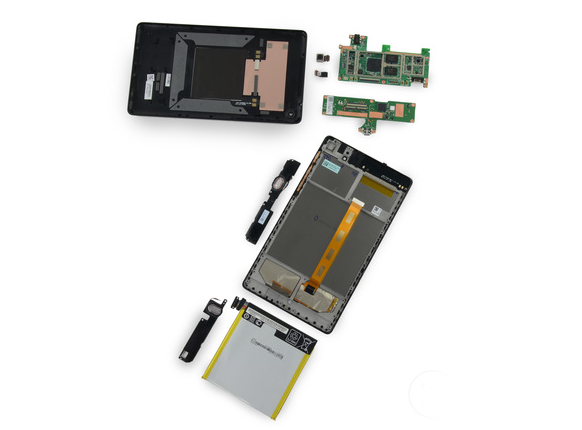
En aquest article, intentarem explicar-vos breument com desmuntar aquesta tauleta.
Els components tècnics de la tauleta Asus Google Nexus 7 2 Gen són:
- Processador Qualcomm Snapdragon S4 Pro a 1,5 Hz
- Pantalla tàctil de 7 polzades amb una mida de 1920 x 1200 amb una matriu IPS
- 2 GB de RAM
- Adaptador gràfic Adreno 320
- Càmera posterior de 5MP
- Càmera frontal (frontal) de 1,2 MP
- sistema operatiu Android 4.3 Jelly Bean
Comparant el Nexus 7 de segona generació amb el primer, podem veure canvis espectaculars en la forma i la mida del dispositiu.
- La segona versió (a la foto de l'esquerra) és més prima, més estreta i més alta (més llarga) que la seva predecessora, i no hi ha textura ondulada al panell posterior.
- Els següents canvis evidents inclouen l'addició d'una càmera posterior i una actualització del so estèreo. Ara hi ha tres gelosies aquí (actuant com a dues columnes): dues a la base i una a la part superior.
- Dit això, hi ha la sensació que tot i que el port micro-USB s'ha mantingut al mateix lloc, la presa d'auriculars s'ha mogut.
En el segon pas, passem a obrir la tauleta amb una eina especial de plàstic.
Quan et trobis a dins, no t'estranyis: trobaràs una bateria enorme. Tanmateix, és bastant estàndard per a les tauletes modernes.
Hi ha una altra cosa a dins. Antena? (Inductor?)
Tingueu en compte que aquesta és la primera vegada que hi ha una antena en una tauleta amb un touchpad. Potser en el futur ens desferrem dels cables com a fonts de residus electrònics. Per cert, també hi ha un mòdul NFC * - just a sobre de l'inductor.
És hora d'utilitzar el spudger ** per alliberar la bateria.
- La coberta del Nexus 7 es manté al seu lloc mitjançant dos cargols, un a cadascun dels blindatges principals, i, he de dir, s'aguanten tan fort que la seva substitució probablement anul·larà la garantia.
- Però vam decidir que el nostre procés d'obertura era més important que les garanties.
- El suport de la bateria surt sense problemes.
- Es manté al seu lloc amb només uns quants cargols, tot i que la pròpia bateria està subjecta a la safata amb una cola força enganxosa.
- Bateria amb una tensió de 3,8 V, capacitat de 15 W/h (3950 mAh), amb una tensió de càrrega de 4,35 V, creada per Celxpert Industrial Corporation.
- Malgrat la bateria de 4326 mAh (mil·liamperes per hora) del Nexus 7 original, aquesta nova generació de bateries compta amb una hora addicional d'autonomia. Els dispositius de baixa potència són molt més rendibles i donen més preu, per la qual cosa definitivament és una bona tendència.
- És hora de treure la placa filla, amb només un IC (circuit integrat) situat entre els connectors en una ubicació fixa.
- ELAN eKTH325BAWS és un controlador de panell tàctil capacitiu de la línia eKT d'ELAN (ELAN Microelectronics Corporation).
Vam treure la placa base amb la mateixa rapidesa que en les operacions anteriors. Les càmeres davantera i posterior també són de fàcil accés.
- És una llàstima que els usuaris continuïn fent fotos incòmodes de la tauleta en aquest nivell del dispositiu.
- Per a fotografies úniques fetes amb la teva nova tauleta Nexus 7, obtindràs una imatge de 5 MP (megapíxels). Per als selfies, només teniu 1,2 MP.
Aleshores, quin és el "farciment" d'aquesta tauleta (PCB)?
- CPU Qualcomm APQ8064 Snapdragon S4 Pro Quad-Core
- 4 x 512 MB de RAM (2 GB en total) - Elpida J4216EFBG DDR3L SDRAM
- Microcircuit Analogix ANX7808 Transmissor SlimPort (responsable de la sortida de vídeo)
- Controlador de càrrega sense fil Texas Instruments BQ51013B
- IC sense fil - Qualcomm Atheros WCN3660 WLAN a / b / g / n, Bluetooth 4.0 (BR / EDR + BLE) i mòdul de ràdio FM
- Memòria flaix de 16 GB - SK Hynix H26M52003EQR eMMC
- Controlador d'alimentació Qualcomm PM8921 IC de gestió de la bateria de càrrega ràpida (circuit integrat).
A continuació, extreu els altaveus actualitzats.
- Són estèreo i tenen una alta qualitat de so.
- El seu marcatge és DN17128L000.
Dins del panell frontal trobem les sortides per a l'antena Wi-Fi.
Anant pas a pas, trobem freqüències sense fil amb els símbols "ME571K_WIFI_3DC"
Resumim i avaluem la tauleta Nexus 7 de segona generació segons els criteris de manteniment.
Valoració: 7 sobre 10 (es donen 10 punts a un dispositiu que és molt fàcil de reparar).
- La coberta posterior s'obre de manera senzilla, requerint un esforç mínim i utilitzant només una eina d'obertura de plàstic disponible. És cert que, com us heu adonat, vam violar lleugerament la integritat del dispositiu, tot i que vam tenir força cura al principi del procediment d'anàlisi.
- Tots els elements de fixació de l'interior són cargols Phillips Phillips; aquí no hi ha cargols propietaris (propietaris).
- Atès que la caixa de la bateria és fàcil de treure, alguns "obridors" especialment meticulosos hauran de treure-la definitivament del seu bressol.
- El vidre frontal està enganxat al marc de la pantalla, la qual cosa significa que encara necessiteu una pistola de calor (o assecador de cabells) per treure la pantalla o substituir completament el bisell frontal.
* mòdul de comunicació sense contacte a curt abast
** Dispositius especials per obrir dispositius
Continuem publicant instruccions diàries per reparar les tauletes de la marca Asus, i en aquest material explicarem i mostrarem en fotos i vídeos com substituir una pantalla Full HD trencada (7 ″ de diagonal, resolució 1920 × 1080) per una de molt bona (en la nostra opinió, una de les millors en el seu nínxol) tauleta ASUS Google Nexus 7 2013 ME571 (altres marcacions del dispositiu ME571K, ME571KL, K008, K009).
Podeu veure el vídeo del procés de substitució del mòdul de visualització, situat a continuació al text, o passar per les etapes de descripció d'aquest procés amb text i fotografies.
Davant nostre hi ha una tauleta Nexus 7 amb el problema més habitual (vidre tàctil trencat), en aquest cas canviarem tot el mòdul de pantalla de la tauleta. En primer lloc, amb l'ajuda d'un picot, desmuntem la coberta posterior de goma de la tauleta.
En el següent pas, desconnecteu amb cura els cables.
Escalfem la superfície de la pantalla, als llocs on està muntada la pantalla amb la carcassa de l'ASUS Google Nexus 7 2013. Desmuntem a poc a poc la pantalla.
Traiem les restes de la cola antiga i desgreixem la superfície. Enganxem el lloc d'instal·lació de la pantalla amb cinta adhesiva de doble cara.
A continuació, connectem un mòdul de pantalla nou per provar el seu rendiment.
Traiem les pel·lícules protectores i muntem una nova pantalla de tauleta.
Aneu amb compte amb el cable de la pantalla.
Muntem la coberta posterior de la tauleta Nexus 7 2013.
Tornem a encendre la tauleta per assegurar-nos una vegada més que la nova pantalla funciona sense problemes i que el vidre tàctil de la tauleta reacciona als tocs sense "fantasmes".
Subscriviu-vos al nostre canal a l'allotjament de vídeos de YouTube i no us perdreu les noves guies de vídeo del servei de reparació d'ordinadors Gadget Asus del taller bielorús a Minsk!
Tingueu en compte que si decidiu dur a terme de manera independent els treballs de reparació que es van dur a terme en aquest manual, el taller no és responsable de les vostres accions incorrectes; pot semblar al vídeo i a la foto que tot és molt senzill, però en fet això és una il·lusió. Recordem a tots els visitants i usuaris del lloc que el taller bielorús "Gadget Service" ofereix serveis per configurar, ajustar i reparar les tauletes Asus a Minsk tant en efectiu com per transferència bancària amb una garantia de 120 dies per al treball realitzat.
Realitzem no només treballs de substitució de pantalles, sinó també tota la gamma de treballs de reparació, des de la renovació de tauletes Nexus 7 fins a la substitució de connectors i la reparació de plaques base. Seguiu l'enllaç següent per trobar el cost real de substituir la pantalla a la tauleta Nexus 7 2013.
Tal com mostren les estadístiques de vendes mundials, avui dia una de les tauletes més populars és la Nexus 7, un producte conjunt d'empreses com Google i ASUS. Els entusiastes ja han estudiat la tauleta des de gairebé tots els costats i sovint publiquen la seva ressenya a Internet.
Un recurs estranger anomenat DirectFix.com ha publicat un tutorial de vídeo per desmuntar el Nexus 7, que es pot veure a continuació. Et permet entendre la millor manera d'obrir la carcassa del dispositiu si de sobte ho necessites.
Tal com han assenyalat els autors del vídeo, la qualitat de construcció de la tauleta és a un nivell força alt. Pel meu compte m'agradaria dir que els usuaris del lloc Quan comenten el defecte de la pantalla, sovint escriuen sobre l'absència d'alguns cargols. Em pregunto per què el desenvolupador no controla això?
Si per un motiu o un altre necessiteu desmuntar la tauleta Nexus 7, les instruccions visuals de DirectFix.com us ajudaran a fer-ho tot bé.
La caixa es pot obrir molt fàcilment. La major part està ocupada per una bateria gran, la capacitat de la qual se sap que és de 4325 mAh. La placa base té forma de L. A la seva part superior esquerra hi ha un processador central anomenat "Nvidia Tegra 3 T30L", un receptor GPS Broadcom, un acceleròmetre InvenSense, un xip NFC i un regulador de tensió Max 77612A. També hi ha RAM amb un volum d'1 gigabyte.
Instrucció de vídeo: