En detall: reparació d'Android per fer-ho tu mateix d'un veritable mestre per al lloc my.housecope.com.
Un programa que t'ensenya a fer reparacions tu mateix, sense l'ajuda d'un equip professional. Les millors respostes a preguntes del camp de la reparació i la construcció es troben al programa "Reparació de bricolatge" per a Android!
Avantatges
Les instruccions pas a pas us ensenyaran com rentar correctament la imprimació, eliminar taques grogues, enganxar paper pintat, reparar portes, etc.
Els tipus de reparacions es classifiquen. Per exemple, reparació de finestres, reparació de portes, fontaneria, etc.
Els consells van acompanyats d'imatges, cosa que és molt convenient
L'aplicació és adequada tant per a mestres reals com per a professionals
Defectes
No hi ha prou contingut a la secció "Lampinteria".
Algunes categories triguen molt a carregar-se
Aquesta secció conté tota la informació útil sobre la reparació de telèfons i altres dispositius mòbils. Trobareu respostes a les vostres preguntes relacionades amb aquest tema, en particular:
- què fer si el telèfon no s'encén
- com desbloquejar un telèfon mòbil, un telèfon intel·ligent amb Android si heu oblidat la contrasenya o el patró
- què comprovar primer si la tauleta no s'està carregant
També responc a qualsevol de les teves preguntes sobre avaries dels dispositius mòbils. Estudieu atentament la secció i, si no es troba la resposta requerida, poseu-vos en contacte amb el problema mitjançant el formulari de contacte del lloc o creeu un tema nou al fòrum.
Si la memòria interna del telèfon no és suficient, les aplicacions i el sistema Android s'alenteixen, cal actuar i començar a netejar. Confia en mi, això solucionarà el problema. En aquesta guia, augmentarem l'espai lliure a la memòria d'Android de diverses maneres senzilles. En passar 20 minuts ara, estalviaràs hores de la teva vida i deixaràs de preocupar-te pels frens del teu telèfon i tauleta.
 |
Vídeo (feu clic per reproduir). |
Què passa si el telèfon no veu la targeta de memòria SD o un altre dispositiu d'emmagatzematge? A causa del fet que em fan aquesta pregunta molt sovint, vaig decidir escriure un material separat en forma de taula. Qualsevol dispositiu, ja sigui una tauleta, càmera digital, ordinador, televisor, en un moment pot negar-se a llegir la targeta SD o la unitat flaix. Què fer?
Els problemes amb la visualització de fitxers al sistema operatiu Android es produeixen, per regla general, a causa d'errors de programari o incompatibilitat de maquinari. En la meitat dels casos, es poden resoldre reiniciant, parpellejant i formatejant el suport, en la resta només queda llençar la targeta SD i comprar-ne una de nova. Per saber què va passar en el teu cas. no cal portar un telèfon intel·ligent/tauleta al servei i pagar els diagnòstics.
iOS segueix sent un sistema operatiu senzill i intuïtiu, però el progrés no s'atura i apareix al sistema operatiu cada any
Molt sovint, un telèfon intel·ligent Android té diversos problemes i errors al sistema. I això no és d'estranyar, perquè el sistema és senzill, amb gratuït
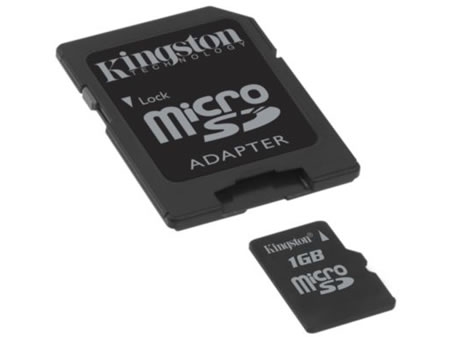
Al món modern, les unitats flash per a ordinadors estan força popularitzades i les targetes de memòria microSD s'utilitzen en dispositius mòbils. La popularitat dels dispositius es deu a
Durant un desenvolupament tan ràpid de la tecnologia informàtica i diversos dispositius electrònics, apareixen moltes oportunitats. De moment, la majoria dels telèfons intel·ligents encesos
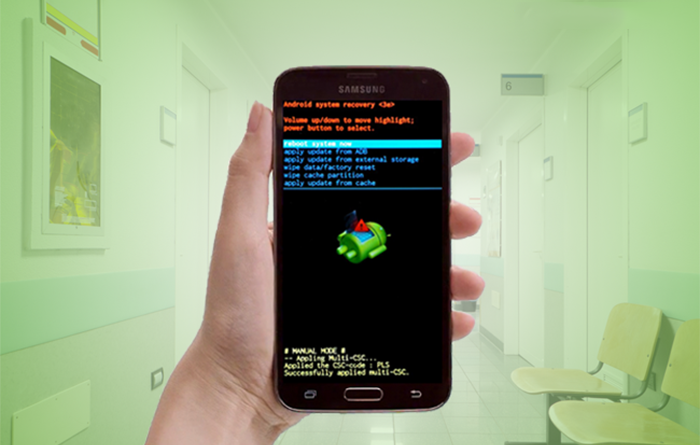
El mode de recuperació us permet accedir a una sèrie de funcions avançades que es troben al vostre telèfon intel·ligent o tauleta Android
Com desmuntar un telèfon intel·ligent UMi Touch, així com el que hi ha dins: mireu el vídeo oficial del servei UMi.
Aquesta instrucció hauria de ser adequada per a qualsevol dispositiu amb un processador MediaTek, per exemple, les captures de pantalla les vaig fer a l'UMI X1 Pro.
En aquesta publicació us explicaré com eliminar el microprogramari de còpia de seguretat de gairebé qualsevol dispositiu basat en processadors MediaTek.
Meizu M1 Nota: desmuntar la pantalla danyada, treure el marc del mòdul de pantalla i enganxar-lo a un de nou, comprovant la pantalla i el sensor.
No.1 A9 es va desmuntar, va identificar les debilitats i es va eliminar aquelles mancances que podrien haver estat. El resultat és una veritable resistència a la humitat moderada.
La pàgina conté una llista d'articles publicats al lloc sobre el manteniment i la reparació de tauletes amb les vostres pròpies mans. Per anar a la pàgina amb la publicació, només cal que feu clic a la foto o a "Més".
Si la tauleta no s'encén, què he de fer? És possible que la tauleta no s'encengui per un dels motius següents: la bateria està descarregada, l'adaptador d'alimentació és defectuós, el programari no funciona correctament, el botó d'engegada, la bateria i altres components estan fora de servei. Com desmuntar una tauleta i desconnectar connectors i cables plans sense danyar-los. Més detalls.
Com comprovar el rendiment de la tauleta amb el ratolí. On comprar una pantalla tàctil. Un exemple de substitució de la pantalla tàctil a la tauleta MonsterPad. Com comprovar la pantalla tàctil abans d'instal·lar-la, treure la esquerdada, preparar el marc i instal·lar-ne un de nou. Més detalls.

La tauleta no s'encén: fes-ho tu mateix
Tema de l'article - la tauleta no s'encén i la reparació de la tauleta de fer-ho tu mateix... Els motius poden variar. Es poden associar diverses raons amb l'ompliment de "ferro" de l'aparell. A més, els motius poden estar ocults en la fallada del sistema operatiu. De qualsevol manera, hi ha algunes accions que els usuaris poden dur a terme per solucionar el problema pel seu compte.
És important recordar quan es va carregar la tauleta per última vegada. Quan està completament descarregat, de vegades són suficients deu minuts de càrrega perquè el dispositiu s'encengui. Durant la càrrega, premeu el botó d'engegada amb interrupcions breus durant un minut per tornar a encendre el dispositiu. Per descomptat, el carregador ha d'estar en bon estat de funcionament.
Si l'opció de càrrega no va ajudar a resoldre el problema, es recomana examinar acuradament la tauleta per detectar danys mecànics. La presència de xips a la pantalla o abolladures a la caixa pot indicar que el dispositiu s'ha caigut. Com a resultat, el motiu és evident. Si hi ha garantia, heu d'anar al centre de servei.
La tauleta no s'encén: fes-ho tu mateix
En aquest cas, el motiu rau en una fallada del programari. Per exemple, la llum de fons es pot activar i, a continuació, apareix la inscripció "АNDROID" o la imatge d'un robot verd inactiu. Aquí els motius són els següents: instal·lació incorrecta d'aplicacions i finalització forçada dels processos del sistema. Com a resultat, va patir firmware de la tauleta.
Podeu restaurar el dispositiu mitjançant el programa Hard Reset o Hard Reset. Per cert, el programa es pot trobar a Internet. Per tant, amb l'ajuda de Hard-Reset, podeu restablir la configuració de fàbrica de la tauleta. El principi d'acció en aquest cas per a la majoria de models, especialment els xinesos, es manté sense canvis:
- Heu d'apagar la tauleta.
- Ara heu de treure la targeta SIM i la targeta micro.
- Cal mantenir premut el botó per pujar el volum durant deu segons, mentre es nota la vibració de la tauleta.
- Amb els botons de volum i d'encesa, al menú cal que seleccioneu la configuració "Configuració" i després - "Format del sistema".
- Ara heu de seleccionar "Restablir Android".
- En aquest punt, la tauleta es reiniciarà.
El procediment especificat comportarà que les dades s'esborrin. Si està clar com flashejar una tauleta, llavors podeu repetir el procediment en cas de fallada la primera vegada. Matisos: de vegades el resultat pot ser negatiu. En aquest cas, es recomana pensar en un parpelleig complet del dispositiu. Al lloc podeu trobar informació sobre com flashejar Android fes-ho tu.
Hi ha diversos motius pels quals el botó d'engegada de la tauleta pot no respondre. Tanmateix, el dispositiu es pot encendre. En aquest cas, podeu encendre el dispositiu quan estigui completament descarregat:
- Primer heu de connectar el carregador.
- Heu de prémer simultàniament els botons de baixada de volum i d'encesa.
- Amb el botó de baixar el volum, al menú "carregador d'arrencada", seleccioneu la secció "dispositiu d'apagat de pols".
- L'opció s'ha de seleccionar amb el botó d'encesa.
- Després d'apagar la tauleta, heu de desconnectar el carregador.
- Ara s'ha de tornar a connectar la tauleta: l'indicador de càrrega hauria d'aparèixer a la pantalla.
En principi, això és tot. Si ara la tauleta no s'encén i no vol carregar-se, cal comprovar el carregador i la font d'alimentació. Pel que fa al botó d'encesa, també és possible un dany mecànic. En aquest cas, hauríeu de desmuntar el dispositiu i restaurar el botó (substituir, restaurar camins, eliminar contactes trencats, etc.).
Una pantalla trencada, una bateria sense càrrega, un altaveu brut, una presa d'auriculars obstruïda o una càmera defectuosa són avaries clàssiques que no estan cobertes per la garantia i per les quals val la pena.
Sèrie d'articles de CHIP: com reparar l'electrònica a casa
Per què la gent llença un telèfon intel·ligent que només té dos anys si només té una pantalla esquerdada o la bateria ja no es carrega? Actualment, els avenços en el desenvolupament tècnic no són tan ràpids que hi hagi una necessitat constant de tenir l'últim model. Si el període de garantia ja ha expirat, què us impedeix estalviar diners demostrant les vostres habilitats?
Convenientment, els telèfons intel·ligents i les tauletes tenen un disseny modular, de manera que molts dels components es poden substituir sense necessitat d'un soldador. Només has d'anar amb compte de no danyar els delicats cables plans. Malauradament, no podreu substituir tot el que heu desmuntat. Si, per exemple, hi ha un escàner d'empremtes digitals integrat al botó d'inici, és probable que el vostre dispositiu estigui bloquejat després de substituir les peces vosaltres mateixos. Els components relacionats amb la seguretat s'han de registrar individualment al maquinari, i això només ho pot fer un distribuïdor autoritzat.
Molts fabricants, com Apple o Samsung, només envien peces dels seus dispositius als centres de servei autoritzats. El que està disponible a les botigues de peces són, en el millor dels casos, fets pel mateix fabricant xinès que la peça original; però, també pot ser una peça usada o una còpia més o menys ben feta. Amb un risc mínim de ser estafat, podeu obtenir-los dels principals proveïdors de peces molt ben valorats o a través de la plataforma iFixit, que també us ofereix una garantia funcional i un dret de devolució, que per descomptat té un preu.
Tanmateix, per a molts detalls especials, no teniu més remei que provar sort a eBay o AliExpress. Llegiu les descripcions de les ofertes amb la mateixa atenció com llegiu els termes dels contractes. No aneu a les ofertes més barates. A primera vista, aquestes compres "de ganga" sovint no es distingeixen de les peces originals, i només durant la instal·lació queda clar que no s'ajusten a causa de toleràncies dimensionals massa grans o que la suposada pantalla Retina és en realitat només una pantalla LCD amb grans píxels. .
Pentalob, Tri-Wing o Torq: la indústria és capaç d'"inventar" caps de cargol molt intel·ligents, però serà possible aconseguir tornavís adequats a la xarxa molt ràpidament. Gairebé tots els fabricants, amb l'excepció d'Apple, utilitzen perfils habituals, en la majoria dels casos la corona dentada Philips Phillips (PH) o Torx (TX). Al mateix temps, els fabricants amaguen de bon grat un o més cargols sota una etiqueta de marca o insercions de goma enganxades a la caixa. Si el cas no s'obre, s'hauria d'examinar per la presència d'aquests "amagatalls".
En el cas dels cargols ben col·locats, podeu danyar fàcilment les seves ranures si instal·leu el tornavís sense problemes.S'ha de prémer amb tota la força al cap del cargol per aconseguir la màxima adherència. Tanmateix, si l'incident ja s'ha produït, un tornavís de capçal pla estret amb una força aplicada important pot ajudar. O heu de comprar un anomenat "eliminador de cargols" d'iFixit. Gràcies a la seva punta afilada en forma de corona, està fermament ancorat a cada cargol. Si el cargol, per contra, gira, subjecteu el plectre o la punta de les pinces sota el cap del cargol (com a palanca de bloqueig) i continueu desenroscant el cargol.
Les caixes primes sovint estan connectades amb petits pestells. Aquests clips es poden obrir elegantment amb una púa de guitarra. És prim i flexible, però durador i no conductor. Utilitzeu-lo per intentar arribar a la cantonada entre la coberta de la carcassa i el bisell, però no empenyeu massa la píndola per evitar danyar el cable de cinta plana amagat.
Moveu el pal en una direcció fins que sentiu resistència i, a continuació, deixeu anar el retenedor ocult inclinant el pal. Igual que amb el desmuntatge d'un pneumàtic de bicicleta, les coses són més fàcils si utilitzeu diverses opcions per evitar que es tornin a trencar les connexions ja obertes.
Per protegir millor l'electrònica de la penetració de la humitat, cada cop s'enganxen més dispositius. Normalment, aquests adhesius són termoplàstics i es poden suavitzar de nou quan s'escalfen. Si el vostre assecador de cabells no té la capacitat d'ajustar la temperatura, us recomanem treballar amb compreses de refrigeració-escalfament. Aquests coixinets de gel no són tan cars a les farmàcies. S'escalfen al bany maria o al microones (comproveu si n'hi ha prou amb tres o quatre minuts d'escalfament a 750 W, i afegiu-hi uns minuts més si cal).
El coixinet de gel transfereix calor al dispositiu a tota la superfície de contacte, la qual cosa evita esquerdes causades per tensions internes a les peces a causa de la distribució desigual de la calor. A més, fa impossible que els components s'escalfin, ja que el coixí esclata quan s'escalfa per sobre dels 90 °C. Si encara no teniu experiència amb les compreses, poseu-la en una bossa de queviures mentre escalfeu per evitar possibles embolics si esclata. Quan el segell de cola es suavitza, les picades tornen al rescat. Aquesta vegada, utilitzeu la ventosa per estirar la part posterior de la caixa (o el vidre superior enganxat) cap amunt, alhora que allibereu els pestells amb la vostra selecció.
Quan finalment el cas estigui obert, el següent pas hauria de ser la fotografia obligatòria dels seus elements interns. Una documentació acurada facilitarà molt el muntatge posterior. Per garantir que els components electrònics exposats no rebin danys addicionals per l'electricitat estàtica, ara és el moment d'utilitzar la protecció ESD, o almenys tocar el radiador més proper.
El primer pas és desconnectar el cable de la bateria per desactivar l'aparell, evitant un curtcircuit. Abans de la instal·lació final de peces sensibles (per exemple, una pantalla), cal connectar-les temporalment sense muntar els dispositius i comprovar-ne el funcionament.
Per començar, és molt recomanable que us familiaritzeu amb almenys els conceptes bàsics de l'electrònica de ràdio. El cas és que la reparació de telèfons mòbils està molt relacionada amb els coneixements teòrics en aquesta matèria. Per exemple, si necessiteu substituir una resistència (aquest és un component electrònic passiu que limita el corrent), definitivament haureu de conèixer el seu etiquetatge, resistència, dissipació de potència, coeficient de temperatura, etc. Amb altres mussols, no és molt aconsellable reparar telèfons mòbils sense conèixer la llei d'Ohm.Hi ha un gran nombre de llibres i manuals sobre el tema de l'electrònica de ràdio, així com llocs temàtics a Internet. Però això no és suficient. Els telèfons mòbils són dispositius digitals, no analògics. En conseqüència, totes les peces i components utilitzats per a la producció d'aquests últims presenten diferències entre si. Per exemple, per als dispositius analògics, s'utilitza principalment la tecnologia de muntatge en superfície, i per als dispositius digitals, el muntatge en superfície. L'última tecnologia s'anomena SMT (tecnologia de muntatge en superfície). També es tradueix com a "tecnologia de muntatge en superfície". I els components utilitzats en aquesta tecnologia s'anomenen SMD (dispositiu de muntatge en superfície).
A més, no hi ha senyal analògic en electrònica digital, perquè en realitat és digital. En conseqüència, tots els dispositius digitals tenen els seus propis tipus i nivells de programació. Aquestes són només algunes de les diferències entre la tecnologia analògica i la digital. Però fins i tot això és suficient per espantar un novell. Però aquí no cal desesperar-se. Tot és molt més fàcil del que sembla. Molta d'aquesta informació aterridora no és necessària per reparar dispositius mòbils. Però si teniu previst abordar seriosament aquest negoci, és molt recomanable estudiar electrònica de ràdio analògica i digital.
Ara arribem a l'objectiu principal d'aquest article. Per tant, ara se us descriurà detalladament els procediments de reparació tècnica de telèfons mòbils i els tipus de dispositius de reparació.
Per reparar un telèfon mòbil, inclosa la reparació de Nokia, Samsung, Sony-Ericsson, LG, Motorola, el primer és determinar la causa de la fallada del dispositiu mòbil i identificar el component, conjunt, mòdul o peça que ha fallat. . Per a això, només cal els coneixements descrits anteriorment. Normalment, l'avaria d'un telèfon mòbil és causada per un funcionament inadequat o la pèrdua de funcionalitat dels dispositius externs. Per exemple, en el primer cas, el telèfon va caure a l'aigua per negligència. Per restaurar-lo, cal un desmuntatge complet i un assecat a fons. Després d'això, heu d'utilitzar un raspall de truges suaus per netejar la placa de circuit imprès del telèfon amb un agent de neteja especial o una solució d'alcohol al 96%. En el segon cas, la pantalla LCD, l'altaveu, el micròfon, el teclat, etc. estan fora de servei. Per regla general, en la majoria dels casos, aquestes peces no es poden reparar i s'han de substituir. Però si hi ha danys a les parts superficials (soldades) de la placa de circuit imprès, cal un enfocament i experiència professionals. A més, per a aquest tipus de reparació, necessitareu un esquema de conjunts, mòduls i components de la placa de circuit imprès d'un telèfon mòbil.
Per iniciar el procediment de reparació, cal desmuntar el telèfon.
Per obrir un telèfon mòbil sense causar-li danys estètics, cal adquirir eines especials per obrir-lo. Us permeten obrir la funda del telèfon amb precisió i de la manera més eficient possible sense causar defectes. Com a regla general, aquests instruments es venen en conjunts, cada article dels quals és responsable de la seva pròpia obertura específica. Aquests kits no són difícils de trobar a les botigues especialitzades. A més, n'hi ha de diferents tipus. La diferència és la funcionalitat i el preu.
També necessiteu un joc especial de tornavís per a telèfons mòbils. No cal que estalvieu en això. Com més nombre específic d'accessoris tinguis, més possibilitats tindreu de desenroscar els cargols sense trencar les vores.
A més, per diagnosticar el mal funcionament del telèfon, necessitareu un bon multímetre digital. Es pot utilitzar per mesurar la tensió i el corrent AC i DC, la resistència, la capacitat dels condensadors, el coeficient dels transistors, l'estat del díode, la continuïtat dels circuits, les seccions de circuits o nodes, la temperatura. Amb un ús hàbil i el coneixement d'algunes lleis físiques, poden trobar falles en el circuit. La gamma de multímetres és enorme. La diferència sol estar en la funcionalitat i el preu.
També necessitem una font d'alimentació o font d'alimentació de laboratori. Amb ell, serà possible establir la tensió i el corrent especificats. Ho necessitareu molt sovint quan feu treballs de reparació, perquè serà incòmode substituir la bateria recarregable per fer proves, una i altra vegada. Les fonts d'alimentació modernes estan equipades amb funcions d'estabilització i protecció de corrent, així com un gran nombre de tot tipus de pinces i sondes per a diversos casos.
Equips i accessoris de soldadura. Per dur a terme treballs de soldadura, necessiteu una estació de soldadura. La seva varietat és infinitament gran i l'elecció ve determinada pel preu i la gamma funcional. Hi ha estacions de soldadura combinades que combinen tant un soldador de calefacció amb control de temperatura com un assecador d'aire calent, que també té la funció d'ajustar la temperatura i el flux d'aire.
Normalment es requereix un assecador d'aire calent per muntar i desmuntar components SMD, així com circuits integrats fets en un paquet BGA.
A més, quan realitzeu treballs de soldadura, necessitareu un dispositiu per a la calefacció inferior de les plaques de circuit imprès. El fet és que en instal·lar o desmuntar, per exemple, circuits integrats (xips), hi ha risc de sobreescalfament i fallada. Quan s'utilitza un dispositiu de calefacció, on es col·loca i es fixa la placa de circuit imprès del telèfon mòbil, la placa s'escalfa de manera racional. I ja quan el tauler s'escalfa, podeu començar a muntar o desmuntar components sense por que es trenquin. aquest procediment té lloc en pocs segons.
Les pinces tèrmiques antiestàtiques també són útils per a treballs de soldadura. És molt convenient utilitzar-lo per desmuntar alguns dels components.
Com que s'enfrontarà a treballs de soldadura en la instal·lació/desmantellament de circuits integrats, necessitareu un manipulador de buit. Aquest dispositiu és manual i automàtic. Està dissenyat per col·locar els xips amb els pins de contacte a la superfície de la placa de circuit imprès del dispositiu mòbil de la manera més precisa, eficient i còmoda possible. És inconvenient fer-ho amb pinces, sobretot perquè hi ha una alta probabilitat de "matar" el microcircuit amb una pressió no calculada. Això no passarà mai amb un manipulador de buit.
També en el treball necessiteu una bomba desoldadora. Amb l'ajuda d'ell, podeu realitzar la soldadura fàcilment eliminant la soldadura fosa.
Òptica. Les parts i components dels telèfons mòbils es mesuren en micròmetres i nanòmetres. És evident que treballar sense aparells d'augment especials és molt problemàtic i perjudicial per a la visió. En aquests casos, és molt recomanable adquirir un microscopi tècnic de 40 diòptries (no confondre amb un de biològic). També necessitareu una lupa de taula retroil·luminada. No és convenient treballar amb un microscopi en tots els casos, i una lupa d'escriptori és convenient utilitzar-la gairebé sempre quan no es requereix una ampliació ultra alta. Muntar lupes o ulleres binoculars al front tampoc fa mal.
Per dur a terme el rentat, neteja de tot tipus de components i plaques de circuits impresos de brutícia, olis, greixos, soldadura, placa i colofonia, necessitareu un bany d'ultrasons. Realitza la neteja per ultrasons de manera molt eficaç i segura.
Una altra eina. Entre altres eines i accessoris d'instal·lació, necessitareu una taula de fixació de muntatge, amb la qual podeu fixar de manera fàcil i segura la placa de circuit imprès per als treballs de reparació. Assegureu-vos de tenir una varietat de pinces, punxons de muntatge, alicates de punta rodó, alicates, alicates de punta llarga i talladors de filferro. Podeu afegir pasta de soldadura, flux, soldadura, colofonia, netejadors, netejador d'ultrasons i altres consumibles a aquesta llista.
On aconseguir peces i components per a la reparació? Per descomptat, els podeu comprar a botigues especialitzades, però el millor és comprar telèfons trencats.Ja que en alguns casos, serà molt problemàtic trobar algunes peces, i no serà difícil comprar, per exemple, un telèfon trencat, que conté la peça necessària, a més, a un preu molt baix.
Bé, aquí estem amb tu i ens hem familiaritzat amb el mínim que hauria de tenir un enginyer reparador de dispositius mòbils. Per descomptat, el coneixement i l'experiència arribaran amb el temps, a mesura que es desenvolupin les habilitats teòriques i pràctiques. Llegir llibres sobre electrònica, si és possible, apuntar-se a cursos especials de formació en reparació de telèfons mòbils, comunicar-se amb persones amb experiència en aquest àmbit, visitar fòrums especialitzats sobre temes concrets, on la gent sempre està disposada a ajudar.
En general, un gran èxit per a vostè en el seu negoci de reparació de telèfons mòbils!
Més informació per aprendre a autoreparar telèfons mòbils AQUÍ.
Hola, lector d'un lloc web sobre reparacions de bricolatge
BrandApp ha desenvolupat i publicat una aplicació mòbil per a la plataforma Android: "Reparació de fer-ho tu mateix" per al nostre lloc web. El seu tema està subratllat amb molta precisió directament al títol. L'aplicació ajuda a obtenir respostes a diverses preguntes en l'àmbit de la construcció i la renovació.
Amb la seva ajuda, tothom passarà per l'escola de reparació i aprendrà a fer-ho correctament amb les seves pròpies mans, utilitzant instruccions i descripcions pas a pas, secrets i subtileses en el material detallat.
Les descripcions estan fetes amb prou detall i estan a l'abast d'un públic ampli, tant per al client d'obres d'acabat o artesà novell, com per a professionals del sector de la reparació.
L'aplicació és força activa i el material que hi ha s'actualitza constantment amb noves idees interessants i subtileses de reparació.
Per a principiants i per a màsters que dominin professions relacionades, hi ha una secció "Cursos de vídeo" en la qual podeu obtenir material fotogràfic i de vídeo per a l'estudi en profunditat de diverses direccions en reparació (per exemple: com fer un sostre tensat, com fer-ho). una estufa, com fer un terra càlid, etc. ...) ...
També a l'aplicació podeu llegir notícies actualitzades diàriament en l'àmbit de la reparació i la construcció.
Hi ha una funció: "Pregunta al mestre", amb l'ajuda de la qual amb el pilot automàtic podreu enviar la pregunta que us interessa al mestre i rebre immediatament una resposta professional.
Per a tothom que faci reparacions i que vulgui tenir a mà la nostra aplicació mòbil l'enllaç:
Si vostè, estimat col·lega o lector interessat, vol desenvolupar una aplicació mòbil per al seu bloc, lloc web, botiga en línia o portal a preus raonables, poseu-vos en contacte amb BrandApp. Més detalls al lloc web de l'empresa desenvolupadora:
Subscriu-te a la revista gratuïtament> i rebràs nous articles útils sobre reparacions de bricolatge directament al teu correu electrònic.
Un comentari a l'article:
Gran aplicació, carregada. Yuzay! Tot està molt ben dibuixat.
Poca gent ho endevina, però podeu venir a un centre de servei per reparar telèfons intel·ligents amb les vostres pròpies peces de recanvi. És cert que això no sempre és benvingut: comproveu-ho abans de contactar.
Per què portar les teves pròpies peces? Són més cars al taller. Per què? Perquè el servei s'encarrega dels costos de temps associats al lliurament, es fa responsable dels possibles defectes, dóna garantia de recanvis i emmagatzema components en estoc al nostre magatzem propi, pels quals també cal pagar.
Els components són diferents:
1. Peces noves originals d'un fabricant de telèfons intel·ligents. Normalment s'entreguen als centres de serveis oficials, però els pots aconseguir de manera privada amb algun càrrec addicional. L'opció més fiable i cara.
2. Recanvis "donant".... Aquests són components que es van eliminar dels dispositius "morts". Per exemple, la placa base d'alguns telèfons intel·ligents es va cremar, però la pantalla va romandre completament intacta. Per què no utilitzar-lo per segona vegada? Aquestes peces són més barates, però cal buscar-les amb diligència als mercats de puces en línia.
3. Parts de tercers... Els amics xinesos sempre estan disposats a ajudar en els problemes d'una altra persona.Al mateix Aliexpress podeu trobar milers d'articles de components per a una varietat de telèfons intel·ligents.
En la majoria dels casos, es tracta de peces de recanvi no originals, amb les quals pots tenir sort o no. La mort sobtada d'una nova pantalla xinesa una setmana després de la compra i la instal·lació és un escenari molt real. I, per descomptat, la qualitat dels components de tercers de l'original també diferirà notablement. Sense oblidar el fet que simplement es poden trencar per correu durant el lliurament.
Recanvis de telèfons intel·ligents desmuntats. Esquerra: els altaveus de l'iPhone 6S i el Samsung Galaxy S7 edge. Dreta - Càmeres S7 Edge.
La segona manera d'estalviar diners en reparacions és fer-ho vostè mateix. YouTube està ple de vídeos que us mostren pas a pas com solucionar diversos errors.
No hi ha absolutament res terrible dins d'un telèfon intel·ligent: de fet, és el mateix ordinador amb una placa central, a la qual es connecten diversos mòduls mitjançant bucles o directament: botons, pantalla, càmeres, altaveus, etc.
No obstant això, les característiques individuals de models específics no es poden descomptar. Per exemple, el Samsung Galaxy S7 / S7 edge / Note 7 té una coberta posterior de vidre: pot trencar-se durant el desmuntatge. A més, en eliminar-lo, perd automàticament la protecció contra la humitat. Tanmateix, al servei no oficial, no se us garantirà que després de reparar el telèfon intel·ligent es pugui tornar a banyar.
Alguns dispositius es desmunten del costat de la pantalla. Ni tan sols tots els centres de servei realitzen la seva reparació, perquè en els intents d'arribar a un altaveu barat és tan fàcil com desgranar peres danyar una matriu cara per desenes de milers de rubles. Així que assegureu-vos de consultar almenys unes quantes bones guies de vídeo abans de pujar-hi!
A casa només es pot fer el tipus de renovació més senzill: modular. És a dir, substituïu el component defectuós per un de reparador. És poc probable que pugueu fer front a tasques complexes que impliquen soldadura i coneixements bàsics de l'electricitat. A més, poques persones a l'apartament tenen accidentalment un soldador amb equips especials, fonts d'alimentació per determinar el consum actual i un microscopi. Els telèfons "encastats" a casa només es poden assecar, i només hi ha serveis de neteja i soldadura.
Qualsevol estalvi en reparacions és un cost d'oportunitat:
- Perds el temps buscant recanvis
- Correu el risc de comprar components defectuosos o inadequats
- També es necessita temps per veure les instruccions per muntar i desmuntar gadgets.
- Fas la feina més temps que un capataz en un centre de serveis
- T'arrisques a trencar alguna cosa per inexperiència
- Ningú dóna garantia pel treball i les peces de recanvi comprades en cas d'autoreparació
No hi ha una solució única, però el consell general és aquest. Si voleu fer-ho de manera ràpida, però fiable i amb garantia, el camí és al centre de servei. Necessiteu una mica d'estalvi: podeu buscar peces de recanvi, havent descobert prèviament el seu preu al servei seleccionat. L'opció amb autosubstitució de mòduls és per als més experimentats i segurs.
Gairebé tota la nostra vida està en un telèfon intel·ligent: contactes, contrasenyes, fotos i fins i tot dades bancàries. Intentem evitar que aquesta informació caigui en mans equivocades, però de vegades el gadget encara s'ha de donar a altres persones, per exemple, durant la reparació i la venda. Les nostres instruccions us ajudaran a preparar el dispositiu de manera competent per a aquests esdeveniments per protegir-vos d'un comprador o reparador massa curiós. Bé, llavors podeu restaurar totes les dades en uns quants tocs al mateix dispositiu o a un altre.
Hem dividit les instruccions en dues parts, dedicades a Android i iOS. En cadascun, us explicarem com fer una còpia de seguretat de dades i aplicacions i com reiniciar el vostre telèfon intel·ligent. Oferirem diverses maneres de preparar un telèfon intel·ligent per a la seva reparació o venda. Cadascun d'ells us serà útil en determinades situacions, tant si teniu un dispositiu totalment funcional com un gadget amb una pantalla tàctil trencada o una pantalla completament inoperativa.Per obtenir més informació sobre cadascun dels passos, us proporcionarem enllaços a un fòrum on podreu trobar més informació i on podeu demanar consell als usuaris experimentats.
El primer pas és fer una còpia de seguretat de totes les dades importants. Hi ha molts mètodes de còpia de seguretat per a Android. Es pot recuperar molta informació si utilitzeu els serveis de Google. Tot el vostre correu, calendaris, contactes, fotos a l'aplicació "Fotos", contrasenyes de xarxes Wi-Fi i altres dades es sincronitzen constantment amb el "núvol", i per tant només cal que introduïu el vostre nom d'usuari i contrasenya en un nou telèfon intel·ligent per accedir a tota aquesta informació. Però què passa amb els teus programes preferits amb les seves dades?
Opció 1: Còpies de seguretat de Google Cloud
De tornada a Android 5.0 Lollipop, Google va començar a recordar exactament quines aplicacions estan instal·lades al vostre telèfon intel·ligent, però la innovació més útil va aparèixer a Android 6.0 Marshmallow. A partir d'aquesta versió del sistema operatiu, Google assigna 25 MB per a cada aplicació del servei Google Drive. Quin tipus de dades s'emmagatzemaran al "núvol" ho determina el propi desenvolupador, per tant, restaurant la còpia de seguretat al núvol del vostre telèfon intel·ligent durant la seva configuració inicial, obtindreu els vostres programes preferits exactament en la forma en què es van desar. I si utilitzeu llançadors de marca Google, Google Now o Pixel Launcher, després de restaurar la còpia de seguretat, fins i tot les dreceres de programes als escriptoris ocuparan el seu lloc. I tot el que et queda per fer, si cal, és tornar a autoritzar en programes de tercers.
Assegureu-vos que el servei funciona. Per assegurar-vos que les dades del vostre telèfon intel·ligent s'han desat al "núvol", obriu la configuració del vostre telèfon intel·ligent i, a continuació, aneu a la secció "Còpia de seguretat i restauració". En diferents telèfons intel·ligents, el seu nom pot sonar diferent i, en alguns gadgets, pot estar en una secció diferent, per exemple, "Núvol i comptes". Un cop hàgiu obert la configuració que voleu, assegureu-vos que la còpia de seguretat de dades estigui activada per al vostre compte de Google. Si teniu diversos comptes, assegureu-vos que s'especifiqui el correcte a la configuració.
Si tot està configurat correctament, després d'un restabliment dur del vostre telèfon intel·ligent antic o en configurar-ne un de nou, quan introduïu la informació del vostre compte, el gadget us oferirà restaurar les dades. A més, podeu triar no només el telèfon intel·ligent des del qual necessiteu restaurar les dades, sinó també seleccionar programes específics si no voleu descarregar-ho tot. Depenent del nombre d'aplicacions desades, aquest procés pot trigar molt de temps, però el resultat val la pena.
Comproveu les còpies de seguretat disponibles. Per saber quines còpies de seguretat s'emmagatzemen al "núvol", necessiteu l'aplicació Google Drive. Després d'iniciar el programa, premeu el botó "Menú" i després - "Còpia de seguretat" i seleccioneu el dispositiu desitjat. A la llista que s'obre, podeu veure quins programes utilitzen l'emmagatzematge al núvol o suprimir la còpia de seguretat, però no podeu regular l'emmagatzematge de dades per a aplicacions individuals. Tanmateix, això no és necessari; encara que aquestes còpies de seguretat es mostren a Google Drive, no ocupen espai a la unitat de núvol.
Opció 2: còpia de seguretat de Nandroid
Si el carregador d'arrencada està desbloquejat al vostre telèfon intel·ligent, és probable que també tingueu una recuperació de tercers, per exemple, ClockworkMod o TWRP. En aquest cas, val la pena fer una còpia de seguretat de Nandroid, que és una imatge completa de la memòria del telèfon intel·ligent. Aquesta còpia de seguretat us permetrà tornar el vostre gadget exactament a l'estat que tenia en el moment de la creació de la imatge, incloses totes les credencials. L'únic inconvenient d'aquestes còpies de seguretat és la seva gran mida, sobretot si teniu molts programes instal·lats. Tanmateix, els avantatges d'aquest tipus de còpies de seguretat superen els inconvenients, i podeu aprendre com fer-les als temes de ClockworkMod i TWRP.
Algunes intèrprets d'ordres de tercers, per exemple, Nova Launcher, us permeten fer les vostres pròpies còpies de seguretat de la configuració, que, en cas d'un restabliment dur del dispositiu, us permeten restaurar les icones del programa, els ginys i l'aparença del llançador en uns quants clics.
Enllaços útils sobre el tema:
Després que totes les dades importants s'emmagatzemen de manera segura al núvol o localment, podeu fer un restabliment complet al vostre dispositiu. En la majoria dels casos, aquesta operació és senzilla, però de vegades cal ser inventiva. Us explicarem totes les maneres possibles.
Opció 1: restabliment de fàbrica mitjançant la configuració
Si el vostre dispositiu funciona completament, la manera més senzilla és utilitzar el mètode de restabliment estàndard, a través del menú. Per fer-ho, heu de trobar l'element adequat a la configuració del telèfon intel·ligent. En diferents telèfons intel·ligents, la ubicació del botó estimat pot ser diferent, per la qual cosa hauríeu d'anar amb compte: molts dispositius ofereixen diversos mètodes de restabliment per triar. Necessitem un "Restablir dades", que suprimirà tota la informació del compte i les dades de la memòria interna del telèfon intel·ligent (els fitxers de la targeta de memòria no es veuran afectats).
Opció 2: restabliment remot si la pantalla està trencada
El mètode descrit anteriorment és el més senzill possible, però no funcionarà si la pantalla del vostre telèfon intel·ligent està trencada. En aquest cas, podeu utilitzar un dels mètodes alternatius. El primer és un restabliment remot del dispositiu, que funcionarà encara que no hi hagi cap imatge a la pantalla, però requereix que el telèfon intel·ligent estigui connectat a la xarxa. Per utilitzar el restabliment remot, obriu un servei especial de Google en un navegador del vostre PC i seleccioneu "Esborra dades" al menú lateral.
Opció 3: reinicieu amb el ratolí si el toc no funciona
Quan utilitzeu el mètode següent, no cal que connecteu el gadget a Internet, però necessitareu un adaptador USB OTG amb un connector USB tipus A en un extrem i un connector micro-USB o USB tipus C a l'altre. També és necessari que el gadget tingui una pantalla de treball i admeti la funció d'amfitrió USB, que és necessària per connectar-hi perifèrics amb cable. Tot i que la majoria dels telèfons intel·ligents moderns admeten el mode d'amfitrió USB, si no esteu segur de la seva disponibilitat, hauríeu de consultar amb antelació. Si es compleixen totes les condicions, només cal que connecteu un ratolí al telèfon intel·ligent mitjançant un adaptador, després del qual apareixerà el cursor a la pantalla i podeu restablir el dispositiu a través del menú.
Opció 4: restabliment mitjançant la recuperació si no hi ha altres mètodes disponibles
Enllaços útils sobre el tema:
Si esteu preparant un telèfon intel·ligent per a la venda, després de la còpia de seguretat i el restabliment, no serà superflu tenir cura del seu aspecte; d'aquesta manera, donareu la millor impressió al comprador. Quan netegeu un gadget, només heu d'utilitzar materials provats: un drap de microfibra o un altre drap suau i un líquid especial per netejar monitors. En cap cas s'ha d'utilitzar detergents domèstics que continguin àcids i àlcalis: poden danyar el recobriment oleòfob. Si decidiu utilitzar un líquid especial, no l'espolvoreu directament sobre el gadget, sobretot si no té protecció contra la humitat: és millor humitejar un drap i netejar-hi tota la brutícia.
Els telèfons intel·ligents sovint pateixen pols, que s'obstrueix a les esquerdes entre les parts del cos, entre els botons, així com als connectors. Si el vostre gadget és impermeable, seguint totes les precaucions, podeu intentar simplement rentar la pols. Per fer-ho, submergiu el dispositiu només en aigua tèbia (en cap cas sota l'aixeta) i no premeu cap botó. Si no hi ha protecció contra la humitat, o no us voleu arriscar, podeu utilitzar una llauna d'aire comprimit per combatre la pols. En aquest cas, no heu d'enganxar el broquet profundament al connector, i el consell principal per a qualsevol neteja és actuar amb la màxima delicadesa possible.
Un cop hàgiu acabat de netejar, és una bona idea enganxar una pel·lícula a la pantalla, encara que no la feu servir normalment. Això assegurarà inconscientment al comprador que heu manipulat el gadget amb cura. I si encara hi ha petites esgarrapades a la pantalla, la pel·lícula els emmascarà perfectament.
És més fàcil per als propietaris de dispositius Apple: es fa una còpia de seguretat de totes les dades amb mitjans estàndard. Fem una ullada a què i com pots estalviar.
Desa la còpia de seguretat a iCloud. Si heu seguit les recomanacions d'Apple quan heu configurat un gadget nou, totes les vostres dades ja s'emmagatzemen al servei de núvol iCloud. Podeu verificar-ho obrint la "Configuració" i anant a la secció "iCloud".Aquí podeu triar quines dades emmagatzemar al núvol i habilitar la creació d'una còpia de seguretat del dispositiu a iCloud.
Desa la còpia de seguretat a iTunes. La informàtica en núvol és fantàstica, però tenir una còpia de seguretat desada localment que es pugui restaurar fins i tot sense accés a Internet sempre és més segur. Per fer-ho, només cal que connecteu el gadget al vostre ordinador, obriu iTunes i feu clic al botó "Crea una còpia ara".
Ara podeu fer un restabliment complet del dispositiu de manera segura i, per restaurar la còpia de seguretat, haureu d'iniciar sessió a iCloud amb les vostres credencials i seleccionar la recuperació de dades durant la configuració inicial, o bé fer clic al botó "Restaurar des d'una còpia" a iTunes i apunta al fitxer desitjat.
Enllaços útils sobre el tema:
Si teniu previst vendre un gadget, heu de tancar la sessió d'iCloud abans de restablir; en cas contrari, el nou propietari no podrà activar el dispositiu amb el seu compte. A iOS 10.2 i versions anteriors, heu d'obrir la configuració, anar a la secció iCloud, desplaçar-vos fins a la part inferior del menú i fer clic al botó "Surt". A iOS 10.3 i posteriors, a "Configuració" feu clic al nom d'usuari a la part superior de la pantalla, desplaceu-vos cap avall pel menú "ID d'Apple" que s'obre i toqueu l'enllaç "Surt".
Opció 1. Restableix mitjançant el menú
Després d'haver tancat la sessió del vostre compte d'iCloud, torneu a la pantalla de configuració principal, seleccioneu la secció "General", després - "Restableix" i feu clic a la inscripció "Esborra el contingut i la configuració". El gadget demanarà restriccions de contrasenya de quatre dígits, després d'introduir-la, se us demanarà que confirmeu la vostra acció per darrera vegada.
Opció 2. Restableix mitjançant iCloud en cas de trencar la pantalla
Si aquest mètode no us convé (per exemple, a causa d'una pantalla trencada), podeu restablir el gadget de tres maneres més. El primer és utilitzar el control remot d'iCloud, si, per descomptat, estava habilitat al dispositiu. Tot el que heu de fer és anar al lloc web del servei, seleccionar el dispositiu desitjat al menú desplegable de la part superior i fer clic al botó "Esborra". Per descomptat, per a això, el dispositiu ha d'estar connectat a Internet i, a més, estar preparat per respondre preguntes de seguretat o introduir un codi que s'enviarà a un altre dispositiu.
Opció 3. Restableix mitjançant iTunes
El segon mètode és utilitzar iTunes, i ha de ser un ordinador al qual ja tingueu connectat el vostre telèfon intel·ligent o tauleta, en cas contrari no podreu prémer el botó "Confia en aquest ordinador" de la pantalla. Una condició més: la funció "Trobar iPhone/iPad/iPod" (cerca al núvol a iCloud) ha d'estar desactivada. Si aquesta opció us convé connectant el gadget a l'ordinador, obriu iTunes i feu clic al botó "Restaurar iPhone / iPad / iPod". Abans de restablir, el programa us oferirà crear una còpia de seguretat; assegureu-vos de fer-ho ara, si no heu seguit els nostres consells abans.
Opció 4. Restabliment dur amb botons si no hi ha altres mètodes disponibles
|
Vídeo (feu clic per reproduir). |
Si els mètodes anteriors van resultar inútils, podeu restablir el dispositiu per a iOS mitjançant els botons. Per fer-ho, premeu el botó d'engegada i el botó d'inici del dispositiu al mateix temps (la tecla de baixar el volum de l'iPhone 7) i, a continuació, manteniu-los premut fins que aparegui el logotip d'Apple (o uns 15-20 segons si la pantalla no es mostra). treball). Després d'això, el dispositiu es reiniciarà i se'n suprimiran totes les dades.